Porty USB nefungujú v systéme Windows: vyriešte bežné problémy s USB
Odhaľovanie problémov s USB
Pochopenie znakov nefunkčného portu USB pomáha efektívne diagnostikovať problém. Tu sú niektoré bežné znaky, ktoré naznačujú problém s USB:
- Zariadenie nebolo rozpoznané: keď pripojíte zariadenie USB, systém Windows ho nerozpozná a nemusí sa zobraziť v Prieskumníkovi ani v Správcovi zariadení.
- Chybové hlásenia: môžete si všimnúť konkrétne chybové hlásenia, napríklad „USB zariadenie nebolo rozpoznané“. Pozrite si ďalšie bežné chybové hlásenia týkajúce sa USB.
- Prerušované pripojenie: zariadenie USB sa pripája a odpája sporadicky, preto je jeho používanie nespoľahlivé.
- Pomalý prenos údajov: prenos súborov zo zariadenia USB do počítača je nezvyčajne pomalý.

Bežné chybové hlásenia a ich príčiny
Pri problémoch s USB sa môžu vyskytnúť rôzne typy chybových hlásení. Tu sú niektoré bežné hlásenia spolu s ich potenciálnymi príčinami.
- „Zariadenie USB nebolo rozpoznané“: môže k tomu dôjsť v dôsledku zastaraných alebo poškodených ovládačov, chybného portu USB alebo nefunkčného zariadenia.
- „Prúdový náraz na porte USB“: toto hlásenie indikuje, že pripojené zariadenie nefunguje správne a spotrebúva viac energie, než dokáže poskytnúť port USB, alebo keď pripojené zariadenie vyžaduje viac energie, než dokáže poskytnúť port USB. Môže sa to stať aj v prípade, že nie sú pripojené žiadne zariadenia, ak sa vyskytne zásadný problém s hardvérom alebo informácie o zvyškovom pripojení.
- „Prepätie na porte USB“: táto chyba naznačuje, že zariadenie USB nefunguje správne a prekročilo limity napájania svojho rozbočovača USB. Na resetovanie portu je často potrebné odpojiť zariadenie.
- „Posledné zariadenie USB, ktoré ste pripojili k tomuto počítaču, zlyhalo“: toto hlásenie zvyčajne indikuje, že samotné zariadenie je chybné alebo že sa vyskytol problém s portom USB.
- „Požiadavka na deskriptor zariadenia zlyhala“: označuje problém s deskriptorom zariadenia USB, často spôsobený problémami s hardvérom alebo chybným káblom.
- „Toto zariadenie sa nemôže spustiť (kód 10)“: táto chyba naznačuje, že ovládač zariadenia nie je nainštalovaný správne alebo nie je kompatibilný so systémom Windows.
Ako vyriešiť problémy s USB v systéme Windows
Bez ohľadu na to, či máte problémy s portmi USB, USB-C alebo Thunderbolt, tieto pokyny vás prevedú procesom efektívnej diagnostiky a opravy bežných problémov s USB. Poďme na to!
Kontrola fyzického poškodenia
Než začneme aplikovať opravy softvéru, skontrolujte, či port USB a vaše zariadenie USB nie sú poškodené:
- Skontrolujte, či v porte nie je prach a nečistoty. Na starostlivé čistenie použite plechovku so stlačeným vzduchom.
- Skontrolujte, či nie sú ohnuté kolíky alebo uvoľnené spoje.
- Otestujte zariadenie USB na inom počítači, aby ste vylúčili problémy súvisiace so zariadením.
Fyzické poškodenie je častou príčinou zlyhania portu USB, preto môže jeho včasná identifikácia ušetriť čas.
Reštartujte počítač
Jednoduché reštartovanie môže vyriešiť mnoho problémov. Obnoví systém a môže automaticky nainštalovať chýbajúce ovládače pre vaše zariadenia USB.
Vymeňte porty USB
Niekedy môže byť problém s konkrétnym portom. Odpojte zariadenie USB a skúste ho pripojiť k inému portu počítača. Ak zariadenie funguje na inom porte, spustite diagnostický test USB na svojom počítači Dell.
Skontrolujte nastavenia systému BIOS
V nastaveniach systému BIOS skontrolujte, či sú povolené porty USB, pretože niekedy môžu byť vypnuté.
- Zapnite alebo reštartujte počítač.
- Počas spúšťania počítača opakovane stláčajte kláves F2.
- V nastaveniach systému BIOS vyhľadajte položku Konnfigurácia USB alebo Porty USB, zvyčajne v časti Integrované zariadenia.
- Skontrolujte, či je začiarknuté políčko Povoliť porty USB alebo Povoliť externé porty USB.
- Uložte zmeny a ukončite program.
- Skontrolujte, či zariadenie USB funguje.
Možnosť USB je povolená, ale zariadenie USB stále nie je rozpoznané? Prejdite na ďalší krok.
Aktualizujte ovládače a systém BIOS
Zastarané ovládače alebo systém BIOS môžu spôsobovať problémy s pripojením. Systém BIOS riadi hardvérové funkcie vrátane portov USB. SupportAssist je automatizovaný nástroj spoločnosti Dell, ktorý kontroluje počítač so systémom Windows, či neobsahuje aktualizácie ovládačov a firmvéru, stiahne a nainštaluje ich.
- V ponuke Štart vyhľadajte aplikáciu SupportAssist a otvorte ju.
- Na karte Domov vyberte položku Aktualizovať softvér.
- Vyhľadávanie aktualizácií ovládačov a systému BIOS spustíte kliknutím na položku Štart.
- Dokončite inštaláciu podľa pokynov na obrazovke a ak sa zobrazí výzva na reštartovanie počítača, reštartujte ho.

Úprava nastavení správy napájania
Systém Windows môže v záujme šetrenia energie zakázať alebo vypnúť USB zariadenia. Úprava tohto nastavenia v systéme Windows:
- Kliknite pravým tlačidlom myši na Štart a vyberte položku Správca zariadení.
- Rozbaľte zoznam Radiče Univerzálnej sériovej zbernice.
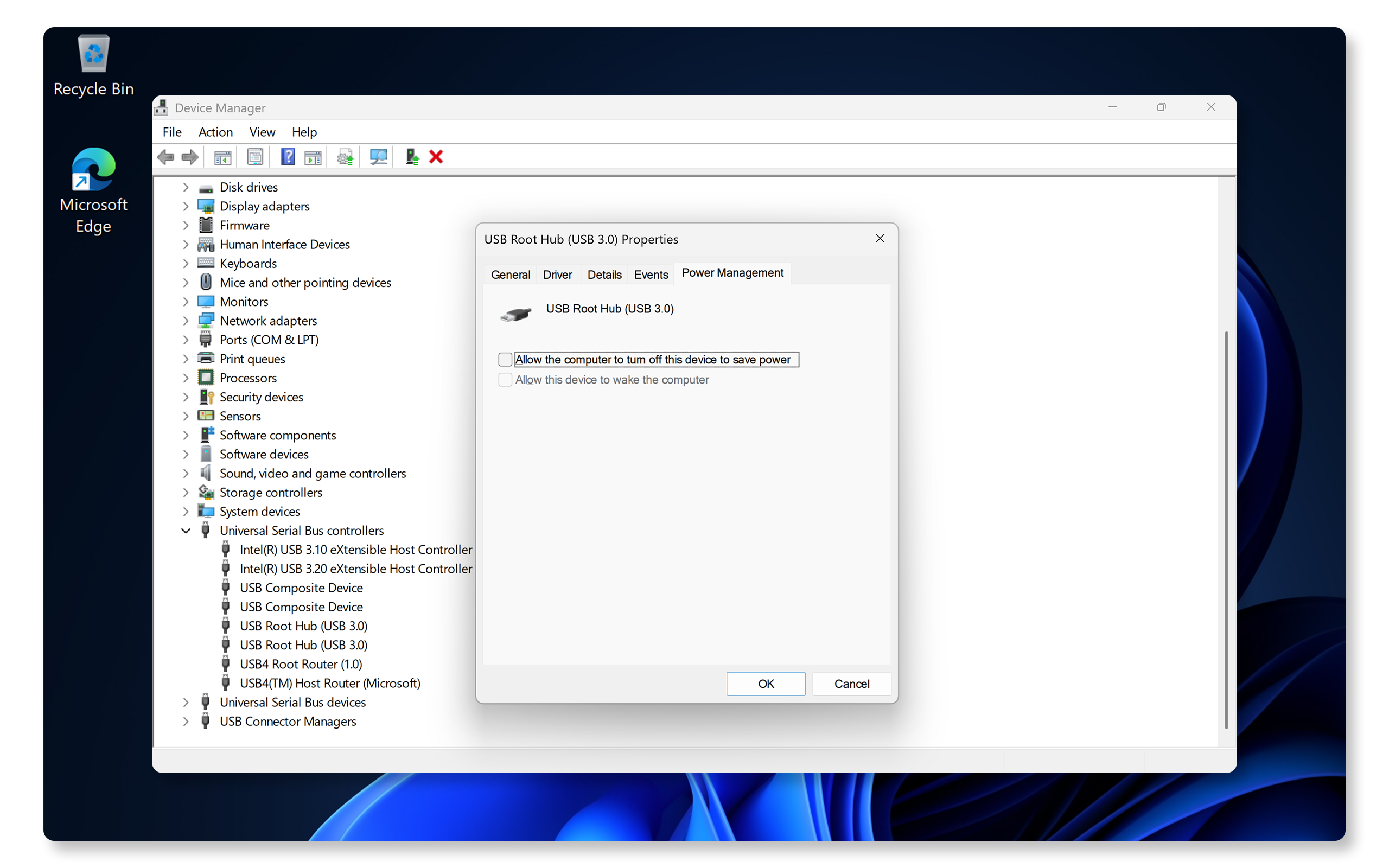
- Kliknite pravým tlačidlom myši na USB Root Hub, vyberte položku Vlastnosti a potom prejdite na kartu Správa napájania.
- Zrušte začiarknutie políčka Povoliť počítaču ušetriť energiu vypnutím tohto zariadenia.
- Tento postup vykonajte pre všetky položky USB Root Hub.
- Reštartujte počítač a overte, či zariadenie USB funguje.
Keď vypnete možnosti úspory energie, porty USB zostanú funkčné. Ak port USB stále nefunguje, vyskúšajte ďalší krok.
Zakázanie selektívneho vypnutia
Táto funkcia v systéme Windows môže rušiť zariadenia USB. Ak ju chcete vypnúť:
- V ponuke Štart vyhľadajte položku Upraviť plán napájania.
- Kliknite na položku Zmeniť rozšírené nastavenia napájania.
- Rozbaľte položku Nastavenie USB a potom položku Nastavenie selektívneho vypnutia USB.
- Nastavte ju na možnosť Zakázané.
- Reštartujte počítač a overte, či zariadenie USB funguje.
Ak zakázanie selektívneho vypnutia nepomohlo, alebo ak možnosť selektívneho vypnutia USB nie je k dispozícii, prejdite na ďalší krok.

Odinštalovanie a preinštalovanie radičov USB
Poškodené ovládače radiča USB môžu spôsobovať problémy s rozpoznávaním zariadenia. Tu je postup, ako ich preinštalovať v systéme Windows:
- Kliknite pravým tlačidlom myši na Štart a vyberte položku Správca zariadení.
- Rozbaľte zoznam Radiče Univerzálnej sériovej zbernice.
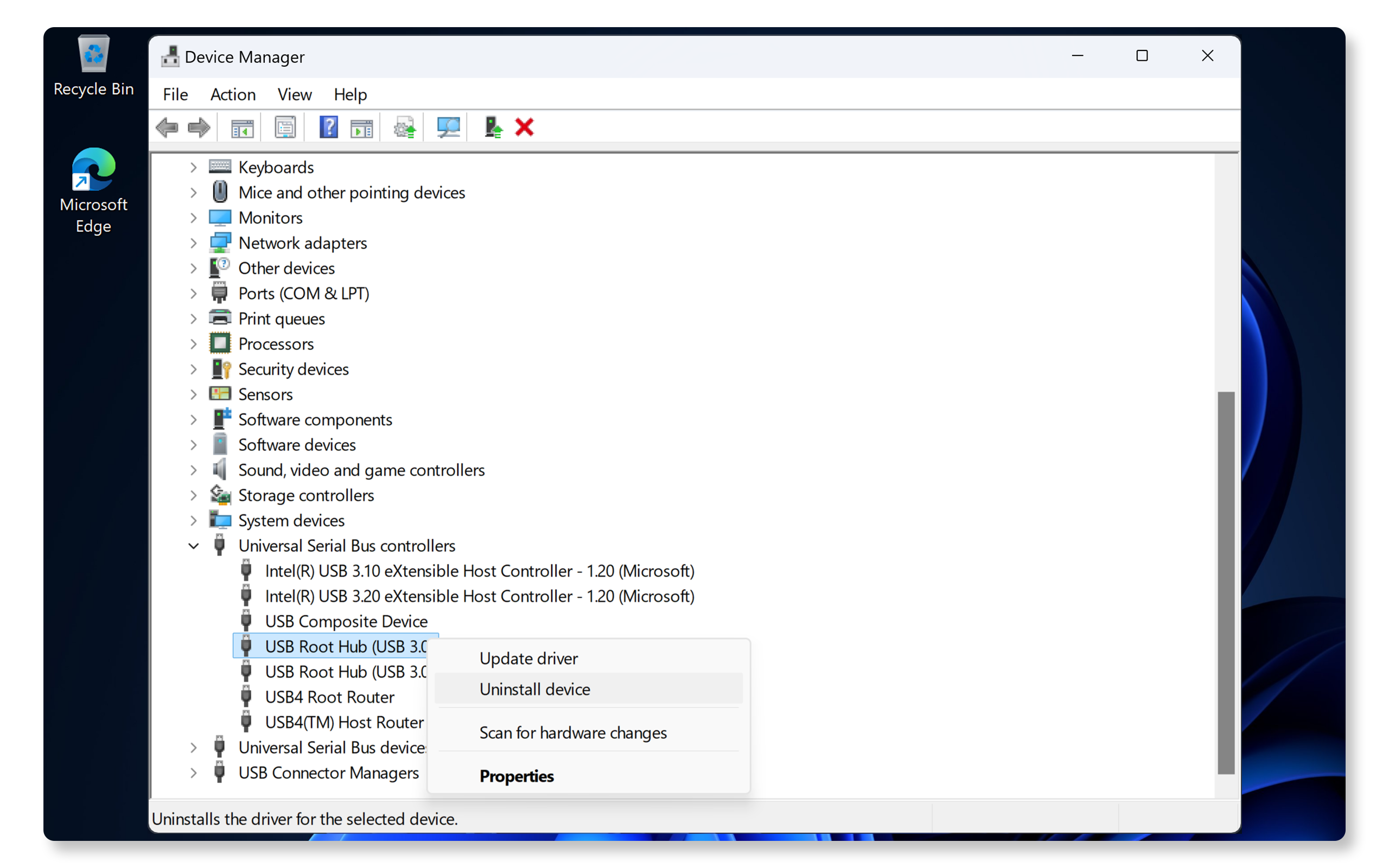
- Kliknite pravým tlačidlom myši na každú položku a vyberte položku Odinštalovať zariadenie.
- Reštartujte počítač.
- Systém Windows automaticky preinštaluje potrebné ovládače.
Tento proces vyriešil problémy s poškodením ovládačov a obnovením funkčnosti portu USB. Ak port USB nefunguje, prejdite na ďalší krok.
Kontrola portov Thunderbolt
Ak používate zariadenia s rozhraním Thunderbolt, napríklad externý pevný disk:
- Identifikujte porty Thunderbolt označené symbolom blesku.
- Skontrolujte, či váš počítač podporuje Thunderbolt. Pozrite si používateľskú príručku počítača.
- Skontrolujte aktualizáciu ovládačov rozhrania Thunderbolt. Aktualizujte ovládače jednoducho pomocou nástroja SupportAssist.
- Testujte zariadenia priamo v portoch Thunderbolt namiesto používania rozbočovačov alebo dokovacích staníc.
Spustenie diagnostiky hardvéru od spoločnosti Dell
Ak problémy pretrvávajú, spustenie diagnostiky USB spoločnosti Dell pomocou nástroja SupportAssist vám môže pomôcť identifikovať potenciálne problémy s hardvérom. Spustenie diagnostiky USB pomocou nástroja SupportAssist:
- Prejdite na online stránku diagnostiky USB nástroja SupportAssist a dokončite diagnostický test podľa pokynov na obrazovke.
- Prípadne môžete diagnostiku USB spustiť manuálne v aplikácii SupportAssist:
- V ponuke Štart vyhľadajte aplikáciu SupportAssist a otvorte ju.
- Prejdite na kartu Podpora a rozbaľte položku Chcem riešiť problémy s počítačom.
- Vyberte položku Chcem skontrolovať konkrétny hardvér a počkajte, kým aplikácia SupportAssist skontroluje váš počítač.
- Prejdite nadol a kliknutím na položku Porty USB spustite diagnostický test.
- Postupujte podľa pokynov na obrazovke na dokončenie diagnostického testu.
- Ak je test v poriadku, vyskúšajte ďalšie kroky na vyriešenie problémov s USB (v angličtine).
- Ak bude test neúspešný, postupujte podľa pokynov na obrazovke s možnosťami opravy podľa stavu záruky počítača.

Porty USB stále nefungujú? Vyskúšajte niektoré ďalšie kroky na vyriešenie problémov s USB (v angličtine).
Najčastejšie otázky
Tu je niekoľko odpovedí na bežné otázky používateľov týkajúce sa portov USB a problémov.
1. Ako skontrolujem, či sú moje ovládače USB aktuálne?
- SupportAssist je automatizovaný nástroj spoločnosti Dell, ktorý kontroluje počítač so systémom Windows, či neobsahuje aktualizácie ovládačov a firmvéru, stiahne a nainštaluje ich.
- Pozrite si našu príručku inštalácie ovládačov.
2. Môžem opraviť fyzicky poškodený port USB?
- Menšie problémy, ako sú nečistoty, je možné vyčistiť. Rozsiahle škody si však vyžadujú odbornú opravu. Informácie o možnostiach opráv, ktoré sú u vás k dispozícii podľa stavu záruky vášho zariadenia, vám poskytne technická podpora Dell.
3. Prečo moje zariadenie USB funguje na inom počítači, ale nie na mojom?
- Problém môže súvisieť s ovládačmi USB alebo konfiguráciou portu. Pri riešení problémov s USB postupujte podľa krokov uvedených v tomto článku.
4. Ako stiahnuť a nainštalovať ovládače USB?
- Porty USB používajú technológiu plug-and-play a nevyžadujú manuálnu inštaláciu žiadnych ďalších ovládačov. Operačný systém automaticky deteguje a nainštaluje potrebné ovládače hneď po spustení počítača.
- Pre porty USB 3.0 a Thunderbolt však použite automatizované nástroje od spoločnosti Dell, ako napríklad SupportAssist alebo Dell Command | Update na stiahnutie a nainštalovanie ovládačov do vášho počítača Dell. Ďalšie informácie o aktualizácii ovládačov.
5. Čo znamená, ak sa pri zariadení USB zobrazuje v Správcovi zariadení žlté upozornenie?
- Ide o konflikt ovládačov alebo hardvéru.
- Aktualizujte alebo preinštalujte ovládač.
- Odinštalujte a znova nainštalujte rozbočovače radičov USB.
6. Môžem na aktualizáciu ovládačov použiť nástroje tretích strán?
- Dell Technologies odporúča z dôvodov zabezpečenia používať na aktualizáciu ovládačov nástroje od spoločnosti Dell, ako napríklad SupportAssist, Dell Command | Update alebo oficiálnu webovú stránku Dell.
7. Ako zistím, či moje porty USB podporujú rozhranie USB 2.0 alebo USB 3.0?
- Väčšina moderných počítačov Dell je vybavená portami USB 3.0, niektoré porty však podporujú iba rozhranie USB 2.0. Ak to chcete potvrdiť, skontrolujte špecifikácie portov USB vášho počítača v používateľskej príručke.
8. Prečo nefunguje port Thunderbolt na mojej dokovacej stanici Dell pri pripojení k notebooku?
- Problém môže byť v tom, že dokovacia stanica je pripojená k portu notebooku bez rozhrania Thunderbolt. Uistite sa, že pripájate dokovaciu stanicu k portu s podporou Thunderbolt, aby ste mohli naplno využiť jej možnosti.