Nastavenie periférnych zariadení
Funkcia Plug and Play, ktorú ponúka systém Windows, vám uľahčí pripojenie externých zariadení k vášmu novému počítaču, ako aj ich nastavenie.
My vám v tejto časti poskytneme stručné návody, ako pripojiť k počítaču monitor, spárovať s ním zariadenia Bluetooth či telefón, pripojiť k nemu webkameru USB alebo nastaviť dokovaciu stanicu.
Pripojenie externej obrazovky
Potrebujete k notebooku alebo stolovému počítaču ešte jednu obrazovku? Hlavnou výhodou dvoch monitorov je väčší pracovný priestor, vďaka čomu môžete jednoduchšie pracovať s viacerými aplikáciami súčasne a mať otvorených naraz viacero okien. Okrem toho môžu zvýšiť vašu celkovú produktivitu a zlepšiť celkový zážitok z práce s obrazovkou.
- Pripojte napájací kábel k monitoru a elektrickej zásuvke.
- Pripojte k monitoru a počítaču video kábel – kábel HDMI, DisplayPort, USB-C alebo Thunderbolt.
- Zapnite monitor a vyberte príslušný zdroj videa. Ak je monitor pripojený napríklad prostredníctvom portu DisplayPort, nastavte zdroj videa na DP alebo DisplayPort.
- Zapnite počítač a prispôsobte si nastavenia obrazovky.


Potrebujete pomôcť s niečím ďalším v súvislosti s monitormi alebo obrazovkami? Navštívte našu webovú stránku podpory pre monitory alebo obrazovky.
Pripojenie zariadení Bluetooth
V systéme Windows môžete k počítaču pripojiť zariadenia s technológiou Bluetooth. Či pripájate reproduktor, slúchadlá, klávesnicu alebo myš Bluetooth, kroky na spárovanie zariadenia s technológiou Bluetooth sú podobné.
- Najskôr povoľte v zariadení Bluetooth režim vyhľadávania. Pokyny, ako povoliť režim vyhľadávania, nájdete v dokumentácii k zariadeniu Bluetooth.
- Vyberte položky Štart > Nastavenia > Bluetooth a zariadeniach > Pridať zariadenie >Bluetooth.
- Vyberte zariadenie, ku ktorému sa chcete pripojiť. Po dokončení párovania kliknite na tlačidlo Hotovo.
Otvorenie nastavení zariadení Bluetooth


Máte problémy s technológiou Bluetooth? Pozrite si našu stručnú príručku riešenia problémov s technológiou Bluetooth.
Pripojenie telefónu
Zosynchronizujte s počítačom svoj telefón, aby ste v ňom mali prístup k svojmu obsahu v systéme Windows.
- Spustite Prepojenie s telefónom alebo vyhľadajte a otvorte aplikáciu Prepojenie s telefónom .
- Vyberte zariadenie Android alebo iPhone a naskenovaním QR kódu dokončite nastavenie.
- Nastavte si preferencie týkajúce sa notifikácií.
Ak chcete riešiť problémy so synchronizáciou zariadení a dozvedieť sa, ako ju využiť skutočne naplno, navštívte webovú stránku Pomoc a výuka pre aplikáciu Prepojenie s telefónom.

Pripojenie tlačiarne
Ak sa tlačiareň pripája pomocou kábla USB, pripojte kábel k svojmu zariadeniu a zapnite tlačiareň. Tlačiareň sa pripojí automaticky a systém Windows stiahne a nainštaluje potrebné ovládače. Systémy Windows 11 a Windows 10 podporujú väčšinu tlačiarní, takže pravdepodobne nebudete musieť inštalovať žiadny špeciálny softvér tlačiarne. Ďalšie ovládače a podpora pre tlačiarne môžu byť dostupné po aktualizácii systému Windows.
Ak chcete pripojiť bezdrôtovú tlačiareň, postupujte podľa tohto návodu.
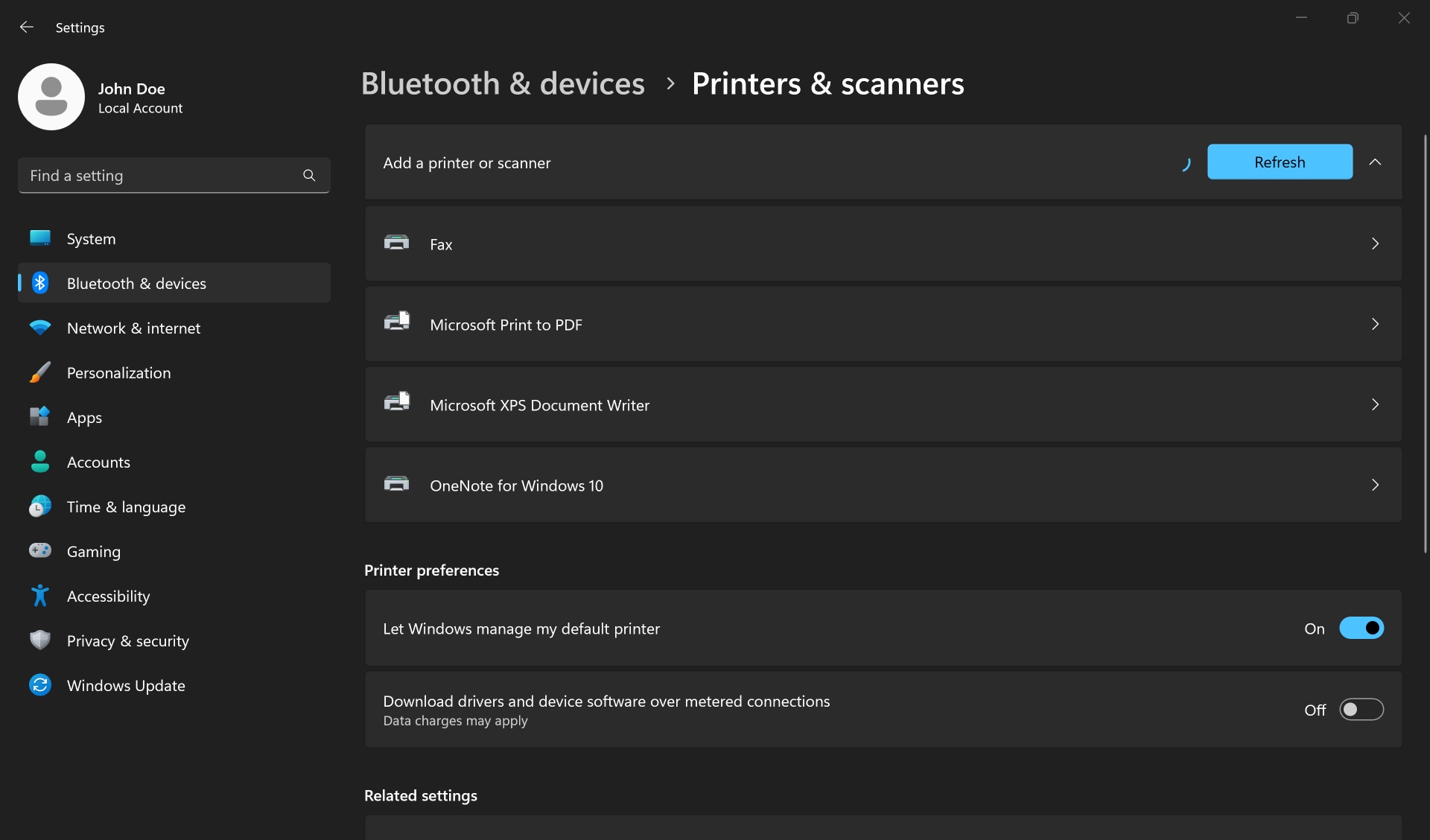
- Vyberte položky Štart > Nastavenia > Bluetooth a zariadenia >Tlačiarne a skenery
- V časti Pridať tlačiareň alebo skener vyberte položku Pridať zariadenie.
- Počkajte, kým systém Windows nájde tlačiarne v blízkosti, potom označte tú, ktorú chcete používať, a vyberte položku Pridať zariadenie. Ak chcete tlačiareň odstrániť, označte ju a vyberte položku Odstrániť.
- Ak tlačiareň, ktorú chcete používať, nevidíte, skúste problém vyriešiť podľa tohto jednoduchého postupu riešenia problémov s tlačiarňou.

Pripojenie webkamery
Webkamera alebo kamera integrovaná v notebooku funguje bez úvodného nastavovania. Nevyžaduje sa teda žiadna ďalšia konfigurácia. Ak nastavujete externú webkameru USB so stolovým počítačom alebo notebookom, pripojte kábel USB k počítaču. Systém Windows automaticky stiahne a nainštaluje potrebné ovládače.
Ak chcete webkameru otestovať, vyberte položky Štart > Všetky aplikácie >Kamera.
Ak zistíte, že webkamera v niektorých aplikáciách nefunguje, uistite sa, že ste povolili prístup ku kamere. Ak webkamera v systéme Windows nefunguje vôbec, postupujte podľa návodu na riešenie problémov.


Nastavenie dokovacej stanice
Dokovacia stanica, nazývaná aj replikátor portov, umožňuje pripojiť k počítaču niekoľko zariadení naraz a tým využívať výhody stolového počítača na notebooku.
- Pred nastavením dokovacej stanice je dôležité aktualizovať ovládače a systém BIOS vášho notebooku.
- Pripojte k dokovacej stanici napájací kábel.
- Pripojte dokovaciu stanicu k notebooku pomocou kábla USB-C alebo Thunderbolt.
- Stiahnite si a nainštalujte najnovšie ovládače pomocou služby Dell Update alebo Dell Command Update.
- Pripojte k dokovacej stanici externé zariadenia ako monitor, klávesnicu a myš.
V prípade problémov s dokovacou stanicou Dell Universal alebo dokovacou stanicou Dell s rozhraním Thunderbolt môžete využiť riešenie problémov s dokovacou stanicou Dell.

Ako ďalšie by sme vám radi pomohli prispôsobiť si systém Windows vo vašom novom počítači.