Ako pripojiť monitory pomocou sériového zapojenia a získať viacero obrazoviek
Sériové zapojenie prostredníctvom portu DisplayPort, portu USB-C s alternatívnym režimom portu DisplayPort alebo portu Thunderbolt vám umožní vychutnávať si flexibilitu, ktorú ponúka konfigurácia s viacerými obrazovkami, a zároveň mať okolo seba minimum káblov. Pripojené monitory môžete buď duplikovať, alebo ich rozšíriť a mať tak na každú úlohu, resp. pre každú aplikáciu, samostatný monitor.
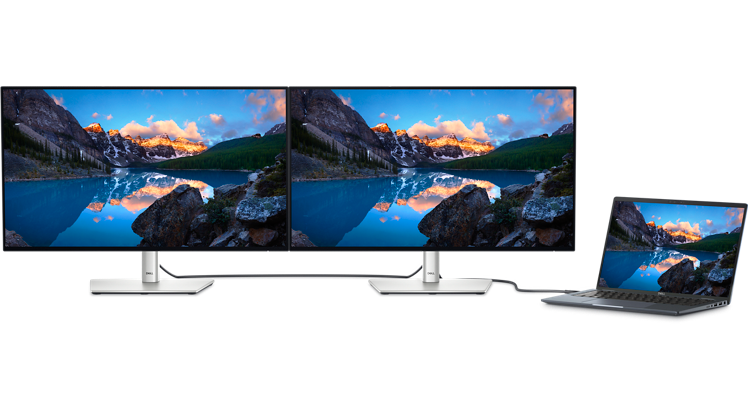
Sériové zapojenie monitorov je možné prostredníctvom troch typov portov: DisplayPort s funkciou Multi-Stream Transport (MST), USB-C s alternatívnym režimom portu DisplayPort a Thunderbolt Multi-Stream Transport (MST).
POZNÁMKA: Sériové zapojenie nie je možné prostredníctvom portu HDMI, ani portu USB-C, ktorý nepodporuje alternatívny režim portu DisplayPort alebo rozhranie Thunderbolt (verziu 3 alebo novšiu).

Pozrite si nášho video sprievodcu sériovým zapojením monitora.
Čo potrebujem na sériové zapojenie viacerých monitorov Dell?
- Počítač vybavený portom DisplayPort (verzia 1.2 alebo novšia), USB-C s alternatívnym režimom portu DisplayPort alebo Thunderbolt (verzia 3 alebo novšia).
- Monitor Dell vybavený portom DisplayPort (verzia 1.2 alebo novšia s funkciou Multi-Stream Transport), USB-C s alternatívnym režimom portu DisplayPort alebo Thunderbolt (verzia 3 alebo novšia).
POZNÁMKA: Portom DisplayPort 1.2 s funkciou MST nie sú vybavené všetky monitory Dell. Pozrite si používateľskú príručku svojho monitora Dell a skontrolujte, či váš monitor podporuje port DisplayPort (verziu 1.2 alebo vyššiu s funkciou MST), USB-C s alternatívnym režimom portu DisplayPort alebo port Thunderbolt (verzia 3 alebo vyššia). - Nainštalujte do počítača najnovšie ovládače videa, resp. grafickej karty (GPU).
Ako nastaviť viac monitorov pomocou sériového zapojenia?
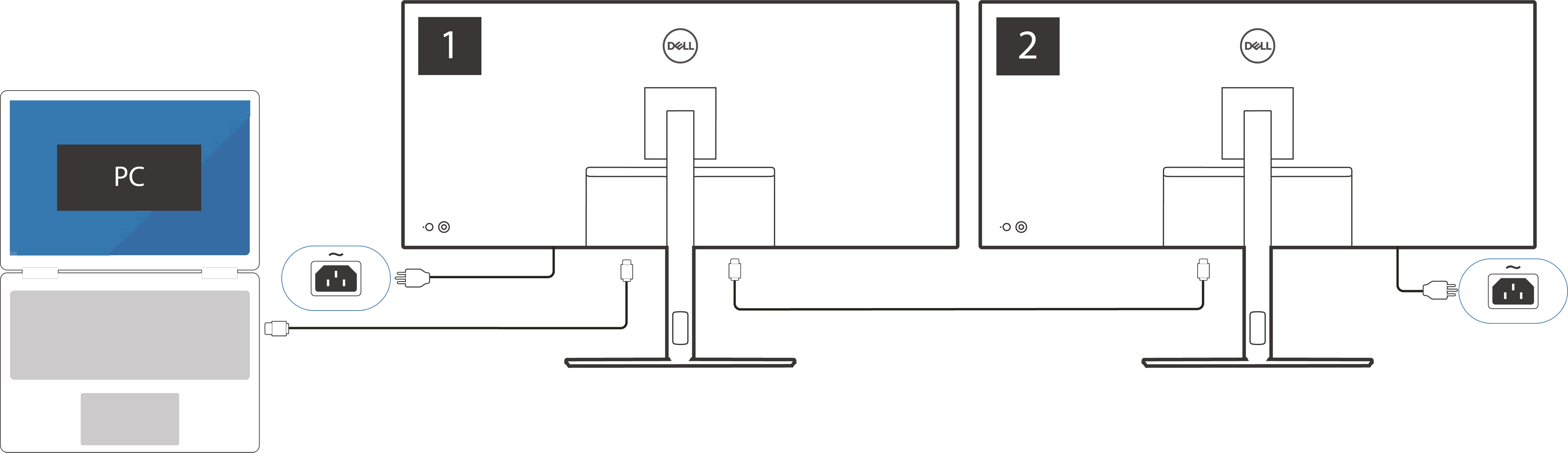
Krok č. 1 – pripojenie primárneho monitora
- Pripojte počítač k primárnemu monitoru (monitor č. 1). Ak chcete maximalizovať kvalitu zobrazenia, najskôr pripojte monitor s najvyšším rozlíšením.
- Poznámka: Na niektorých starších monitoroch Dell musíte povoliť funkciu MST, inak nebude možné monitory zapojiť do série. Pokyny na navigáciu v ponuke monitora Dell sa môžu líšiť. Podrobné pokyny nájdete v používateľskej príručke k monitoru Dell.
Krok č. 2 – pridanie druhého monitora
- Pripojte primárny monitor (monitor č. 1) k sekundárnemu monitoru (monitor č. 2).
Krok č. 3 – pridanie ďalších monitorov
- Pripojte každý ďalší monitor k predchádzajúcemu monitoru.
- Ak chcete sériovo zapojiť viac ako dva monitory, pozrite si nižšie faktory, ktoré ovplyvňujú sériové zapojenie.
Krok č. 4 – konfigurácia nastavení obrazovky
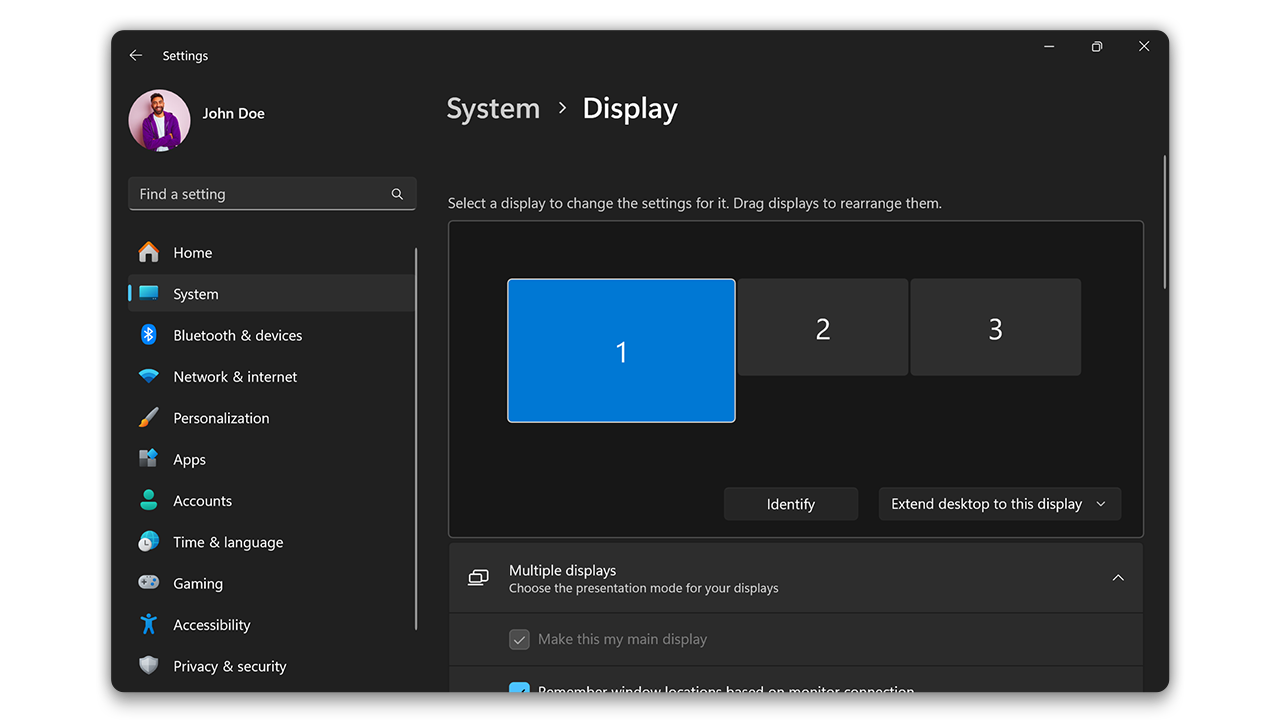
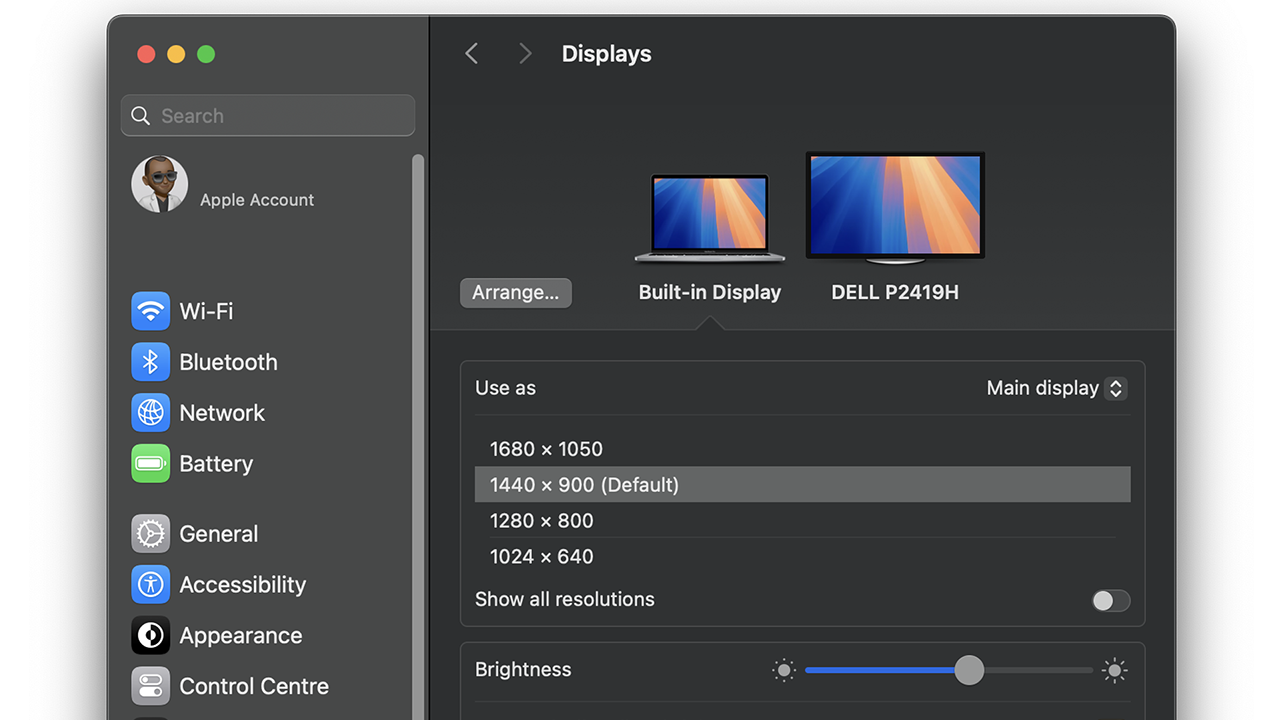
- Po pripojení monitorov môže byť potrebné upraviť nastavenia obrazovky. Prejdite do nastavení obrazovky počítača, usporiadajte monitory a vyberte, či chcete zrkadliť alebo rozšíriť pracovnú plochu.
- V systéme Windows vyberte položky Štart > Nastavenia > Systém > Obrazovka.
- V systéme macOS prejdite do ponuky Apple > Systémové nastavenia > Displeje (z postranného panela).
- V systéme Ubuntu prejdite na Nastavenia a vyberte položku Obrazovka.
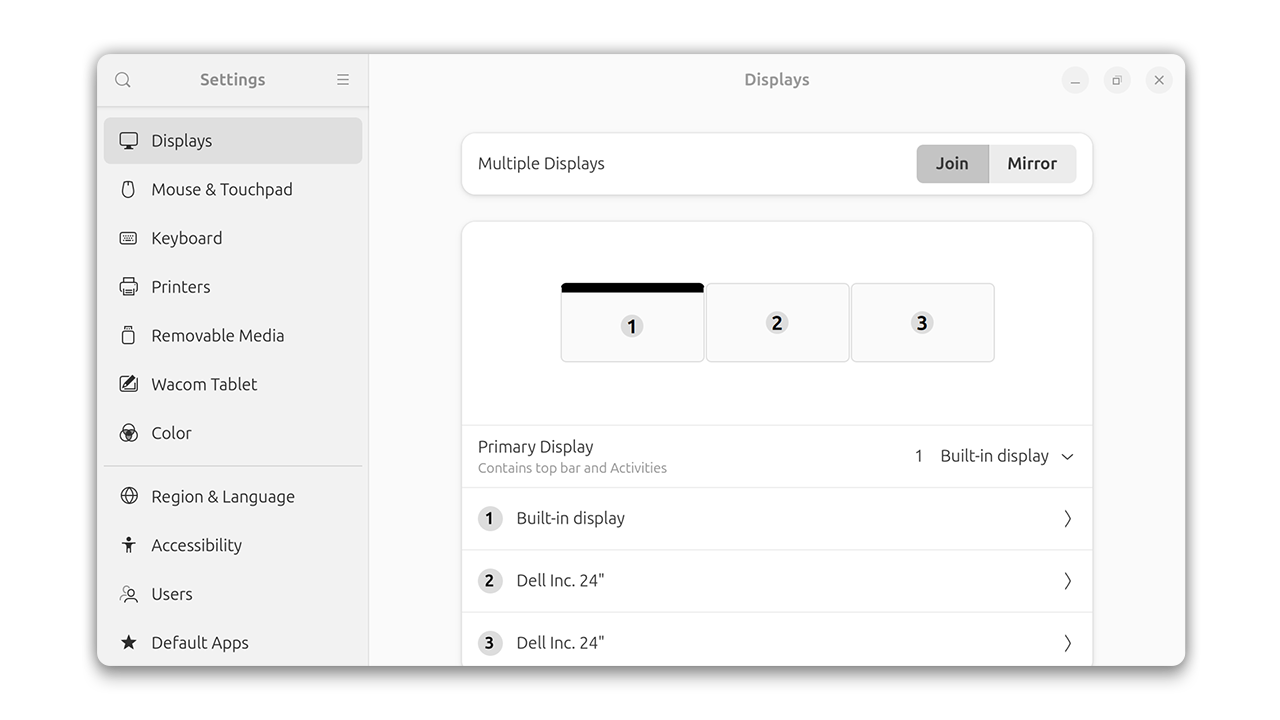
- V systéme Windows vyberte položky Štart > Nastavenia > Systém > Obrazovka.
- Presuňte monitory myšou na usporiadanie v požadovanom poradí. Vyberte, či chcete zrkadliť (klonovať) alebo rozšíriť pracovnú plochu, a upravte rozlíšenie obrazovky podľa svojich preferencií.
Režimy zobrazenia podporované v systémoch Windows a macOS
| Výstup PC | Windows | Apple macOS |
|---|---|---|
| DisplayPort | Rozšírený režim alebo duplicitný režim | Iba duplicitný režim |
| Port USB-C s alternatívnym režimom portu DisplayPort | Rozšírený režim alebo duplicitný režim | Iba duplicitný režim |
| Thunderbolt | Rozšírený režim alebo duplicitný režim | Rozšírený režim je podporovaný výhradne s procesormi M1 Pro, M1 Max, M1 Ultra, M2 Pro, M2 Max, M2 Ultra, M3 Pro alebo M3 Max. |
Matica sériového zapojenia
| Výstup PC | Vstup monitora č. 1 | Výstup monitora č. 1 | Vstup monitora č. 2** |
|---|---|---|---|
| DisplayPort | Vstup DisplayPort | Výstup DisplayPort | Vstup DisplayPort |
| DisplayPort | Vstup DisplayPort | Thunderbolt (k nasledujúcemu zariadeniu) | USB-C s alternatívnym režimom DP (k predchádzajúcemu zariadeniu) alebo Thunderbolt (k predchádzajúcemu zariadeniu) |
| USB-C s alternatívnym režimom DP | USB-C (k predchádzajúcemu zariadeniu) alebo Thunderbolt (k predchádzajúcemu zariadeniu) | Výstup DisplayPort | Vstup DisplayPort |
| USB-C s alternatívnym režimom DP | USB-C (k predchádzajúcemu zariadeniu) alebo Thunderbolt (k predchádzajúcemu zariadeniu) | Thunderbolt (k nasledujúcemu zariadeniu) | USB-C s alternatívnym režimom DP (k predchádzajúcemu zariadeniu) alebo Thunderbolt (k predchádzajúcemu zariadeniu) |
| Thunderbolt | Thunderbolt (k predchádzajúcemu zariadeniu) | Výstup DisplayPort | Vstup DisplayPort |
| Thunderbolt | Thunderbolt (k predchádzajúcemu zariadeniu) | Thunderbolt (k nasledujúcemu zariadeniu) | USB-C s alternatívnym režimom DP (k predchádzajúcemu zariadeniu) alebo Thunderbolt (k predchádzajúcemu zariadeniu) |
Ak chcete na dátovú komunikáciu medzi počítačom a monitormi použiť port USB smerom k predchádzajúcemu zariadeniu, pripojenie medzi počítačom a monitorom musí byť buď USB-C s alternatívnym režimom portu DisplayPort, alebo Thunderbolt. Prípadne pripojte zariadenie USB priamo k počítaču.
V zariadeniach so systémom macOS závisí počet externých displejov, ktoré môžete používať súčasne, od modelu počítača Mac, rozlíšenia a obnovovacej frekvencie každého displeja. Viac informácií nájdete na oficiálnej webovej stránke spoločnosti Apple.
Faktory, ktoré ovplyvňujú sériové zapojenie
Počet monitorov, ktoré môžete zapojiť sériovo, a kvalita zobrazenia závisia od viacerých faktorov.
Možnosti grafickej karty
- Integrovaná grafická karta je vhodná pre typické kancelárske aplikácie na zvýšenie produktivity, prehľadávanie a základné herné, obrazové a video aplikácie.
- Na prácu so zložitejšou grafikou, obrázkami, videami, aplikáciami a hranie náročnejších hier je potrebná samostatná grafická karta.
- Počet monitorov, ktoré môžete sériovo zapojiť, závisí od toho, či máte integrovanú alebo samostatnú grafickú kartu.
Možnosti operačného systému
- Systém macOS umožňuje sériové zapojenie monitorov len cez rozhranie Thunderbolt.
- Primárny monitor sa musí pripojiť k zariadeniu MacBook cez rozhranie Thunderbolt a primárny monitor musí mať výstupný port Thunderbolt.
- Musia sa použiť aktívne káble Thunderbolt.
Vstupné a výstupné porty na počítači a monitore
- Rôzne výstupné porty majú rôznu šírku pásma a technické obmedzenia, ktoré ovplyvňujú celkový počet monitorov, ktoré možno sériovo zapojiť.
- Na dosiahnutie optimálneho výkonu sa výstupný port počítača musí zhodovať so vstupným portom monitora.
- Display Stream Compression (DSC) je prakticky bezstratový algoritmus kompresie videa, ktorý zvyšuje počet monitorov (a rozlíšenie), ktoré možno sériovo zapojiť alebo pripojiť prostredníctvom dokovacej stanice. Pozrite si dokumentáciu primárneho monitora, kde nájdete technické špecifikácie vstupov alebo výstupov sériového zapojenia.
Rozlíšenie a obnovovacia frekvencia
- Vyššie rozlíšenie alebo obnovovacia frekvencia vyžadujú väčšiu šírku pásma, ktorá znižuje počet monitorov, ktoré je možné zapojiť.
Farebná hĺbka
- Farebná hĺbka predstavuje maximálny počet farieb, ktoré možno zobraziť na monitore. Vyššia hĺbka farieb vyžaduje väčšiu šírku pásma, čo obmedzuje celkový počet monitorov, ktoré možno sériovo zapojiť.
Video káble
- Uistite sa, že používate káble so správnou špecifikáciou, ktorá zodpovedá vstupno-výstupným portom počítača a monitora. Napríklad pri pripájaní notebooku s portom DP 1.4 (HBR3) a monitora s portom DP 1.4 musí byť videokábel DP 1.4.
- Videokáble dodávané s monitorom zvyčajne zodpovedajú rovnakej verzii ako vstupné a výstupné porty monitora.
Prioritizácia údajov alebo videa
- Používatelia si môžu vybrať, či uprednostnia rýchlosť prenosu dát na portoch USB alebo šírku pásma pre video signál, aby mohli v sériovom zapojení pripojiť viac monitorov s vyšším rozlíšením a/alebo obnovovacou frekvenciou.
Tipy na odstraňovanie problémov
Ak sa počas inštalácie vyskytnú problémy, postupujte podľa nasledujúcich krokov na riešenie problémov:
- Skontrolujte pripojenie káblov: Skontrolujte, či sú videokáble bezpečne pripojené.
- Aktualizácia grafických ovládačov: Skontrolujte, či sú ovládače grafickej karty (GPU) aktuálne.
- Obmedzenia grafickej karty: Overte, či vaša grafická karta podporuje počet pripojených monitorov. Pozrite si faktory, ktoré ovplyvňujú sériové zapojenie.
- Vypnutie a zapnutie: Reštartujte počítač a monitory.
Najčastejšie otázky
Tu nájdete odpovede na najčastejšie otázky o sériovom zapojení monitorov Dell.
Koľko monitorov môžem zapojiť do série?
- Technológie na prenos obrazu, ako sú napríklad DisplayPort, USB-C s alternatívnym režimom portu DP, či Thunderbolt, podporujú rôznu šírku pásma. Počet monitorov, ktoré možno zapojiť do série, preto závisí od konkrétneho typu pripojenia.
- Pozrite si vyššie uvedené faktory, ktoré ovplyvňujú sériové zapojenie.
Podporujú všetky monitory Dell sériové zapojenie?
- Nie, sériové zapojenie podporujú iba vybrané monitory Dell. Overte si kompatibilitu v špecifikáciách monitora.
Môžem v sériovom zapojení kombinovať rôzne značky monitorov?
- Na dosiahnutie optimálnej kompatibility a výkonu sa odporúča používať monitory od rovnakého výrobcu.
Ako nakonfigurujem monitory v režime rozšírenej obrazovky?
- Režim rozšírenej obrazovky vyžaduje, aby bola povolená funkcia Multi-Stream Transport (MST), ktorú podporuje port DisplayPort. Na monitoroch Dell nie je táto funkcia predvolene povolená. Po povolení funkcie MST na monitore môžete režim rozšírenej obrazovky nastaviť v systéme Windows. Zistite, ako nastaviť viacero monitorov v systéme Windows 11 a Windows 10.
Musia byť všetky monitory v sérii vybavené portom DisplayPort 1.2 s funkciou Multi-Stream Transport (MST)?
- Nie, DisplayPort (verziu 1.2 alebo vyššiu s funkciou Multi-Stream Transport) musí podporovať iba primárny monitor. Následné monitory v sérii nemusia DisplayPort (verziu 1.2 alebo vyššiu s technológiou Multi-Stream Transport) podporovať.
Môžem zapojiť do série dva alebo viaceré monitory pomocou portu HDMI?
- Nie, sériové zapojenie pomocou portu HDMI nie je podporované.
- Monitory možno zapojiť do série iba pomocou portu DisplayPort (verzia 1.2 alebo novšia s funkciou Multi-Stream Transport), USB-C s alternatívnym režimom portu DP, alebo Thunderbolt (verzia 3 alebo novšia).
Môžem zapojiť do série dva monitory pomocou portu USB-C?
- Sériové zapojenie pomocou samotného portu USB-C nie je podporované. Sériové zapojenie je však podporované, ak port USB-C vášho počítača podporuje alternatívny režim portu DisplayPort (DP) alebo rozhranie Thunderbolt (verziu 3 alebo novšiu). Pozrite si používateľskú príručku svojho monitora Dell, kde nájdete informácie o tom, ktoré porty sú kompatibilné s akými typmi funkcií.
Prečo sa na druhom monitore nič nezobrazuje?
- Skontrolujte pripojenie káblov a uistite sa, či je druhý monitor riadne pripojený k primárnemu monitoru. Primárny monitor musí mať najvyššie rozlíšenie.
Môžem pripojiť pomocou sériového zapojenia viacero monitorov k PC?
- Áno, pomocou sériového zapojenia môžete k PC pripojiť viacero monitorov.
- Notebook však musí byť vybavený výstupným portom DisplayPort (verzia 1.2 alebo novšia), USB-C s alternatívnym režimom portu DP, alebo Thunderbolt (verzia 3 alebo novšia).
Môžem pripojiť pomocou sériového zapojenia monitory Dell k zariadeniam so systémom macOS?
- Zariadenia so systémom macOS podporujú sériové zapojenie s rozšíreným režimom len cez rozhranie Thunderbolt. Zariadenia so systémom macOS nepodporujú sériové zapojenie pomocou rozhrania HDMI.
- K počítačom Mac s čipom M1 alebo M2 môžete pripojiť iba jeden externý monitor. Viac informácií o pripojení jednotlivých modelov počítačov Mac k externým obrazovkám nájdete na webovej lokalite spoločnosti Apple.
Budú pri sériovom zapojení monitory aj automaticky napájané?
- Nie, kábel DisplayPort neumožňuje napájanie monitorov. Každý monitor teda potrebuje vlastný napájací kábel.
Prečo mi monitory zapojené do série nefungujú?
- Pri sériovom zapojení monitorov je dôležité splniť viacero podmienok:
- Všetky monitory musia podporovať funkciu Multi-Stream Transport (MST). Nie všetky staršie modely monitorov podporujú MST a môže sa stať, že váš monitor neumožňuje sériové zapojenie.
- Na sériové zapojenie je nutné použiť káble vysokej kvality. Monitory možno zapojiť do série iba pomocou portu DisplayPort (verzia 1.2 alebo novšia s funkciou MST), USB-C s alternatívnym režimom portu DP, alebo Thunderbolt (verzia 3 alebo novšia). Port HDMI nepodporuje sériové zapojenie.
- V počítači musíte mať aktuálne ovládače videokarty, resp. grafickej karty. Ak sú tieto ovládače zastarané, môžu byť príčinou problémov s obrazom.
- Príliš veľa monitorov v sérii môže spôsobiť problémy s obrazom. K niektorým počítačom je možné pripojiť iba dva alebo tri monitory. Ak používate obrazovku notebooku a dva monitory, problém môže nastať po pripojení tretieho monitora pomocou sériového zapojenia. V takom prípade buď odpojte jeden z monitorov, alebo zakážte obrazovku notebooku, aby tretí monitor fungoval správne.
- Pozrite si časť o faktoroch, ktoré ovplyvňujú sériové zapojenie.