Pokyny k nastaveniu klávesnice: USB, bezdrôtové a Bluetooth klávesnice
Začíname pracovať s klávesnicami
Najprv identifikujte typ klávesnice, ktorý máte, na spustenie procesu nastavenia:
- Káblová klávesnica s USB: pripája sa k počítaču cez port USB a nevyžaduje žiadne ďalšie ovládače.
- Klávesnica s Bluetooth: vyžaduje párovanie cez Bluetooth a ovládače Bluetooth.
- Bezdrôtová klávesnica s prijímačom USB: dodáva sa s hardvérovým kľúčom USB, ktorý slúži na bezdrôtové pripojenie klávesnice.
Každý typ klávesnice má jedinečný proces nastavenia a dodržaním správnych krokov sa zabezpečí bezproblémové pripojenie a optimálny výkon.
Pripojenie USB klávesnice Dell alebo Alienware
USB klávesnice Dell a Alienware sú zariadenia typu plug-and-play, vďaka čomu sa jednoducho inštalujú a nevyžadujú žiadne ďalšie ovládače.
Ako nastaviť USB klávesnicu
- Vyhľadajte port USB: nájdite na počítači dostupný port USB. Pre optimálnu kompatibilitu a rýchlosť je najlepšie použiť port USB 2.0 alebo USB 3.0. Ak máte notebook s obmedzeným počtom portov USB, použite dokovaciu stanicu alebo rozbočovač USB.
- Pripojte klávesnicu: zapojte klávesnicu do portu USB.
- Počkajte na automatickú inštaláciu: počítač klávesnicu automaticky rozpozná a nainštaluje potrebné ovládače. Tento proces môže chvíľku trvať.

Nastavenie Bluetooth klávesnice
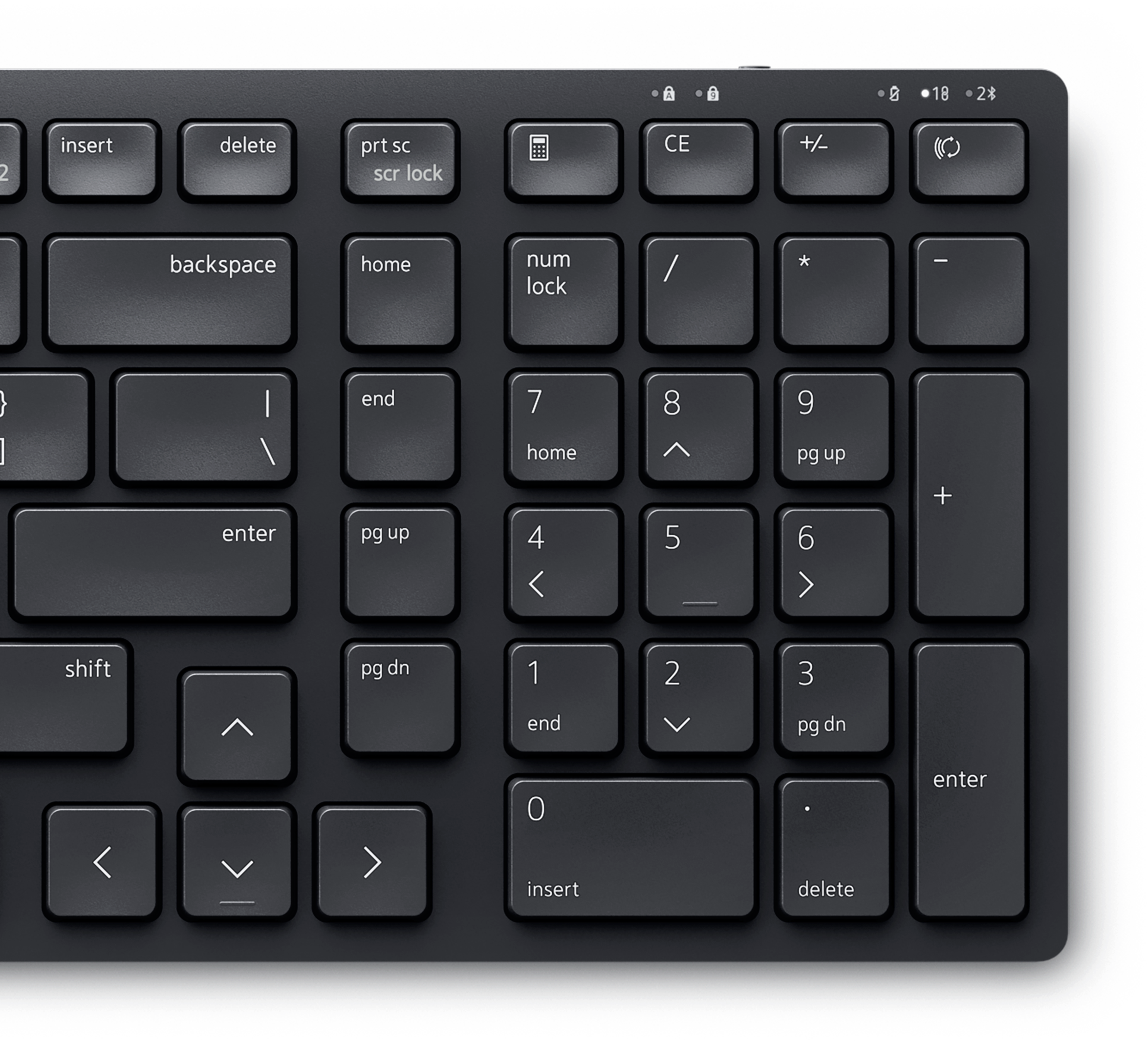
Bluetooth klávesnice ponúkajú bezdrôtové funkcie bez prijímača USB, vďaka čomu sú ideálne pre notebooky alebo zariadenia s obmedzenými portami. Klávesnice ako Dell KM555 podporujú pripojenie Bluetooth aj bezdrôtové pripojenie (prostredníctvom univerzálneho USB kľúča).
Párovanie cez Bluetooth
Ste pripravení dokončiť párovanie Bluetooth medzi klávesnicou a počítačom? Postupujte podľa týchto jednoduchých krokov.
- Zapnite Bluetooth: otvorte nastavenia Bluetooth na počítači. Prejdite do ponuky Štart > Nastavenia> Bluetooth a zariadenia a zapnite Bluetooth. Otvorte nastavenia Bluetooth systému Windows.
- Nainštalujte alebo vymeňte batériu: vložte batériu (zvyčajne AA alebo AAA) so správnou polaritou (+ a –) vyznačenou vnútri priehradky. Ak máte klávesnicu s integrovanou nabíjateľnou batériou, na nabíjanie použite dodaný kábel USB.
- Zapojte klávesnicu: zapnite klávesnicu. Väčšina modelov má prepínač zapnutia/vypnutia umiestnený v spodnej časti alebo nad numerickou klávesnicou, pozrite si používateľskú príručku klávesnice.
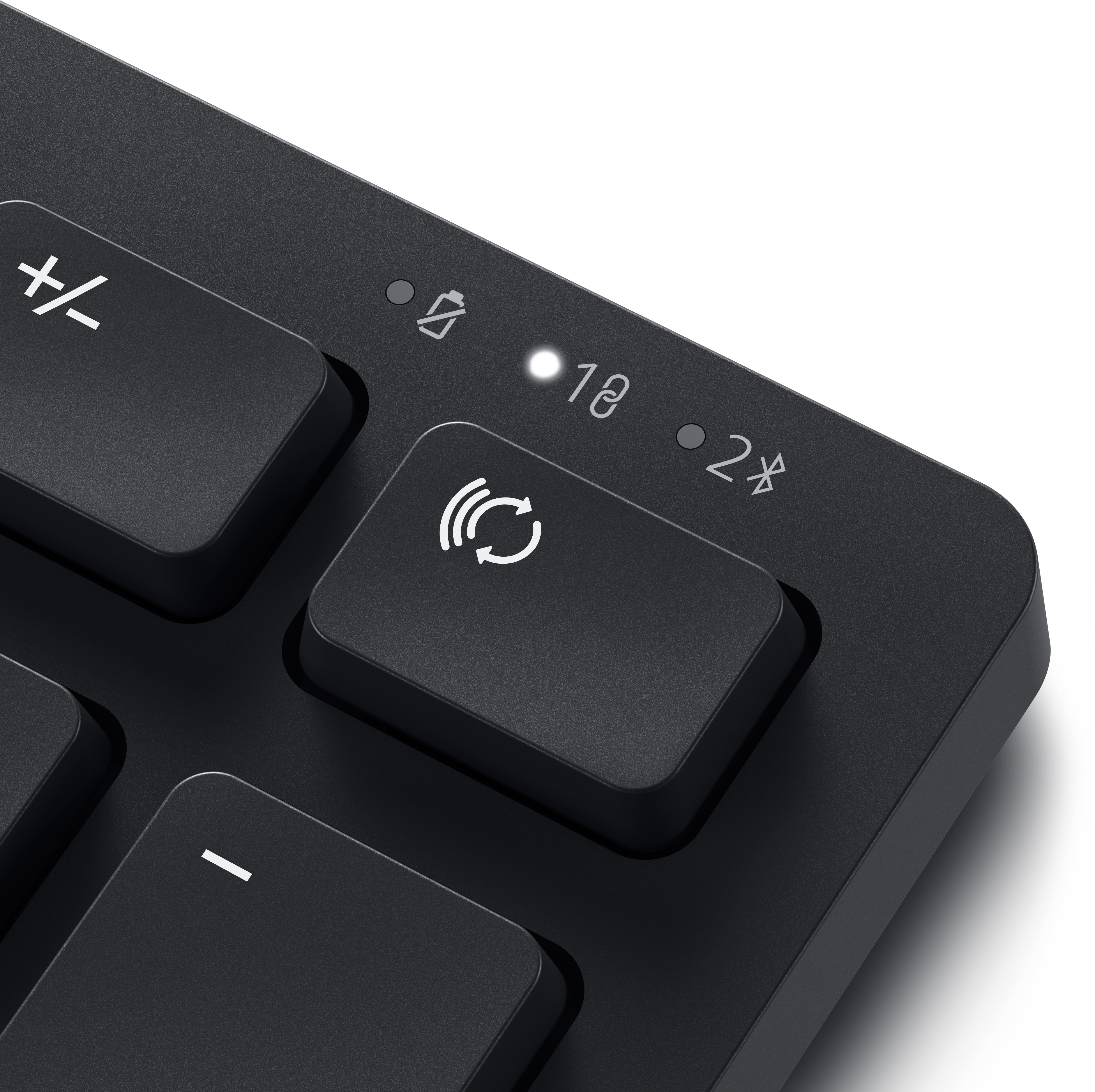
- Povoľte režim párovania na klávesnici: na väčšine klávesníc by malo byť tlačidlo Bluetooth (umiestnenie sa môže líšiť, pozrite si používateľskú príručku klávesnice). Stlačte a podržte toto tlačidlo, kým nezačne blikať indikátor LED Bluetooth, ktorý signalizuje, že klávesnica je v režime párovania.
- Pridajte klávesnicu: v nastaveniach Bluetooth kliknite na Pridať zariadenie, v zozname možností vyberte Bluetooth a počkajte, kým počítač nájde klávesnicu. Keď sa klávesnica zobrazí na zozname, vyberte ju na dokončenie párovania a postupujte podľa pokynov na obrazovke.

Nastavenie bezdrôtovej klávesnice s USB kľúčom
Bezdrôtové klávesnice Dell a Alienware s univerzálnym prijímačom USB umožňujú jednoduché a zabezpečené pripojenie bez potreby technológie Bluetooth.
Postup nastavenia bezdrôtovej klávesnice s USB kľúčom
- Nájdite prijímač USB: bezdrôtové klávesnice obsahujú malý prijímač USB, ktorý je často uschovaný v priehradke na batériu.
- Pripojte prijímač USB: zapojte párovací USB kľúč do voľného portu USB na počítači.
- Nainštalujte alebo vymeňte batériu: vložte batériu (zvyčajne AA alebo AAA) so správnou polaritou (+ a –) vyznačenou vnútri priehradky. Ak máte klávesnicu s integrovanou nabíjateľnou batériou, na nabíjanie použite dodaný kábel USB.
- Zapojte klávesnicu: zapnite klávesnicu. Väčšina modelov má prepínač zapnutia/vypnutia umiestnený v spodnej časti alebo nad numerickou klávesnicou, pozrite si používateľskú príručku klávesnice.
- Počkajte na pripojenie: počítač klávesnicu automaticky rozpozná v priebehu niekoľkých sekúnd. Postupujte podľa pokynov na obrazovke na dokončenie nastavenia.

Aktualizácie firmvéru a softvéru pre klávesnice Dell/Alienware
Aktualizovanie klávesnice je nevyhnutné na predchádzanie problémom a zlepšenie výkonu. Softvér Dell Display and Peripheral Manager a Alienware Command Center vás upozorní, keď bude k dispozícii aktualizácia firmvéru pre podporované klávesnice.
Optimalizácia klávesnice Alienware na hranie hier
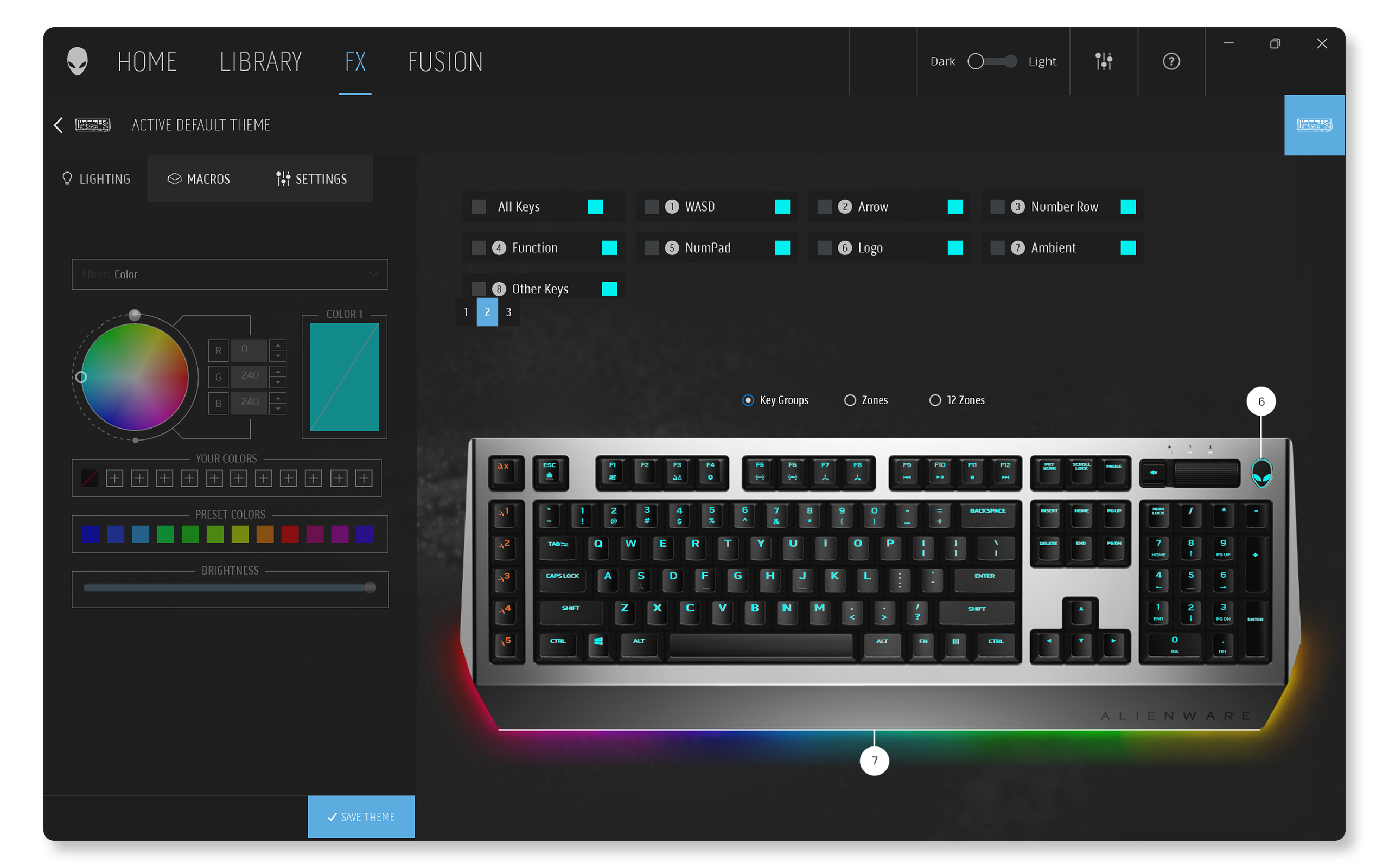
Mnoho hráčov si vyberá periférne zariadenia Alienware pre ich špičkový výkon. Aplikácia Alienware Command Center umožňuje prispôsobiť osvetlenie, nastavenia, aktualizovať firmvér a mnoho ďalšieho. Klávesnice a ďalšie periférne zariadenia Alienware môžete jednoducho spravovať na jednom mieste. V aplikácii Alienware Command Center môžete:
- Konfigurovať svetelné efekty pre živé hranie hier.
- Vytvoriť si vlastné makrá na vykonávanie zložitých herných akcií jediným stlačením klávesu.
- Inovovať firmvér klávesnice.
Viac informácií nájdete v používateľskej príručke aplikácie Alienware Command Center.
Používanie nástroja Dell Display and Peripheral Manager pre klávesnice Dell
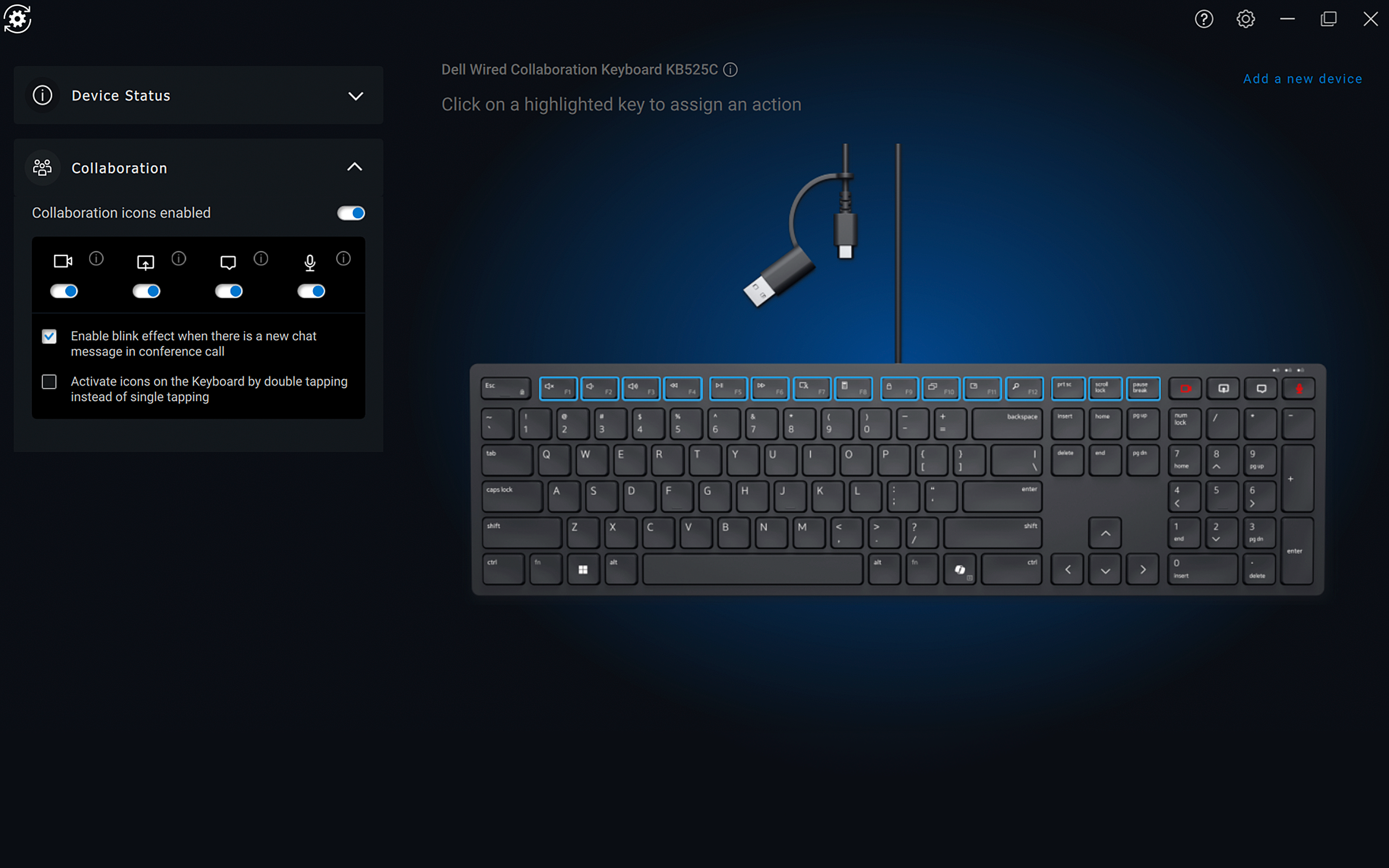
Dell Display and Peripheral Manager je výkonný nástroj na správu a prispôsobenie podporovaných klávesníc Dell. Tento nástroj vám pomôže:
- Spárovať alebo zrušiť párovanie podporovaných klávesníc pomocou Bluetooth alebo USB kľúča.
- Priradiť skratky k prispôsobiteľným tlačidlám akcií.
- Zobraziť informácie o zariadení, napríklad verziu firmvéru a stav batérie.
- Inovovať firmvér klávesnice.
Viac informácií nájdete v používateľskej príručke nástroja Dell Display and Peripheral Manager.
Údržba a starostlivosť
- Udržujte klávesnicu čistú: pod klávesmi sa môže hromadiť prach a nečistoty. Pomáha pravidelné čistenie stlačeným vzduchom alebo mäkkou kefou. Vyhnite sa vystaveniu extrémnym teplotám.
- Aktualizujte firmvér: skontrolujte a aktualizujte firmvér, ak je k dispozícii, najmä v prípade bezdrôtových a Bluetooth modelov.
- Aktualizujte ovládač technológie Bluetooth: ak máte Bluetooth klávesnicu, nezabudnite aktualizovať ovládače Bluetooth, ak sú dostupné.
- Spravujte životnosť batérie: šetrenie batérie môže v prípade bezdrôtových a Bluetooth klávesníc zvýšiť výkon. Vypnite klávesnicu, keď ju nepoužívate, a používajte nabíjateľné batérie, aby ste znížili náklady.
Riešenie problémov s klávesnicou
Klávesnica nefunguje, klávesy nepíšu správne alebo máte iné problémy s klávesnicou? Žiadne obavy. Máme pre vás niekoľko jednoduchých tipov, ktoré vám pomôžu vyriešiť problémy s klávesnicou.
Často kladené otázky (FAQ)
Tu je niekoľko odpovedí na bežné otázky používateľov pri nastavovaní klávesnice Dell alebo Alienware.
1. Ako zistím, či moja klávesnica potrebuje ovládače?
- Klávesnice Dell a Alienware sú zariadenia typu plug-and-play, takže operačný systém automaticky nainštaluje potrebné ovládače.
- Ak pripojenie Bluetooth nefunguje, môže byť potrebné aktualizovať ovládače Bluetooth v počítači.
2. Prečo sa moja Bluetooth klávesnica nepripája?
- Skontrolujte, či je klávesnica v režime párovania.
- Zapnite Bluetooth v počítači.
- Skúste sa presunúť bližšie k počítaču.
- Skontrolujte a vymeňte batérie.
- Aktualizujte ovládače Bluetooth.
3. Môžem používať klávesnicu s počítačmi inej značky ako Dell?
- Áno, klávesnice Dell a Alienware sú kompatibilné s väčšinou systémov vrátane počítačov iných výrobcov ako Dell, ktoré podporujú pripojenie prostredníctvom USB alebo Bluetooth. V operačných systémoch macOS a Linux môžu byť funkcie obmedzené.
4. Môžem pripojiť klávesnicu k viacerým počítačom?
- Áno, niektoré klávesnice Dell, ako napríklad KM7321W a KB700, podporujú párovanie s viacerými zariadeniami. Informácie o podpore viacerých zariadení nájdete v špecifikáciách klávesnice v používateľskej príručke.
5. Ako zmením nastavenia jazyka klávesnice v systéme Windows?
- Vyberte položky Štart > Nastavenia > Čas a jazyk > Jazyk a oblasť. Otvorte nastavenia jazyka systému Windows.
- V časti Preferované jazyky vyberte položku Pridať jazyk a vyberte požadovaný jazyk.
- Po pridaní kliknite na jazyk a vyberte položku Možnosti na stiahnutie jazykového balíka.
- Ak chcete prepínať medzi jazykmi, použite panel jazykov na paneli úloh alebo stlačte klávesovú skratku Windows + medzerník.
6. Ako povolím textové návrhy v systéme Windows?
- Vyberte položky Štart > Nastavenia > Čas a jazyk > Písanie. Otvorte nastavenia písania systému Windows.
- Zapnite možnosť Zobraziť návrhy textu pri písaní na fyzickej klávesnici.
- Otvorte nastavenia písania systému Windows.
7. Ako povolím klávesnicu na obrazovke v systéme Windows?
- Prejdite na položky Štart > Nastavenia > Zjednodušenie prístupu > Klávesnica. Otvorte nastavenia zjednodušeného prístupu systému Windows.
- V časti Klávesnica na obrazovke, prístupové klávesy a Print screen zapnite možnosť Klávesnica na obrazovke.
8. Čo je Dell Pair?
- Dell Pair pomáha rozpoznať podporované klávesnice (v angličtine), keď sú v dosahu detekcie na spárovanie cez Bluetooth.
- Aplikácia Dell Pair je predinštalovaná na podporovaných počítačoch Dell so systémom Windows 11 a Windows 10.
9. Ako nastavím osvetlenie RGB na klávesnici Alienware?
- Ak chcete nastaviť a nakonfigurovať osvetlenie RGB na klávesnici Alienware, použite nástroj Alienware Command Center.
- S AlienFX môžete upravovať farby a efekty a prispôsobovať osvetlenie klávesnice podľa svojich preferencií.
- Niektoré klávesnice umožňujú ukladať rôzne profily pre rôzne úlohy alebo hry.