Pokyny k nastaveniu myši: USB, bezdrôtové a Bluetooth myši
Začíname pracovať s myšami
Najprv identifikujte typ myši, ktorý máte, na spustenie procesu nastavenia:
- Káblová myš s USB: pripája sa k počítaču prostredníctvom portu USB a nevyžaduje žiadne ďalšie ovládače.
- Myš s Bluetooth: vyžaduje párovanie cez Bluetooth a ovládače Bluetooth.
- Bezdrôtová myš s prijímačom USB: dodáva sa s USB kľúčom, ktorý slúži na bezdrôtové pripojenie myši.
Každý typ myši má jedinečný proces nastavenia a dodržaním správnych krokov sa zabezpečí bezproblémové pripojenie a optimálny výkon.
Pripojenie USB myši Dell alebo Alienware
USB myši Dell a Alienware sú zariadenia typu plug-and-play, vďaka čomu sa jednoducho inštalujú a nevyžadujú žiadne ďalšie ovládače.
Ako nastaviť USB myš
- Vyhľadajte port USB: nájdite na počítači dostupný port USB. Pre optimálnu kompatibilitu a rýchlosť je najlepšie použiť port USB 2.0 alebo USB 3.0. Ak máte notebook s obmedzeným počtom portov USB, použite dokovaciu stanicu alebo rozbočovač USB.
- Pripojte myš: zapojte myš do portu USB.
- Počkajte na automatickú inštaláciu: počítač automaticky rozpozná myš a nainštaluje potrebné ovládače. Tento proces môže chvíľku trvať.

Nastavenie Bluetooth myši
Bluetooth myši ponúkajú bezdrôtové funkcie bez prijímača USB, vďaka čomu sú ideálne pre notebooky alebo zariadenia s obmedzenými portami. Myši Dell, ako napríklad MS5320W a MS700, podporujú pripojenie Bluetooth aj bezdrôtové pripojenie (prostredníctvom univerzálneho USB kľúča).

Párovanie cez Bluetooth
Ste pripravení dokončiť párovanie Bluetooth medzi myšou a klávesnicou? Postupujte podľa týchto jednoduchých krokov:
- Zapnite Bluetooth: prejdite do ponuky Štart > Nastavenia > Bluetooth a zariadenia a zapnite Bluetooth. Otvorte nastavenia Bluetooth systému Windows.
- Nainštalujte alebo vymeňte batériu: vložte batériu (zvyčajne AA alebo AAA) so správnou polaritou (+ a –) vyznačenou vnútri priehradky. Ak máte myš s integrovanou nabíjateľnou batériou, na nabíjanie použite dodaný kábel USB.
- Zapojte myš: zapnite myš. Väčšina modelov má vypínač umiestnený na spodnej strane.
- Povoľte režim párovania na myši: na väčšine myší by malo byť tlačidlo párovania (umiestnenie sa môže líšiť, pozrite si používateľskú príručku myši). Stlačte a podržte tlačidlo párovania, kým nezačne blikať indikátor LED Bluetooth, ktorý signalizuje, že myš je v režime párovania.
- Pridajte myš: v nastaveniach Bluetooth kliknite na Pridať zariadenie, v zozname možností vyberte Bluetooth a počkajte, kým počítač nájde myš. Keď sa myš zobrazí na zozname, vyberte ju na dokončenie párovania a postupujte podľa pokynov na obrazovke.

Nastavenie bezdrôtovej myši s USB kľúčom
Myši Dell a Alienware s prijímačom USB umožňujú jednoduché a zabezpečené pripojenie bez potreby technológie Bluetooth.
Pripojenie pomocou prijímača USB
Bezdrôtové myši Dell a Alienware s univerzálnym prijímačom USB poskytujú jednoduché a zabezpečené pripojenie bez potreby technológie Bluetooth.
- Nájdite prijímač USB: bezdrôtové myši obsahujú malý prijímač, ktorý je často uschovaný v priehradke na batériu.
- Pripojte prijímač USB: zapojte párovací USB kľúč do voľného portu USB na počítači.
- Nainštalujte alebo vymeňte batériu: vložte batériu (zvyčajne AA alebo AAA) so správnou polaritou (+ a –) vyznačenou vnútri priehradky. Ak máte myš s integrovanou nabíjateľnou batériou, na nabíjanie použite dodaný kábel USB.
- Zapojte myš: zapnite myš. Väčšina modelov má vypínač umiestnený na spodnej strane.
- Počkajte na pripojenie: počítač automaticky rozpozná myš v priebehu niekoľkých sekúnd. Postupujte podľa pokynov na obrazovke na dokončenie nastavenia.

Aktualizácie firmvéru a softvéru pre myši Dell/Alienware
Pravidelné aktualizácie zabezpečujú optimálne fungovanie myši a predchádzanie problémom. Softvér Dell Display and Peripheral Manager a Alienware Command Center vás upozorní, keď bude k dispozícii aktualizácia firmvéru pre podporované myši a klávesnice.
Optimalizácia myši Alienware na hranie hier
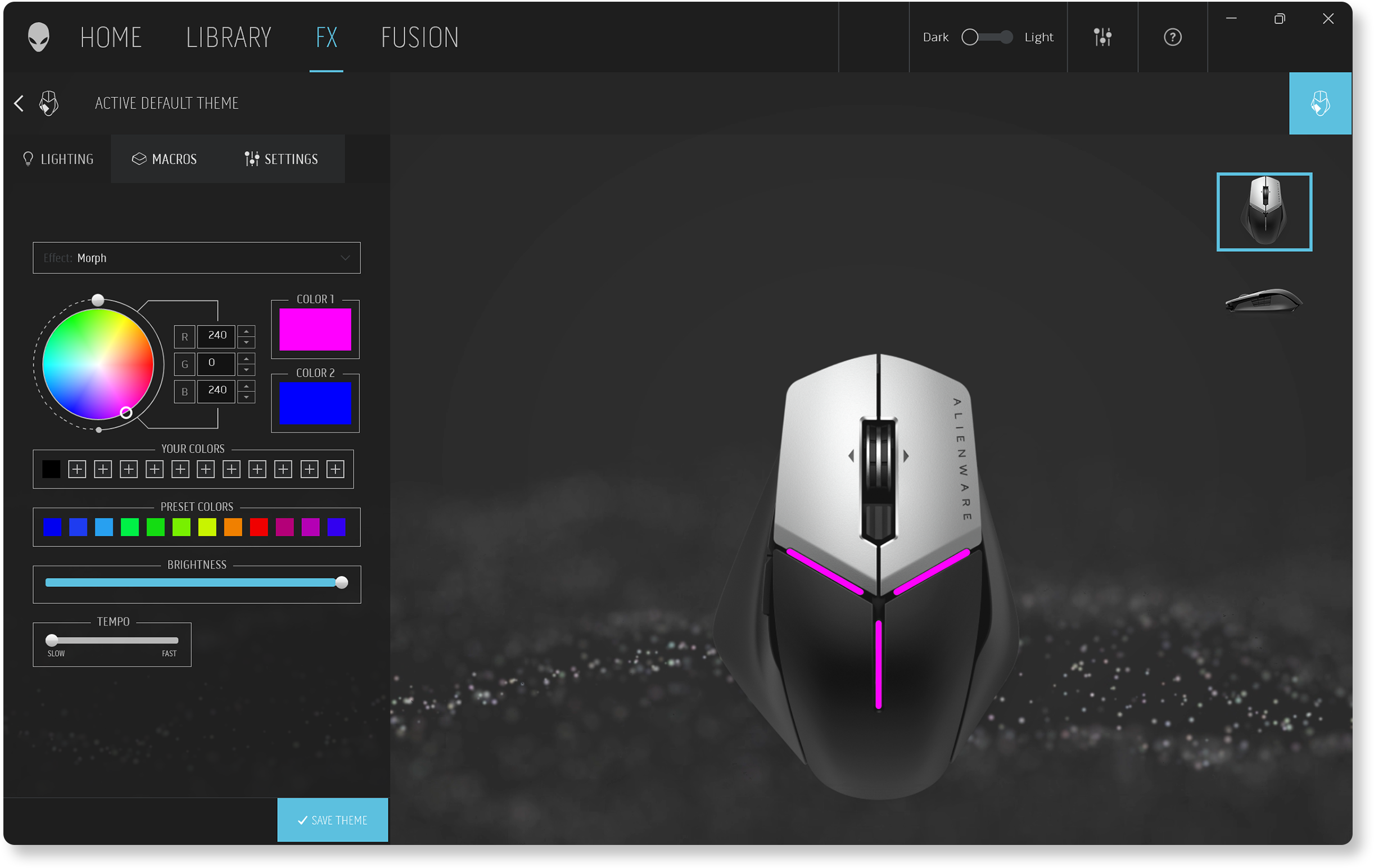
Hráči uprednostňujú periférne zariadenia Alienware pre ich presnosť a špičkový výkon. Aplikácia Alienware Command Center umožňuje prispôsobiť osvetlenie, nastavenia DPI, aktualizovať firmvér a mnoho ďalšieho. Myši a ďalšie periférne zariadenia Alienware môžete jednoducho spravovať na jednom mieste. V aplikácii Alienware Command Center môžete:
- Konfigurovať svetelné efekty pre živé hranie hier.
- Upraviť nastavenia DPI pre rýchlejšie odozvy.
- Vytvoriť si vlastné makrá na vykonávanie zložitých herných akcií jediným stlačením klávesu.
- Inovovať firmvér myši.
Viac informácií nájdete v používateľskej príručke aplikácie Alienware Command Center.
Používanie nástroja Dell Display and Peripheral Manager pre myši Dell
Dell Display and Peripheral Manager pomáha spravovať a prispôsobovať podporované myši Dell. Prostredníctvom tohto nástroja môžete:
- Spárovať alebo zrušiť párovanie podporovaných myší pomocou Bluetooth alebo USB prijímača.
- Priradiť skratky k prispôsobiteľným tlačidlám akcií.
- Zobraziť informácie o zariadení, napríklad verziu firmvéru a stav batérie.
- Inovovať firmvér myši.
Viac informácií nájdete v používateľskej príručke nástroja Dell Display and Peripheral Manager.

Údržba a starostlivosť
Ak chcete dosiahnuť optimálny výkon a predĺžiť životnosť myši:
- Udržujte myš čistú: na snímači myši a medzi tlačidlami sa môže hromadiť prach a nečistoty. Pomáha pravidelné čistenie stlačeným vzduchom alebo mäkkou kefou. Vyhnite sa vystaveniu extrémnym teplotám.
- Aktualizujte firmvér: skontrolujte a aktualizujte firmvér, ak je k dispozícii, najmä v prípade bezdrôtových a Bluetooth modelov.
- Aktualizujte ovládač technológie Bluetooth: ak máte Bluetooth myš, nezabudnite aktualizovať ovládače Bluetooth, ak sú dostupné.
- Spravujte životnosť batérie: šetrenie batérie môže v prípade bezdrôtových a Bluetooth myší zvýšiť výkon. Vypnite myš, keď ju nepoužívate, a používajte nabíjateľné batérie, aby ste znížili náklady.
Riešenie problémov s myšou
Myš nefunguje, nepravidelný pohyb kurzora alebo iné problémy s myšou? Žiadne obavy. Máme pre vás niekoľko jednoduchých tipov, ktoré vám pomôžu vyriešiť problémy s myšou.
Často kladené otázky (FAQ)
Tu je niekoľko odpovedí na bežné otázky používateľov pri nastavovaní myší Dell alebo Alienware.
1. Ako zistím, či moja myš potrebuje ovládače?
- Myši Dell a Alienware sú zariadenia typu plug-and-play, takže operačný systém automaticky nainštaluje potrebné ovládače.
- Ak pripojenie Bluetooth nefunguje, môže byť potrebné aktualizovať ovládače Bluetooth v počítači.
2. Prečo má moja myš oneskorenie alebo mrzne?
- Oneskorenie alebo zamrznutie myši môže byť spôsobené niekoľkými faktormi:
- Slabá batéria (pri bezdrôtových modeloch).
- Rušenie inými bezdrôtovými zariadeniami.
- Poškodené ovládače alebo zastaraný firmvér.
3. Môžem používať myš s počítačmi inej značky ako Dell?
- Áno, myši Dell a Alienware sú kompatibilné s väčšinou systémov vrátane počítačov iných výrobcov ako Dell, ktoré podporujú pripojenie prostredníctvom USB alebo Bluetooth. V operačných systémoch macOS a Linux môžu byť funkcie obmedzené.
4. Ako zmením nastavenia DPI myši?
- Nastavenia DPI umožňujú ovládať rýchlosť a presnosť pohybu kurzora myši.
- Pri podporovaných myšiach môžete zmeniť nastavenia DPI pomocou nástroja Dell Display and Peripheral Manager alebo Alienware Command Center.
5. Môžem pripojiť myš k viacerým počítačom?
- Áno, niektoré myši Dell, ako napríklad MS5320W a MS900, podporujú párovanie s viacerými zariadeniami. Informácie o podpore viacerých zariadení nájdete v špecifikáciách myši v používateľskej príručke .
6. Čo je Dell Pair?
- Dell Pair pomáha rozpoznať podporované myši (v angličtine), keď sú v dosahu detekcie na spárovanie cez Bluetooth.
- Aplikácia Dell Pair je predinštalovaná na podporovaných počítačoch Dell so systémom Windows 11 a Windows 10.
7. Prečo môj dotykový panel nefunguje, keď je pripojená myš?
- Dotykový panel môže byť vypnutý, keď je pripojená myš.
- Ak chcete zapnúť dotykový panel pri používaní myši:
- Prejdite do ponuky Štart > Nastavenia> Bluetooth a zariadenia > Dotykový panel. V časti Dotykový panel začiarknite políčko Ponechať dotykový panel zapnutý, keď je pripojená myš. Otvorte nastavenia dotykového panela systému Windows.
8. Ako prepnem ľavé a pravé tlačidlo myši?
- Ak chcete prepnúť primárne tlačidlo myši, prejdite do ponuky Štart > Nastavenia> Bluetooth a zariadenia > Myš. Zmeňte Primárne tlačidlo myši na Pravé. Otvorte nastavenia myši systému Windows.
9. Ako zmením rýchlosť kurzora myši?
- Ak chcete upraviť rýchlosť pohybu myši, prejdite do ponuky Štart > Nastavenia> Bluetooth a zariadenia > Myš. Posuvníkom Rýchlosť kurzora myši zvýšte alebo znížte rýchlosť a skontrolujte nastavenie. Otvorte nastavenia myši systému Windows.
10. Ako zmením smer posúvania v systéme Windows?
- Ak chcete upraviť smer posúvania v systéme Windowse, prejdite do ponuky Štart > Nastavenia> Bluetooth a zariadenia > Myš. Zmeňte Smer posúvania podľa svojich preferencií a skontrolujte nastavenie. Otvorte nastavenia myši systému Windows.
11. Prečo je smer posúvania v systémoch Windows a macOS odlišný?
- Rozdiel je spôsobený nastavením smeru posúvania:
- Prirodzené posúvanie: obsah sa pohybuje rovnakým smerom ako koliesko. Posúvaním nadol sa obsah posunie nadol.
- Opačné posúvanie: obsah sa pohybuje opačným smerom ako koliesko myši. Posúvaním nadol sa obsah posunie nahor.
- Upravte smer posúvania v nastaveniach systému Windows a v systémových nastaveniach systému macOS.
12. Ako nastavím osvetlenie RGB na myši Alienware?
- Ak chcete nastaviť a nakonfigurovať osvetlenie RGB myši Alienware, použite nástroj Alienware Command Center.
- S AlienFX môžete upravovať farby a efekty a prispôsobovať svetlá myši podľa svojich preferencií.
- Niektoré myši umožňujú ukladať rôzne profily pre rôzne úlohy alebo hry.