Hjälp och support för Dell Rugged-dockningsstation
Med en dockningsstation eller portreplikator kan du ansluta din bärbara dator till flera enheter, såsom mus, tangentbord, högtalare, skärm och Ethernet. Om du använder en dockningsstation som är ansluten till flera enheter får du fördelarna med en stationär dator utan att behöva offra den flexibilitet som din bärbara dator ger dig.
Dell Rugged- eller E-port-dockningsstationerna använder en tillverkarspecifik dockningskontakt för att docka en kompatibel bärbar Dell-dator.
Innan du dockar för första gången
Innan du först ansluter den bärbara datorn till dockningsstationen måste operativsystemet ha slutfört installationsprocessen.
- Kontrollera att den bärbara datorn inte är ansluten till dockningsstationen (dockad).
- Starta den bärbara datorn.
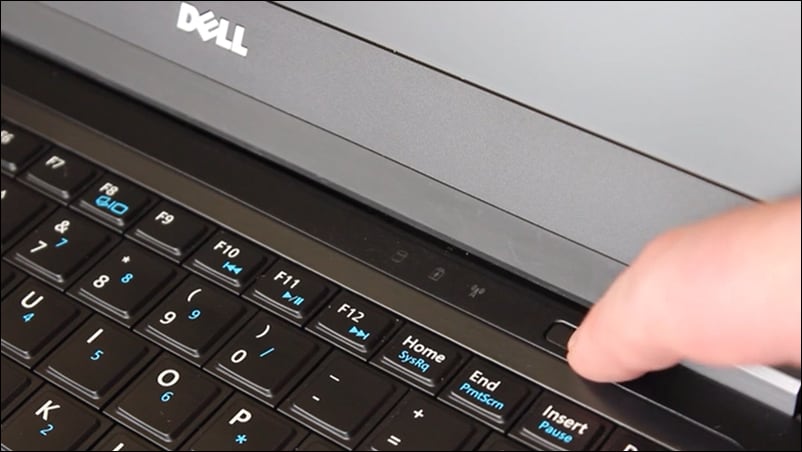
- Kontrollera att operativsystemet har slutfört konfigurationsprocessen.
- Kontrollera att batteriet är installerat innan du dockar den bärbara datorn.
Docka din bärbara dator
VIKTIGT! Använd alltid nätadaptern från Dell som följde med dockningsstationen. Om du använder en annan kommersiellt tillgänglig nätadapter kan du skada dockningsstationen eller den bärbara datorn.
- Gå till Dell.com/support/drivers och identifiera den bärbara datorn från Dell med hjälp av service tag-numret.
- Uppdatera BIOS, grafik, Thunderbolt och nätverksdrivrutiner på din bärbara datorn.
- Anslut nätadaptern till ett eluttag. Anslut sedan nätadaptern till dockningsstationen.
- Docka och fäst den bärbara datorn på dockningsstationen. Se användarhandboken till dockningsstationen för enhetsspecifika anvisningar.
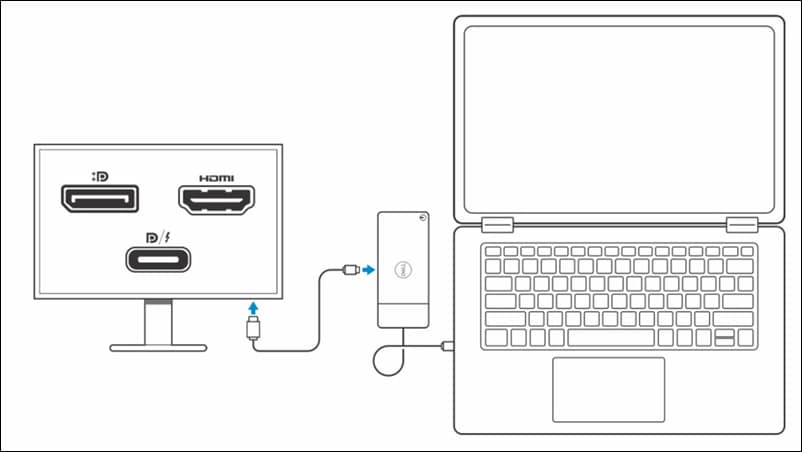
- Anslut tangentbord, mus, skärmar och andra enheter till dockningsstationen efter behov. Information om hur många skärmar som stöds finns i användarhandboken till dockningsstationen.
- Slå på dockningsstationen.
Videor

WD19-dockningsstationen har tre anslutningsalternativ: USB-C, dubbel USB-C och Thunderbolt 3. Innan du install
erar dockningsstationen måste du se till att systemet är uppdaterat och ladda ner de senaste uppdateringarna för dockningsstationen från Dells support. Anslut dockans nätaggregat och uppdatera den fasta programvaran. Det maximala antalet skärmar och upplösningar som stöds varierar beroende på modell, och den bakre USB-C-porten för flerfunktionsskärmar och HDMI-porten delar hårdvara. Den bakre Thunderbolt-porten på WD19TB fungerar med USB 2.0-hastigheter när den används med enheter som inte är Thunderbolt.
...

Om du vill ladda ner Dell-drivrutiner går du till Dells supportdrivrutiner och väljer din Dell-dator eller ang
er service tag-numret. Klicka på Sök efter uppdateringar och sedan på Visa drivrutiner för att se listan. Klicka på Hämta och installera och starta om datorn. Dell-drivrutiner är endast tillgängliga för testade operativsystem. Du kan också ladda ner drivrutiner manuellt genom att välja operativsystem, drivrutinskategori och klicka på "Ladda ner". Följ anvisningarna på skärmen för att installera.
...
Andra resurser

Hitta dockningsstationens service tag-nummer
Lär dig hur du hittar service tag-numret för din Dell-dockningsstation. Hitta dockningsstationens service tag-nummer
Diagnostik på dockningsstationer
Lär dig använda SupportAssist för att köra ett hårdvarutest på en Dell-dockningsstation. Diagnostik på dockningsstationer
Konfigurera dubbla eller flera skärmar
Läs om hur du konfigurerar dubbla skärmar eller flera skärmar. Konfigurera dubbla eller flera skärmar