Blåskärmsfel (BSOD) och stoppkodsproblem i Windows
Vad är ett blåskärmsfel (BSOD)?
Blåskärmsfel (BSOD) inträffar när Windows stöter på ett kritiskt fel som det inte kan återställa och tvingar datorn att starta om utan förvarning. Det kan bero på hårdvarufel, drivrutinskonflikter, skadade systemfiler eller mjukvaruproblem. I Windows 10 och Windows 11 visas ett meddelande med texten ”Your PC ran into a problem and needs to restart” tillsammans med en stoppkod.
Vad är en stoppkod?
En stoppkod är en hexadecimalkod som visas på BSOD-skärmen och som hjälper till att identifiera det specifika fel som orsakar kraschen. Till exempel 0x00007E eller 0x000050 osv.
Vad orsakar en blåskärm?
Blåskärmar (BSOD) uppstår ofta på grund av felaktig hårdvara, föråldrade eller skadade drivrutiner, olika mjukvara som inte kommer överens, virus eller skadade systemfiler. Vanliga orsaker kan vara felaktigt minne (RAM), skadade delar av hårddisken, gamla drivrutiner och överhettning.
Vanliga blåskärmsfel i Windows 11 och Windows 10
När ett blåskärmsfel visas i Windows kan följande felmeddelanden visas:
- PAGE_FAULT_IN_NONPAGED_AREA. Stoppkod: 0x00000050.
- IRQL_NOT_LESS_OR_EQUAL. Stoppkod: 0x0000000A.
- SYSTEM_SERVICE_EXCEPTION. Stoppkod: 0x0000003B.
- KMODE_EXCEPTION_NOT_HANDLED. Stoppkod: 0x0000001E.
- CRITICAL_PROCESS_DIED. Stoppkod: 0x000000EF.
- MEMORY_MANAGEMENT. Stoppkod: 0x0000001A.
- DRIVER_IRQL_NOT_LESS_OR_EQUAL. Stoppkod: 0x000000D1.
- VIDEO_TDR_FAILURE. Stoppkod: 0x00000116.
- INACCESSIBLE_BOOT_DEVICE. Stoppkod: 0x0000007B.
- BAD_POOL_HEADER. Stoppkod: 0x00000019.
- SYSTEM_THREAD_EXCEPTION_NOT_HANDLED. Stoppkod: 0x0000007E.
- BAD_SYSTEM_CONFIG_INFO. Stoppkod: 0x00000074.
- WHEA_UNCORRECTABLE_ERROR. Stoppkod: 0x00000124.
- UNMOUNTABLE_BOOT_VOLUME. Stoppkod: 0x000000ED.
- MACHINE_CHECK_EXCEPTION. Stoppkod: 0x0000009C.
- DPC_WATCHDOG_VIOLATION. Stoppkod: 0x00000133.
Se vanliga frågor och svar nr 1 nedan för att lära dig vad dessa fel betyder. Den här guiden innehåller vanliga felsökningssteg för BSOD- och STOP-felmeddelanden.
Åtgärda blåskärmsfel (BSOD) i Windows
Om det uppstår ett blåskärmsfel på datorn följer du de detaljerade steg-för-steg-anvisningarna för att felsöka och lösa problemet. Du kan också titta på den här videon för att åtgärda datorn om den inte startar.
Steg 1: Koppla bort externa enheter
Ibland kan felaktiga externa enheter orsaka blåskärmsfel.
- Koppla bort all extern kringutrustning förutom tangentbordet och musen (USB-enheter, skrivare, extern lagring, webbkameror).
- Starta om datorn för att testa om den startar normalt.
- Om det lyckas återansluter du enheterna en i taget för att identifiera eventuella hårdvaruproblem.
Steg 2: Utför en hård återställning
Att ladda ur kvarvarande ström kan ofta åtgärda startproblem när datorn inte startar i Windows på grund av ett blåskärmsfel.
- Stäng av datorn genom att hålla strömknappen intryckt tills den stängs av.
- Koppla bort strömkällan: Dra ur strömkabeln eller ta bort batteriet (gäller endast bärbara datorer med löstagbara batterier).
- Håll strömknappen intryckt i 15–20 sekunder så att all kvarvarande ström laddas ur.
- Återanslut strömmen och slå på datorn.
- Kontrollera om systemet startar som det ska.
Steg 3: Återställ BIOS eller UEFI till standardinställningarna
Om du får blåskärmsfel på datorn kan det bero på att du har fel BIOS-inställningar. Du kan försöka åtgärda detta genom att återställa BIOS- eller UEFI-inställningarna till deras ursprungliga standardinställningar.
- Starta om datorn och tryck upprepade gånger på F2 medan den startar upp.
- Leta reda på alternativet för återställning, som vanligtvis är märkt som ”Load Defaults”, ”Restore Settings” eller ”Reset to Default”.
- Tillämpa återställningen och spara ändringarna.
- Avsluta BIOS och låt systemet starta om.
Hittar du inte samma alternativ i BIOS? Se datorns användarhandbok för BIOS- eller UEFI-navigering.

Steg 4: Kör Dell Diagnostics
SupportAssist kan kontrollera datorns hårddisk och andra delar för att ta reda på vad som orsakar blåskärmsfel.
- Starta om datorn och tryck upprepade gånger på F12 medan den startar upp.
- Välj sedan Diagnostics på startmenyn.
- Kör SupportAssist Pre Boot System Assessment, ett omfattande test som kontrollerar hårdvarukomponenterna.
- Anteckna eventuella felkoder om diagnostiken misslyckas (du behöver dem för att kunna få teknisk support). Anteckna felkoden, valideringskoden och service tag-numret, och kolla sedan upp felkoden.
- Om diagnostiken slutförs utan problem går du vidare till nästa felsökningssteg.

Steg 5: Kör SupportAssist-felsökaren för blåskärm
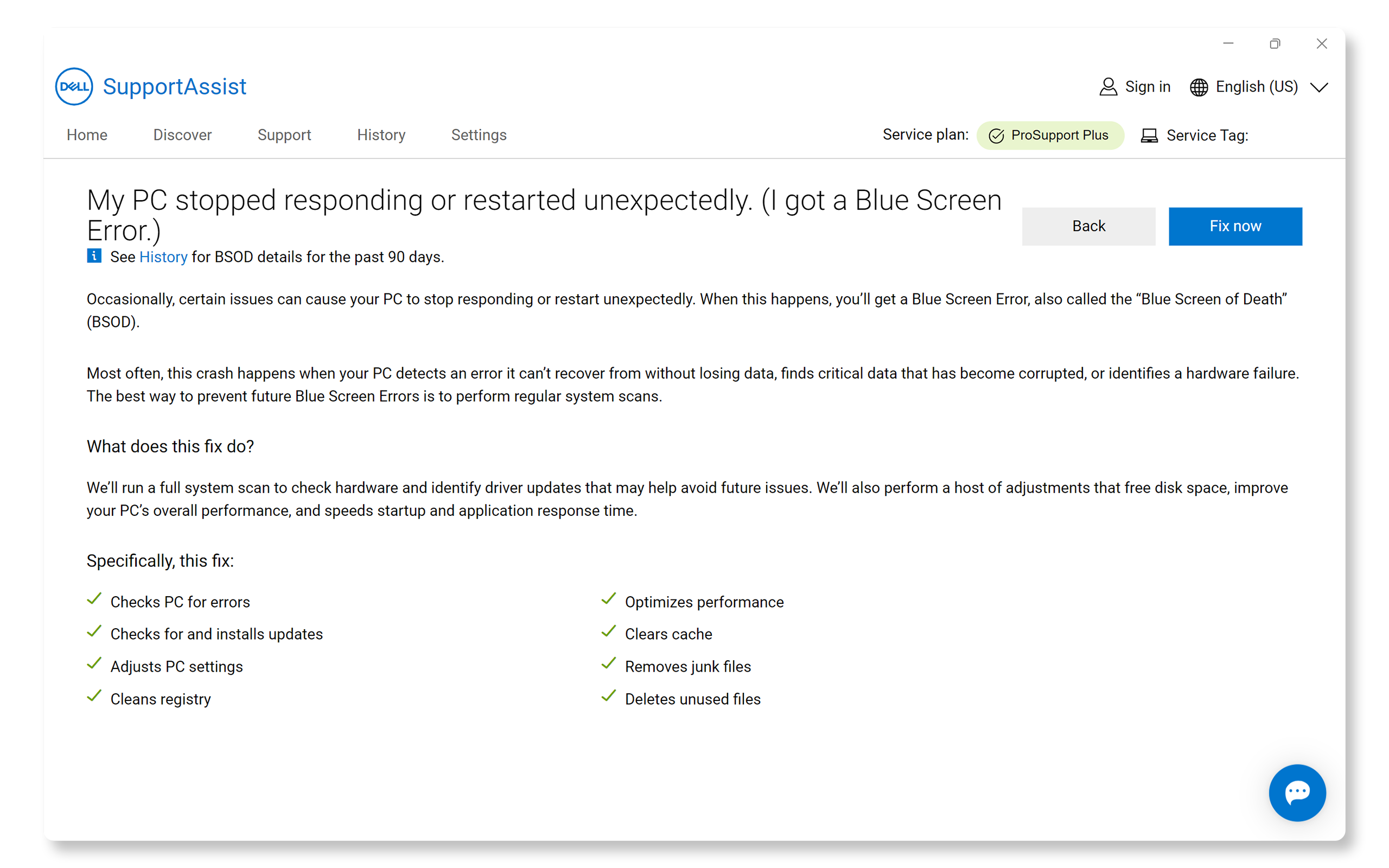
Använd SupportAssist för att köra en automatiserad reparation. Den söker igenom datorn för att söka efter hårdvaruproblem och hitta drivrutinsuppdateringar som kan hjälpa till att förhindra framtida problem. Om datorn inte kan starta i Windows går du till nästa steg.
- Sök efter och öppna SupportAssist och gå sedan till fliken Support.
- Under View Common Issues väljer du Get Started.
- Under Min dator slutade svara eller startades om oväntat väljer du Åtgärda min dator.
- Klicka på knappen Åtgärda nu för att låta SupportAssist söka igenom datorn och köra en automatiserad reparation.
Steg 6: Reparera Windows-startfiler
Om datorn visar en blåskärm (BSOD) och inte startar Windows kan du prova att använda Windows Startreparation. Det kan lösa problemet och hjälpa datorn att starta igen.
- Tvinga fram avstängning genom att hålla strömknappen intryckt.
- Skapa en sekvens för uppstartsavbrott: Slå på datorn och håll strömknappen intryckt när Windows-logotypen visas, för att tvinga fram avstängning. Upprepa denna process två gånger till.
- Öppna Windows Recovery Environment: Låt systemet starta helt vid det tredje startförsöket, så att skärmen för Automatisk reparation visas.
- Välj Avancerade alternativ.
- Gå till Felsök > Avancerade alternativ > Startreparation.
- Slutför reparationsprocessen enligt anvisningarna på skärmen.
Om BitLocker-kryptering är aktiverad behöver du återställningsnyckeln som finns på account.microsoft.com under Enheter.

Steg 7: Reparera Windows med SupportAssist OS Recovery
Ibland kan skadade systemfiler orsaka blåskärmsfel (BSOD). Mjukvarureparation kör en villkorsstyrd tvåstegsprocess automatiskt för att hitta och åtgärda startproblem. Om SupportAssist inte är tillgängligt kan du prova ytterligare några steg för att åtgärda vanliga blåskärmsfel.
- Starta om datorn och tryck på F12 medan den startar upp.
- Välj SupportAssist OS Recovery på startmenyn.
- Välj Reparera bland alternativen för programreparation.
- Ange återställningsnyckeln för BitLocker om du uppmanas till det.
- Välj Starta reparation och övervaka förloppet.
- Starta om efter slutförande.

Om datorn fortfarande inte startar Windows efter att du har använt reparationsalternativet i SupportAssist OS Recovery kan du prova dessa ytterligare steg för att åtgärda vanliga blåskärmsfel.
Förebyggande åtgärder (när Windows startar)
Om datorn startar Windows vid något tillfälle följer du dessa steg för att förhindra blåskärmsfel (BSOD):
Uppdatera BIOS och drivrutiner
Gamla drivrutiner eller BIOS kan orsaka startproblem. Uppdatering av drivrutiner och BIOS säkerställer kompatibilitet med de senaste uppdateringarna av operativsystemet och åtgärdar kända problem. SupportAssist är Dells automatiserade verktyg som söker igenom din Windows-dator efter uppdateringar av drivrutiner och fast mjukvara, laddar ner och installerar dem.
- Sök efter SupportAssist på Start- menyn och öppna appen.
- På fliken Hem klickar du på Uppdatera mjukvara.
- Välj Start för att söka efter drivrutiner och BIOS-uppdateringar.
- Slutför processen genom att följa instruktionerna på skären. Om en uppmaning om att starta om datorn visas gör du det.
Om du inte har SupportAssist finns det mer information om alternativa metoder för att hämta och installera Dell-drivrutiner i vår drivrutinshandbok.

Söker efter mjukvaruuppdateringar
Håll ditt operativsystem och dina applikationer uppdaterade för att dra nytta av felkorrigeringar och prestandaförbättringar. Så här uppdaterar du Windows:
- Gå till Start > Inställningar > Windows Update och klicka sedan på Sök efter uppdateringar och installera eventuella tillgängliga uppdateringar. Öppna Windows Update-inställningarna.

Reparera Windows-systemfiler
Verktyget Deployment Image Servicing and Management (DISM) kontrollerar och reparerar Windows-systemfiler. Kör återställ-hälsa-kommandot för att reparera skadade systemfiler.
- Tryck på Windows-tangenten och X för att öppna menyn Power User.
- Klicka på Windows PowerShell (Admin) eller Command Prompt (Admin).
- Klicka på Ja om du uppmanas att tillåta administrativ åtkomst av User Account Control.
- I kommandofönstret skriver du följande kommando och trycker på Retur:
DISM /Online /Cleanup-Image /RestoreHealth - Vänta tills genomsökningen är klar (det kan ta 10–30 minuter beroende på ditt system).
- När det är klart visas ett meddelande som anger om några problem hittades och reparerades.
- Starta om datorn.
Obs! Se till att du har en aktiv internetanslutning under den här processen, eftersom DISM kan behöva ladda ner filer från Microsofts servrar.

Vanliga frågor och svar (FAQ)
Här är några vanliga frågor om blåskärmar eller blåskärmsfel på Windows-datorer.
1. Vad finns det för några vanliga blåskärmsfel (BSOD)?
- Här är några vanliga blåskärmsfel (BSOD) som du kan stöta på i Windows:
- PAGE_FAULT_IN_NONPAGED_AREA. Stoppkod: 0x00000050. Det här felet uppstår när Windows försöker få åtkomst till en sida i minnet som inte finns. Det kan orsakas av felaktig hårdvara, till exempel RAM, eller av en skadad NTFS-volym.
- IRQL_NOT_LESS_OR_EQUAL. Stoppkod: 0x0000000A. Det här felet indikerar att en kernellägesdrivrutin försökte komma åt växlingsbart minne vid en process-IRQL som var för hög. Det orsakas ofta av fel på drivrutiner eller hårdvara.
- SYSTEM_SERVICE_EXCEPTION. Stoppkod: 0x0000003B. Det här felet uppstår när en systemtjänst, till exempel en drivrutin eller en systemprocess, orsakar ett undantag. Det kan bero på inkompatibla eller inaktuella drivrutiner eller mjukvarukonflikter.
- DRIVER_IRQL_NOT_LESS_OR_EQUAL. Stoppkod: 0x000000D1. Det här felet orsakas av en drivrutin som försöker komma åt en ogiltig minnesadress när den körs med en hög IRQL. Det beror ofta på felaktiga eller inkompatibla drivrutiner.
- INACCESSIBLE_BOOT_DEVICE. Stoppkod: 0x0000007B. Det här felet anger att Windows inte kan komma åt systempartitionen under start. Det kan orsakas av skadade startfiler, felaktig hårdvara eller felaktiga BIOS-inställningar.
- BAD_POOL_HEADER. Stoppkod: 0x00000019. Det här felet uppstår när pool header är skadad. Det kan bero på felaktiga drivrutiner, hårdvaruproblem eller mjukvarukonflikter.
- SYSTEM_THREAD_EXCEPTION_NOT_HANDLED. Stoppkod: 0x0000007E. Det här felet uppstår främst på grund av inaktuella, inkompatibla eller felaktiga drivrutiner.
- WHEA_UNCORRECTABLE_ERROR. Stoppkod: 0x00000124. Det här felet beror främst på skadad hårdvara och värme- eller spänningsproblem. Det kan också utlösas av drivrutinsproblem eller felaktiga systemfiler.
- UNMOUNTABLE_BOOT_VOLUME. Stoppkod: 0x000000ED. Detta fel inträffar när Windows inte kan läsa in data korrekt från startdisken. Det uppstår ofta vid systemstart.
2. Hur tar jag reda på vad som orsakade blåskärmsfelet?
- Du kan använda Event Viewer i Windows eller Windows Debugger för att analysera kraschdumpsfiler. Dessa verktyg ger information om felet, som kan hjälpa till att identifiera orsaken.
3. Hur använder jag Event Viewer för att felsöka ett blåskärmsfel?
- Så här använder du Event Viewer:
- Skriv Event Viewer i sökfältet och öppna det.
- Gå till Windows Logs > System.
- Leta efter kritiska fel som uppstod runt tiden för blåskärmsfelet.
4. Vad är en minidumpsfil?
- En minidumpsfil är en liten fil som skapas av Windows när ett blåskärmsfel inträffar. Den innehåller information om kraschen, som kan användas för felsökning. Du kan visa dessa filer med hjälp av verktyg som Windows Debugger.
5. Hur uppdaterar jag mina drivrutiner för att förhindra att blåskärmsfel uppstår?
- Uppdatera drivrutiner i Windows med Dell-appar som SupportAssist, Dell Update, Alienware Update eller Dell Command Update. En av dessa appar bör redan finnas på din Dell-dator.
6. Hur inaktiverar jag automatisk omstart vid blåskärmsfel?
- Inaktivera automatiskt omstart:
- Gå till Kontrollpanelen > System och säkerhet > System.
- Klicka på Avancerade systeminställningar.
- Gå till Start och återhämtning, klicka på Inställningar.
- Avmarkera alternativet för automatisk omstart och klicka sedan på OK.
7. Vad ska jag göra om min dator fortsätter att få blåskärmsfel?
- Om din dator får blåskärm ofta kan du prova följande steg:
- Uppdatera drivrutiner och Windows.
- Kontrollera om det finns hårdvaruproblem.
- Kör en fullständig virussökning.
- Överväg att återställa eller installera om Windows om blåskärmsfelet kvarstår.
8. Kan ett blåskärmsfel skada min dator?
- Ett blåskärmsfel i sig själv skadar inte din dator, men det underliggande problemet som orsakar blåskärmen kan potentiellt skada systemets hårdvara om det inte åtgärdas. Överhettning kan till exempel skada komponenter över tid.
9. Kan överhettning orsaka ett blåskärmsfel?
- Ja, överhettning kan leda till att hårdvarukomponenter slutar fungera, vilket leder till en blåskärm. Se till att datorn är välventilerad och ren från damm för att förhindra överhettning.
10. Kan ett blåskärmsfel orsakas av en mjukvaruuppdatering?
- Ja, ibland kan mjukvaruuppdateringar leda till buggar eller konflikter som orsakar en blåskärm. Om du misstänker detta kan du avinstallera uppdateringen eller använda Systemåterställning för att återställa till ett tidigare tillstånd.
11. Hur löser jag ”INACCESSIBLE_BOOT_DEVICE”-fel?
- Det här felet uppstår när datorns lagringsinställningar inte överensstämmer med vad Windows förväntar sig. Så här åtgärdar du det:
- Starta om datorn och tryck upprepade gånger på F2 för att öppna BIOS.
- Leta reda på ”SATA Operation” i inställningarna och ändra den till motsatt inställning:
- Om det står ”RAID på” ändrar du det till ”AHCI”
- Om det står ”AHCI” ändrar du det till ”RAID på”
- Spara ändringarna och avsluta BIOS/UEFI.
- Om det inte fungerar återställer du standardinställningarna för BIOS och installerar sedan om Windows.
12. Vad är skillnaden mellan ett blåskärmsfel och en systemfrysning?
- Ett blåskärmsfel är en kritisk felkod som tvingar Windows att stänga ner och visa en blå skärm, medan en systemfrysning är när datorn slutar svara helt men inte visar ett blåskärmsfel. Frysningar kan orsakas av liknande problem men kanske inte genererar en stoppkod.
13. Hur utför jag en ren omstart för att felsöka ett blåskärmsfel?
- Genomföra en ren omstart:
- Skriv ”msconfig” i sökfältet och öppna System Configuration.
- Gå till fliken Services, markera Hide all Microsoft services och klicka på Inactivate all.
- Gå till fliken Startup och klicka på Open Task Manager. Avaktivera alla autostartobjekt.
14. Ska jag installera om Windows om blåskärmsfelet kvarstår?
- En ominstallation av Windows kan åtgärda återkommande blåskärmsfel som orsakas av skadade systemfiler. Det här bör dock vara en sista utväg efter att du har provat andra felsökningssteg.
15. Vad händer om inget av felsökningsstegen fungerar?
- Ytterligare felsökning: Följ dessa ytterligare steg vid felsökning av blåskärm.
- Använd Dell Community-forum: Gå med i Dell Community-forum (på engelska) och få hjälp från andra användare.
- Kontakta Dells support: Om problemet kvarstår kontaktar du Dells tekniska support för reparationsalternativ baserat på enhetens garantistatus.
Videor

Den här manualen innehåller steg för att återställa BIOS till standardinställningarna på en Dell-dator. Den be
tonar vikten av att vara försiktig med ändringar, beskriver hur du får åtkomst till BIOS och beskriver processen för att återställa standardinställningar och starta om datorn.
...

I den här videon förklaras hur du återställer operativsystemet med säkerhetskopia av data med hjälp av Support
Assist OS Recovery Tool. Stegen omfattar att välja "Återställ system", välja antingen "Lokal återställning" eller "Molnåterställning", säkerhetskopiera data om det behövs, välja en lagringsenhet, bekräfta enheten, välja orsaken till återställningen och klicka på Nästa för att påbörja återställningsprocessen. När du är klar klickar du på "Finish".
...