Gör datorn snabbare: Öka prestandan och snabba upp datorn
Har du någonsin undrat varför din Dell-dator känns långsammare med tiden? Precis som alla enheter samlar datorer inställningar och tillfälliga filer som kan påverka prestanda. Optimering av datorn kan förbättra användarupplevelsen och göra så att allt fungerar smidigare.
Förstå varför Dell-datorn blir långsammare
Innan vi börjar felsöka är det viktigt att förstå varför datorn blir långsammare. Här är några vanliga orsaker:
- Ackumulerade temporära filer och onödiga program
- Äldre mjukvara och drivrutiner
- För många startprogram tar upp för mycket minne
- Visuella effekter som förbrukar resurser
- Möjliga infektioner med skadliga program
Vanliga symptom på långsam prestanda
- Program som tar längre tid att läsa in: Program som en gång öppnades omedelbart tar nu flera sekunder eller minuter.
- System som hänger sig eller inte svarar: Frekventa systemstopp kan tyda på en underliggande mjukvarukonflikt eller ett hårdvaruproblem.
- Hög hårddisk- eller CPU-användning: Kontinuerlig intensiv användning kan överbelasta systemet och göra allt långsammare.
- Långa start- och avstängningstider: Förlängda start- och avstängningsprocesser kan vara tecken på mjukvaruproblem eller för många startprogram.
Så här förbättrar du systemprestanda
En långsam dator kan ofta åtgärdas med enkla och snabba justeringar. Genom att implementera dessa snabbkorrigeringar kan du förbättra datorns prestanda avsevärt. De första stegen är inte bara enkla, de är faktiskt också en utmärkt utgångspunkt för att enkelt förbättra datorupplevelsen.
Starta om datorn regelbundet
Det kan låta enkelt, men om du startar om datorn kan det ofta lösa tillfälliga problem med att den är långsam. Omstart uppdaterar systemresurser, rensar temporära filer i systemminnet och stänger bakgrundsprogram.
Rensa skrivbordet och aktivitetsfältet
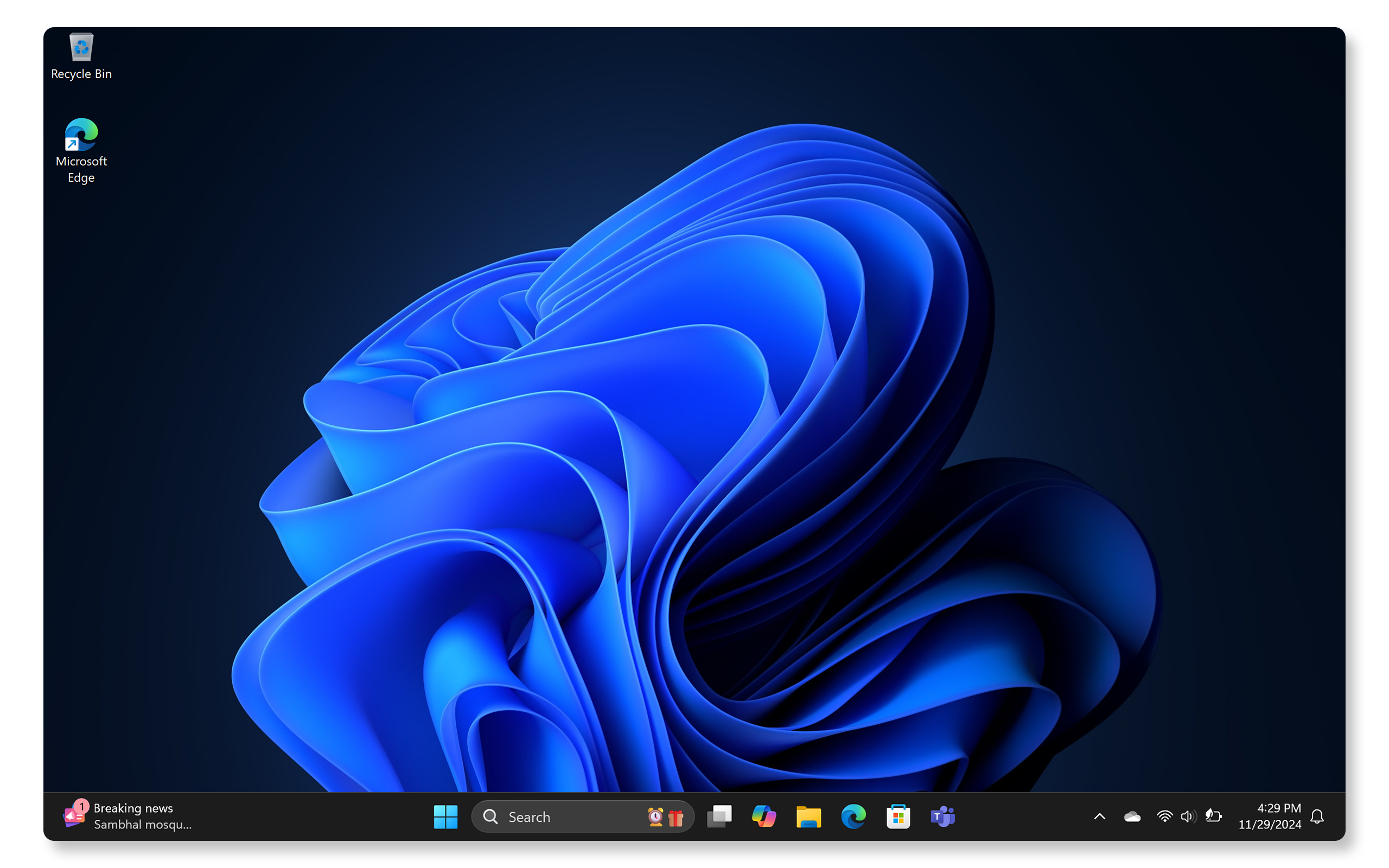
För många skrivbordsgenvägar och filer kan göra saker långsammare. Organisera skrivbordet genom att ta bort genvägar som inte används och flytta filer till mapparna Dokument eller Bilder. Det minskar bakgrundsprocesser som påverkar hastigheten.
Öka prestanda med SupportAssist
Dells stödverktyg SupportAssist kan automatiskt frigöra hårddiskutrymme, ta bort skräp och förbättra systemets prestanda med filoptimering. Så här börjar du optimera systemet:
- Sök efter SupportAssist på Start-menyn och öppna appen.
- På fliken Home väljer du Öka prestanda.
- Klicka på Start för att börja optimera systemet.
- När SupportAssist har genomfört ändringarna startar du om datorn och kontrollerar.

Uppdatera drivrutiner och BIOS/UEFI
Uppdatering av drivrutiner och BIOS förbättrar kompatibilitets- och prestandaproblem.
Uppdatera drivrutiner med SupportAssist
- Sök efter SupportAssist på Start-menyn och öppna appen.
- På fliken Home klickar du på Update software.
- Välj Start för att söka efter drivrutinsuppdateringar och BIOS-uppdateringar.
- Följ anvisningarna på skärmen för att slutföra installationen och starta om datorn om du uppmanas till det.
- Alternativt går du till Dells webbplats Drivrutiner och hämtningsbara filer för att hämta och installera Dells drivrutiner manuellt. Läs mer om hur du uppdaterar drivrutiner för Dell.

Uppdatera Windows
Uppdatering av operativsystemet är ett av de enklaste sätten att se till att datorn fungerar snabbt och smidigt.
- Gå till Start > Inställningar > Windows Update och klicka på Sök efter uppdateringar. Öppna inställningar för Windows-uppdatering.

Få mer utrymme på hårddisken i Windows
Om Windows-enheten har ont om lagringsutrymme kan det orsaka långsam prestanda. Här är några metoder för att frigöra diskutrymme:
Använda verktyget Diskrensning
- Sök efter Diskrensning på Start-menyn och öppna appen.
- Välj huvudenheten (vanligtvis C:) och låt Windows beräkna hur mycket utrymme du kan frigöra.
- Granska och välj i listan Filer att ta bort.
- Klicka på OK och sedan på Ta bort filer för att bekräfta.
Använda Windows-inställningar
Vissa temporära filer behövs av appar. Windows sparar en del lagring för att säkerställa korrekt prestanda och lyckade uppdateringar av enheten.
Ta bort filer med Storage Sense
- Gå till Start > Inställningar > System > Lagring. Öppna Windows lagringsinställningar.
- Aktivera Storage Sense för att låta Windows ta bort onödiga filer automatiskt.

Ta bort filer manuellt
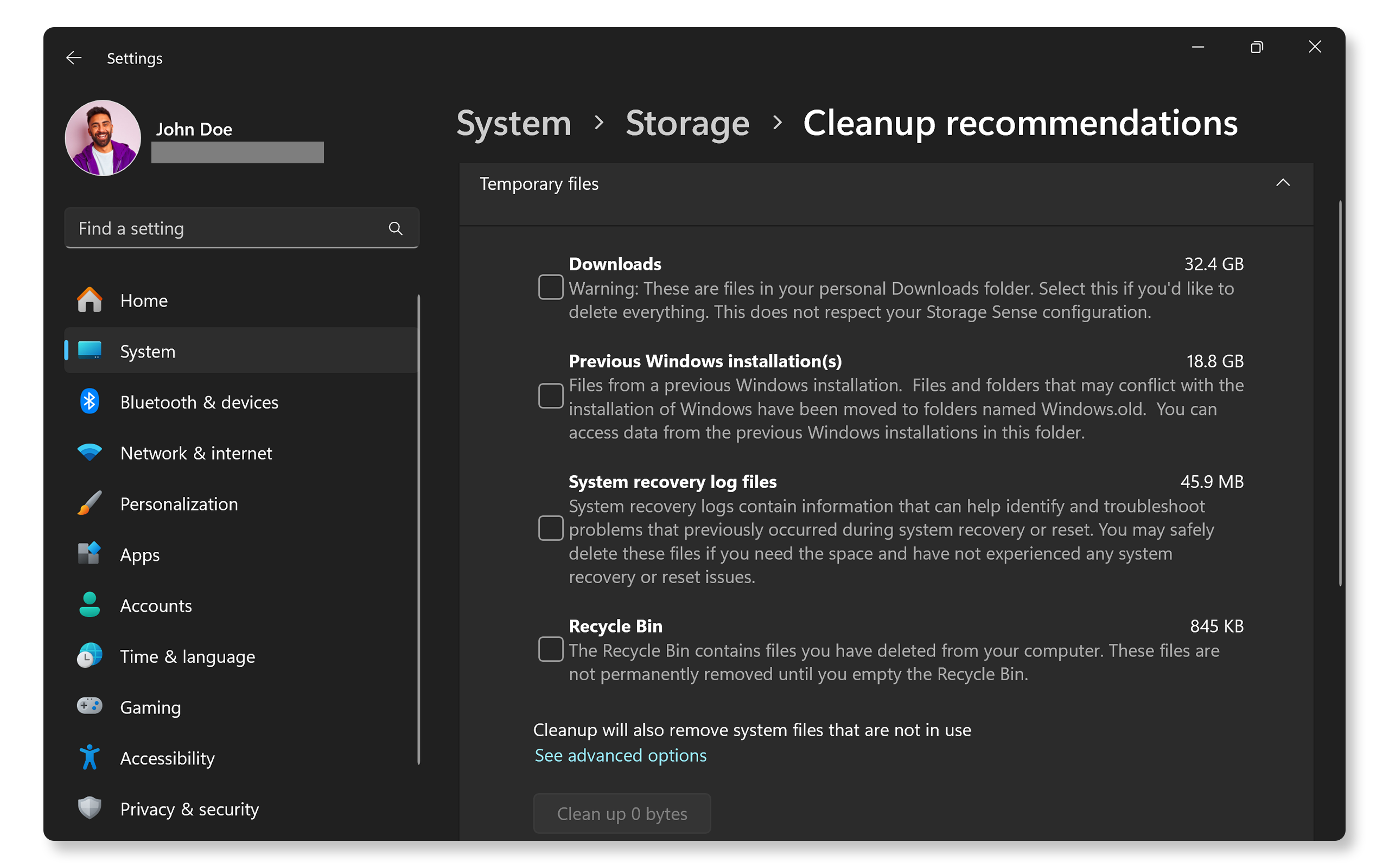
- Gå till Start > Inställningar > System > Lagringshantering > Rensningsrekommendationer. Öppna Windows lagringsinställningar.
- Välj de temporära filer, oanvända filer eller oanvända appar som du vill ta bort och klicka sedan på knappen Rensa för varje avsnitt.
Avinstallera program som inte behövs
Prestandan kan påverkas om du har för många program på datorn. Så här tar du bort oönskade program:
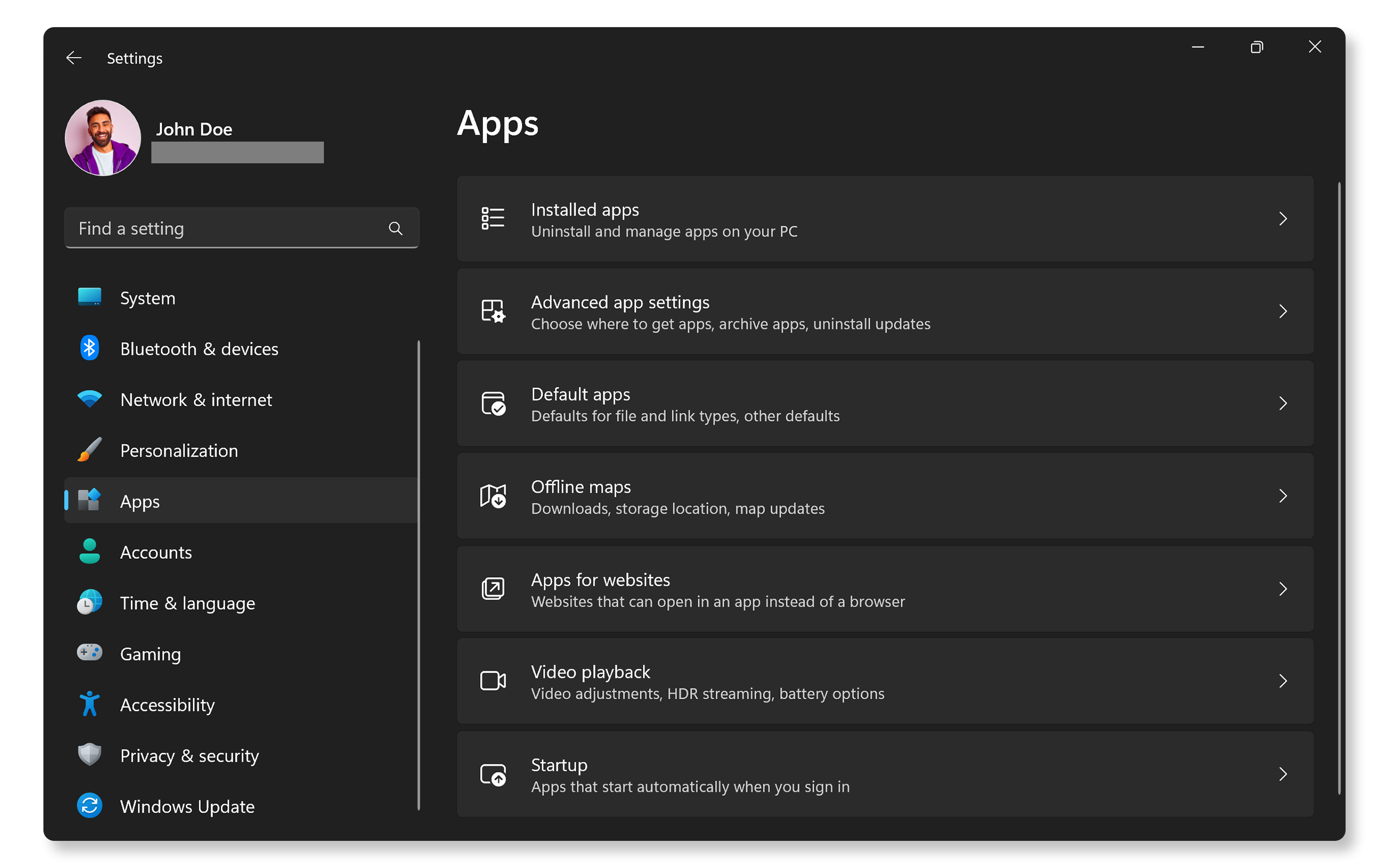
- Gå till Start > Inställningar > Appar > Installerade appar. Öppna Windows inställningar för installerade appar.
- Bläddra igenom och granska listan, välj ett program som inte behövs och klicka på Avinstallera.
Sök efter skadliga program och virus
Skadliga program kan förbruka systemresurser, sakta ner datorn och till och med orsaka systemkrascher. Använd Windows Defender eller annat antivirusprogram för att söka efter och ta bort skadliga filer eller mjukvara. Så här söker du igenom datorn med Windows Defender:
- Sök efter Windows-säkerhet på Start-menyn och öppna appen. Öppna appen Windows-säkerhet.
- Välj Windows-säkerhet och sedan Skydd mot virus.
- Klicka på Snabbsökning för att söka efter skadliga program och virus. Om du vill utföra en djupgående genomsökning går du till Sökalternativ, väljer Fullständig sökning och klickar sedan på Sök nu.

Kontrollera och rengör luftintagen och fläkten
- Använd en burk med tryckluft och spruta i luftintagen och fläkten. Detta hjälper till att blåsa bort damm eller smuts som kan ha fastnat.
- Kontrollera om det finns damm på fläkten. Om fläkten är dammig kan det göra att datorn blir för varm.
- Rengör fläkten (vid behov). En ren fläkt hjälper datorn att fungera bättre och undviker prestandaproblem på grund av värme.
Hantera värmeinställningar med Dell Optimizer eller Dell Power Manager
Finjustera systemets värmeinställningar för att balansera kylning och prestanda. Dessa verktyg är särskilt användbara för att reducera värmen under resursintensiva uppgifter, vilket kan förhindra termisk begränsning och förbättra den totala systemhastigheten.
- Starta Dell Optimizer eller Dell Power Manager från Start-menyn.
- Gå till avsnittet Värmehantering.
- Välj mellan tillgängliga profiler beroende på dina behov:
- Cool – processor- och kylfläkthastigheten justeras för att bibehålla en svalare yttemperatur i systemet. Det kan innebära lägre systemprestanda och mer brus.
- Quiet – processor- och kylfläkthastigheten justeras för att minska fläktljudet. Det kan leda till högre yttemperatur i systemet och lägre prestanda.
- Optimized – standardinställning för kylfläktens och processorns värmehantering. Den här inställningen är en balans mellan prestanda, ljudnivå och temperatur.
- Ultra Performance – processor och kylfläkt justeras för bättre prestanda. Detta kan innebära högre yttemperatur i systemet och högre ljudnivå.

Kör Dells program för maskinvarudiagnostik
Datorn kan bli långsammare på grund av ett hårdvaruproblem. Ett hårdvarutest av datorns minne, hårddisk och andra komponenter hjälper till att isolera potentiella hårdvaruproblem.
Använda SupportAssist
- Kör systemtestet i SupportAssist.
- SupportAssist genomsöker hårdvaran noggrant och kontrollerar processorn, systemminnet, hårddisken med mera.
- När genomsökningen är klar kontrollerar du resultaten och följer instruktionerna.
Pre-Boot System Assessment
Om appen SupportAssist inte är tillgänglig eller om du inte har åtkomst till internet kör du den inbyggda diagnostiken:
- Starta om datorn: Tryck på strömknappen.
- Öppna startmenyn: Tryck på F12 upprepade gånger när datorn startar.
- Välj Diagnostik: Välj Diagnostik på menyn och tryck på Retur.
- Följ anvisningarna på skärmen: SupportAssist Pre Boot System Assessment (ePSA på äldre enheter) söker efter hårdvaruproblem. Om testet godkänns fungerar hårdvaran som den ska. Om diagnostiktestet misslyckas antecknar du felkoden, valideringskoden och service tag-numret och kollar sedan upp felkoden.

Långsamma uppstartstider
Tar det en evighet för datorn att starta? Det kan bero på för många startprogram. Vi kan effektivisera startprocessen och se till att du kan börja jobba snabbare!
Kontrollera startprogram
Om för många program körs vid start kan starttider och övergripande prestanda saktas ned ordentligt. Så här hanterar du detta:
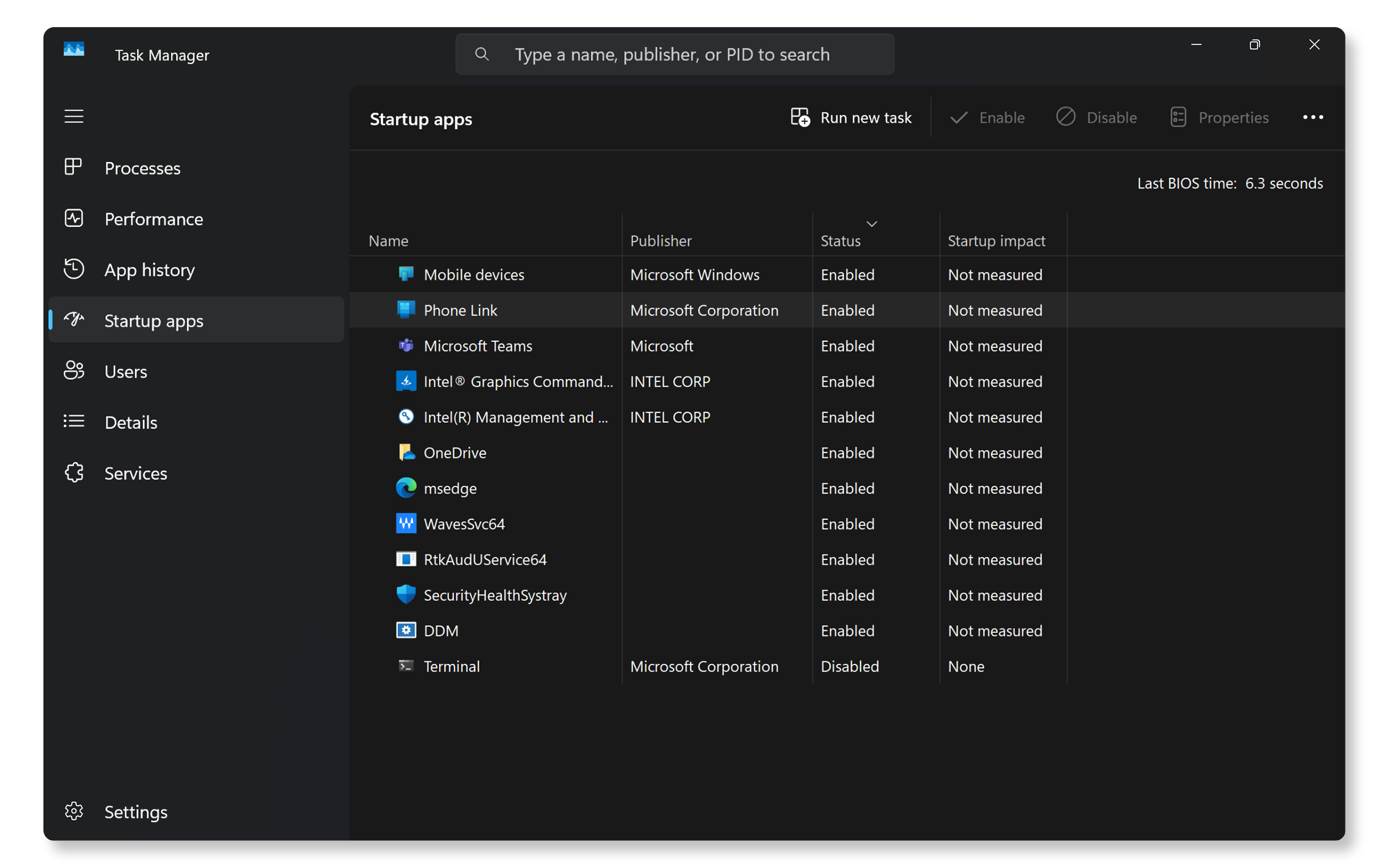
- Högerklicka på aktivitetsfältet och välj Aktivitetshanteraren.
- Gå till Autostart, granska varje program och inaktivera onödiga appar genom att högerklicka och välja Inaktivera.
Hantera starttjänster
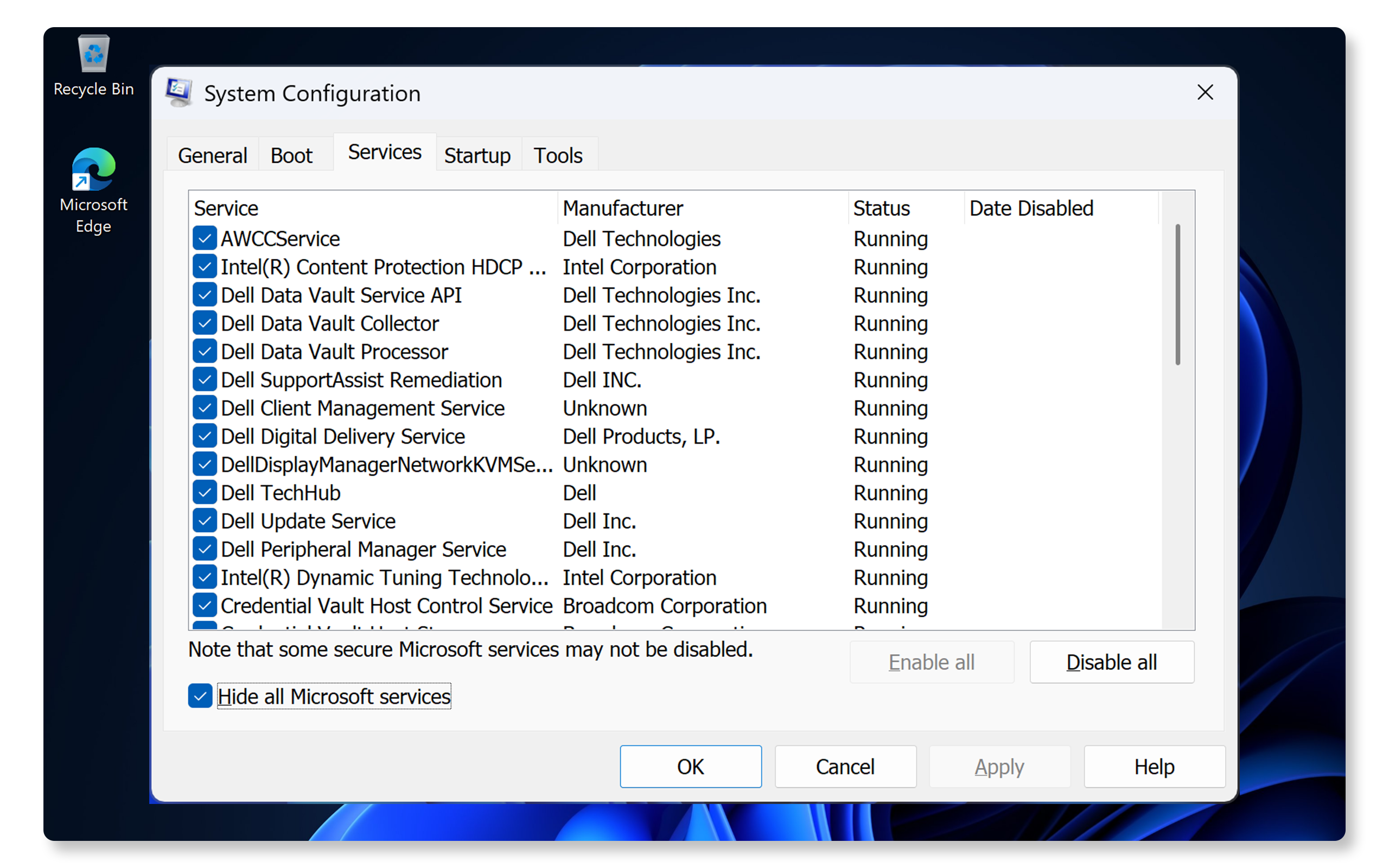
- Tryck på Windows-tangenten + R, skriv msconfig och tryck på Retur för att öppna Systemkonfiguration.
- Gå till fliken Tjänster, markera Dölj alla Microsoft-tjänster och inaktivera onödiga tjänster.
Program fryser eller öppnas långsamt
Går apparna långsamt eller fryser de? Det kan göra stor skillnad att se till att de är uppdaterade och kontrollera om det finns diskfel. Då ska vi få dessa appar att fungera smidigt igen!
Uppdatera program
- Gå till Microsoft Store eller besök programmens officiella webbplatser för uppdateringar.
- Installera tillgängliga uppdateringar för att säkerställa kompatibilitet och prestandaförbättringar.
Kontrollera om det finns diskfel
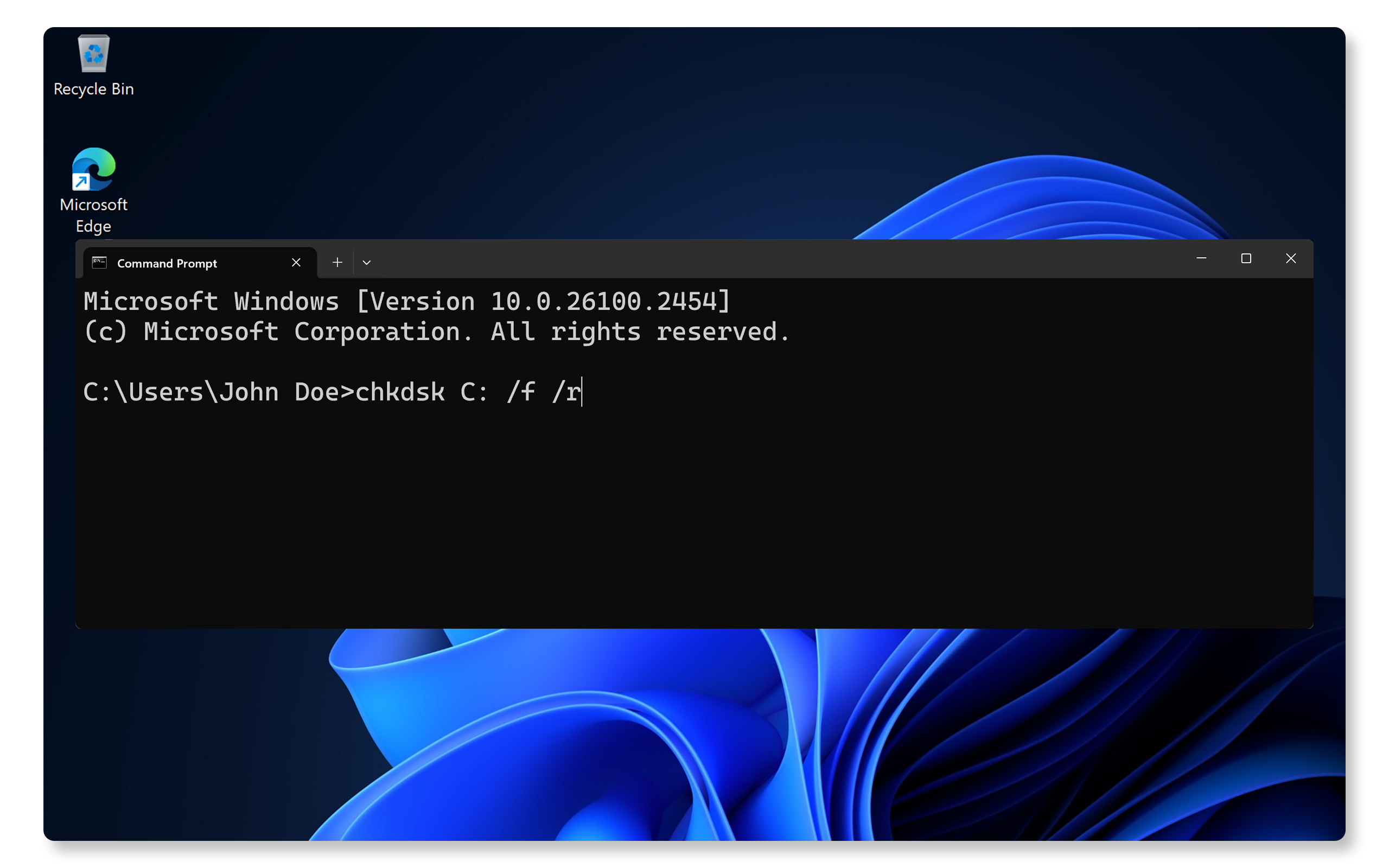
- Öppna Kommandotolken som administratör.
- Skriv chkdsk C: /f /r (ersätt C: med din systemenhetsbokstav) och tryck på Retur.
- Starta om datorn och låt diskkontrollen slutföras.
Långsam surfhastighet
Läser webbläsaren in sidor långsamt? Det kan gå fortare om du rensar webbläsarens cacheminne och inaktiverar onödiga webbläsartillägg. Nu ska vi öka din surfhastighet!
Rensa webbläsarens cacheminne
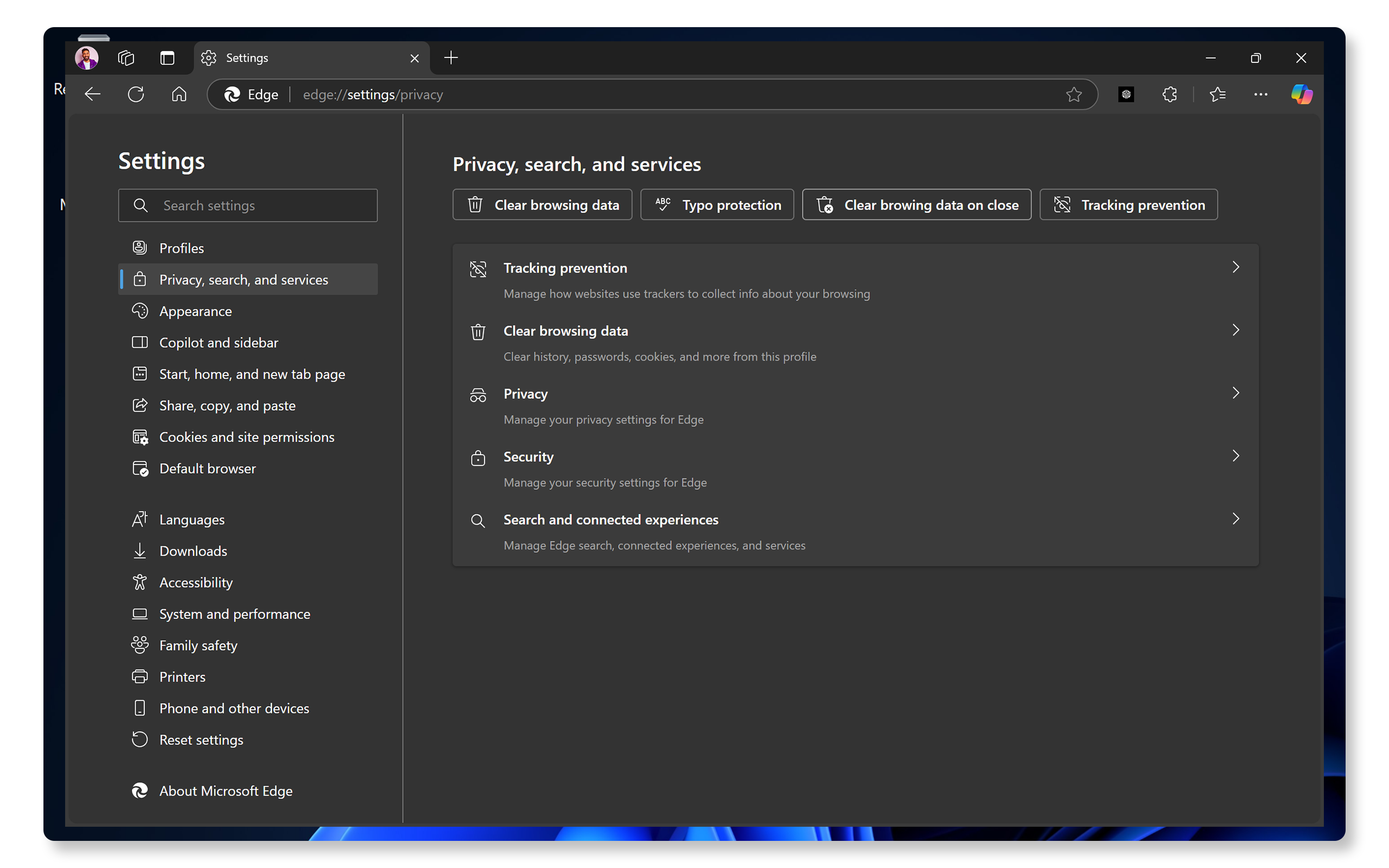
- Öppna webbläsaren och tryck på Ctrl + Shift + Delete för att öppna inställningarna för webbläsardata.
- Följ vägledningen för att rensa webbdata i Microsoft Edge, Google Chrome eller Mozilla Firefox.
Inaktivera webbläsartillägg
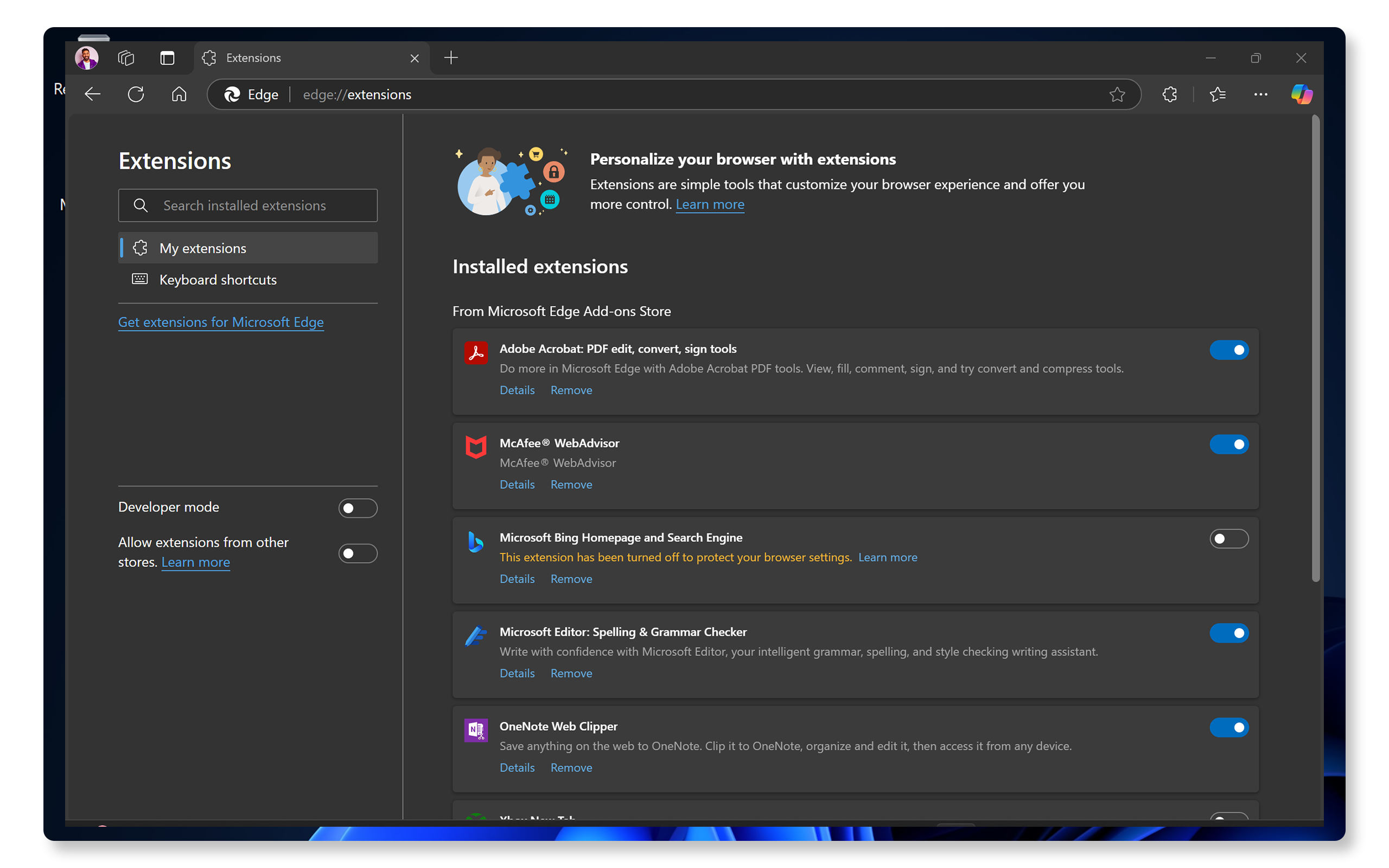
- I webbläsaren går du till Tillägg eller Add-ons.
- Inaktivera eller ta bort tillägg som inte behövs i Microsoft Edge, Google Chrome eller Mozilla Firefox.
Sammanfattning
Att göra datorn snabbare innebär en blandning av drivrutinsuppdateringar, programjusteringar och att använda Dells SupportAssist för optimering. Om du följer dessa steg kan du märka en avsevärd förbättring av hastighet och effektivitet.
Går det fortfarande långsamt? Oroa dig inte, här är fler steg du kan vidta för att förbättra systemets prestanda.
Vanliga frågor och svar
Här finns några svar på vanliga frågor som användare ställer om hur man kan förbättra prestandan hos en Dell-dator.
1. Varför är min dator så långsam?
- Datorn kan vara långsam av flera orsaker, till exempel:
- För många program som körs samtidigt.
- Otillräckligt RAM-minne.
- Nästan full hårddisk.
- Skadliga program eller virus.
- Föråldrad mjukvara.
- Damm och överhettning.
2. Hur kontrollerar jag datorns minne (RAM)?
- Så här kontrollerar du datorns minne:
- Tryck på Windows-tangenten + R för att öppna dialogrutan Kör.
- Skriv msinfo32 och tryck Retur.
- Leta efter installerat fysiskt minne (RAM) för att se hur mycket RAM-minne du har.
3. Hur kan jag defragmentera hårddisken?
- Defragmentera hårddisken så här:
- Tryck på Windows-tangenten + E för att öppna Utforskaren.
- Högerklicka på hårddisken och välj Egenskaper.
- Gå till fliken Verktyg och klicka på Optimera.
- Välj hårddisken och klicka på Optimera för att starta fragmenteringsprocessen.
4. Hur inaktiverar jag visuella effekter för att förbättra prestandan?
- Så här inaktiverar du visuella effekter:
- Gå till Start > System > Om och klicka på Avancerade systeminställningar.
- Gå till Inställningar under Prestanda på fliken Avancerat.
- I fönstret Prestandaalternativ under fliken Visuella effekter väljer du Justera för bästa prestanda för att inaktivera visuella effekter.
5. Hur förbättrar jag datorns spelprestanda?
- Så här förbättrar du spelprestandan:
- Kontrollera om datorns hårdvarukonfiguration uppfyller spelets krav.
- Uppdatera grafikkortsdrivrutinerna
- Justera spelinställningarna för att sänka grafikkvaliteten
- Stäng onödiga bakgrundsprogram
- Överväg att uppgradera hårdvaran (t.ex. genom att lägga till mer RAM-minne eller byta till en SSD-disk).
6. Vilka är de viktigaste skillnaderna mellan HDD och SSD, och vilken av dem ger bäst prestanda?
- Hårddiskar (HDD) använder snurrande diskar för att läsa/skriva data, medan SSD-diskar (Solid State Drive) använder flashminne.
- SSD-diskar är snabbare, mer tillförlitliga och förbrukar mindre ström jämfört med hårddiskar, vilket gör dem bättre i prestandaavseende.
7. Vad ska jag göra om min dator överhettas?
- Rengör luftintagen och fläkten med tryckluft.
- Använd datorn på en hård och plan yta. Undvik mjuka ytor, t.ex. en madrass.
- Se till att det finns tillräckligt med utrymme för ventilation runt datorn.
8. Hur kan jag förbättra datorns internethastighet?
- Så här förbättrar du internethastigheten:
- Uppdatera nätverkets drivrutiner.
- Se till att Wi-Fi-signalen är stark. Placera datorn närmare den trådlösa routern.
- Använd en trådbunden anslutning för stabil prestanda.
- Stäng onödiga bakgrundsprogram.
9. Vad är virtuellt minne och hur kan jag justera det?
- Virtuellt minne är en del av hårddisken som används som RAM-minne när det fysiska RAM-minnet är fullt. Så här justerar du det:
- Gå till Start > Inställningar > System > Om och klicka på Avancerade systeminställningar.
- Gå till Inställningar under Prestanda på fliken Avancerat.
- I fönstret Prestandaalternativ går du till fliken Avancerat och klickar på Ändra under Virtuellt minne.
- Avmarkera Hantera automatiskt växlingsfilens storlek på varje enhet, välj Anpassad storlek och ange Ursprunglig storlek (MB) och Maximal storlek (MB).
- Om du vill låta Windows automatiskt hantera den virtuella minneskapaciteten väljer du Storleken bestäms av Windows.
- Tips! Microsoft rekommenderar att du ställer in det virtuella minnet på minst 1,5 gånger och högst 3 gånger så stort som RAM-minnet på datorn.
10. Gör en full hårddisk eller SSD-disk datorn långsammare?
- För hårddiskar är det viktigt att lämna 10–15 % ledigt utrymme för virtuellt minne, temporära filer och andra lagringsbehov.
- SSD-diskar behöver dock mer tillgängligt utrymme. Vanligtvis mellan 25 och 30 % av den totala kapaciteten.
11. Hur tar jag reda på vilka program som gör datorn långsam?
- Så här kontrollerar du vilken app som förbrukar kapacitet
- Tryck på Ctrl + Skift + Esc för att öppna Aktivitetshanteraren.
- På fliken Processer ser du vilka program som är öppna och hur mycket processor och minne de använder.
- Om du vill stänga en app högerklickar du på appen och väljer Avsluta aktivitet.

12. Vad ska jag göra om inget av felsökningsstegen fungerar?
- Ytterligare felsökning: Du kan prova några ytterligare tips för att förbättra systemets prestanda.
- Använd Dell Community-forum: Gå med i Dell Community-forum (på engelska) och få hjälp från andra användare.
Videor

Den här videon innehåller olika korrigeringar och felsökning för långsamma prestanda.
Fler skriftli ga steg om den här processen finns i den här artikeln:
Felsöka och åtgärda problem med systemprestanda ...
Fler skriftli ga steg om den här processen finns i den här artikeln:
Felsöka och åtgärda problem med systemprestanda ...

I den här videon förklaras hur du återställer operativsystemet med säkerhetskopia av data med hjälp av Support
Assist OS Recovery Tool. Stegen omfattar att välja "Återställ system", välja antingen "Lokal återställning" eller "Molnåterställning", säkerhetskopiera data om det behövs, välja en lagringsenhet, bekräfta enheten, välja orsaken till återställningen och klicka på Nästa för att påbörja återställningsprocessen. När du är klar klickar du på "Finish".
...