ProDeploy datamigreringsverktyg
Självstyrd migrering ingår i ProDeploy Plus och är tillgänglig för ProDeploy Essentials-kunder som väljer att migrera sina egna data.
Förberedelser inför migrering
Installera den nya datorn på platsen där den ska vara med den gamla datorn i närheten. Både den gamla och den nya datorn måste ha ström och internet-/nätverksanslutning under hela migreringsprocessen.
Obs! Datamigrering kan ibland gå långsamt. Så länge datorerna är anslutna fortsätter data att migreras. Kontakta din uppdrags-/projektledare eller skriv till supporten via e-post- eller chattlänkarna om du har problem. Koppla inte bort eller stäng av datorerna under migreringen, eftersom du då måste starta om migreringsprocessen.
Steg för självstyrd datamigrering
- Öppna den här manualen på den gamla och den nya datorn.
- Ladda ner DMTBackup.exe till den gamla datorn och ladda ner DMTRestore.exe till den nya datorn. Kör exe-filerna på båda datorerna när de har laddats ner. För den här processen måste DMTBackup.exe och DMTRestore.exe köras samtidigt på den gamla respektive nya datorn.
- Välj Nätverksdator till dator när du uppmanas att göra det på båda datorerna.
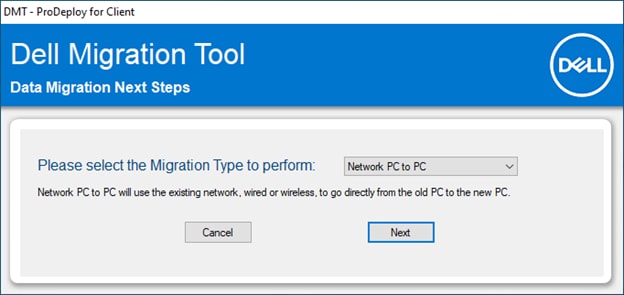
Bild 1: Skärm med migreringstyp - När du uppmanas att ange den nya datorns namn eller IP-adress på den gamla datorn anger du IP-adressen som visas på den nya datorn och klickar sedan på Nästa.
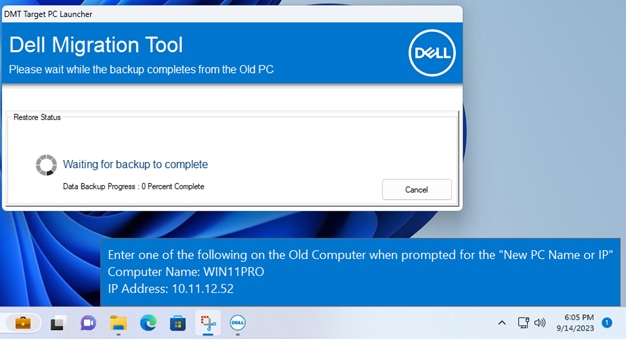
Bild 2: Ny dator – IP-adressen och datorns namn visas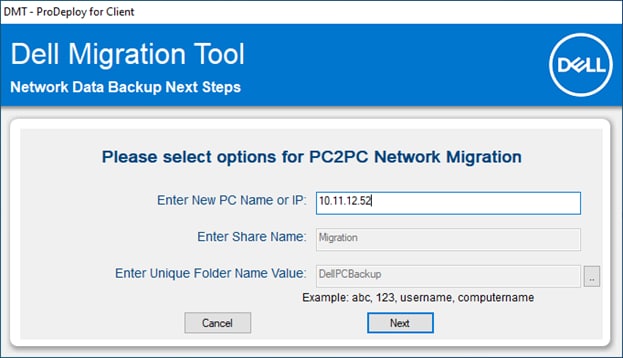
Bild 3: Gammal dator – Ange vad som visas på den nya datorn - Kontrollera att informationen stämmer. Klicka på Starta för att starta datamigreringen. Återställningen på den nya datorn bör starta automatiskt när säkerhetskopieringen har slutförts på den gamla datorn.
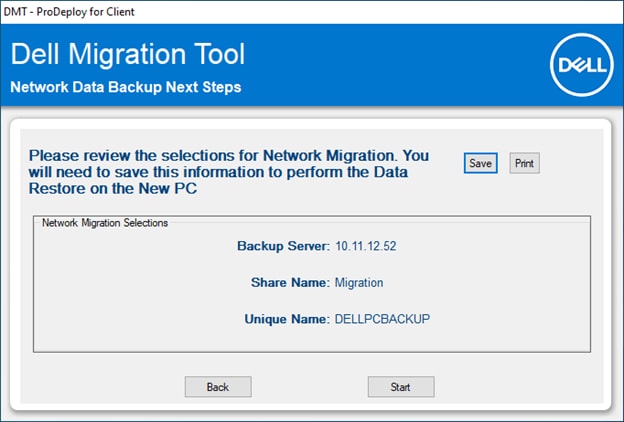
Bild 4: Granska urval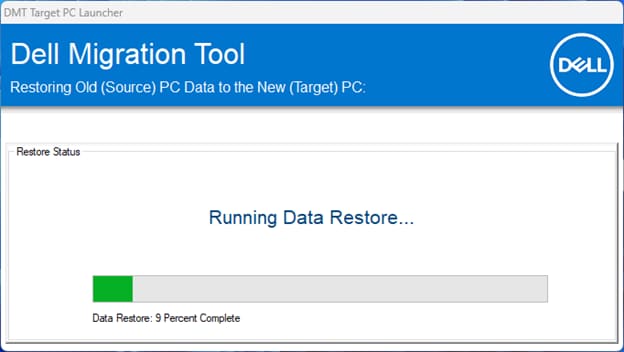
Bild 5: Datamigrering körs - En sammanfattning visas på den nya datorn när datamigreringen har slutförts.
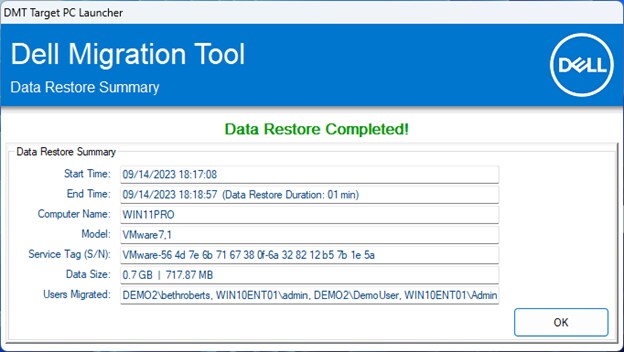
Bild 6: Sammanfattningsskärm
Obs! Datamigreringen kan ta flera timmar beroende på hur mycket data som ska överföras.