Adım Adım Rehber: Hoparlörleri PC'nize Bağlama
Hoparlör Türleri
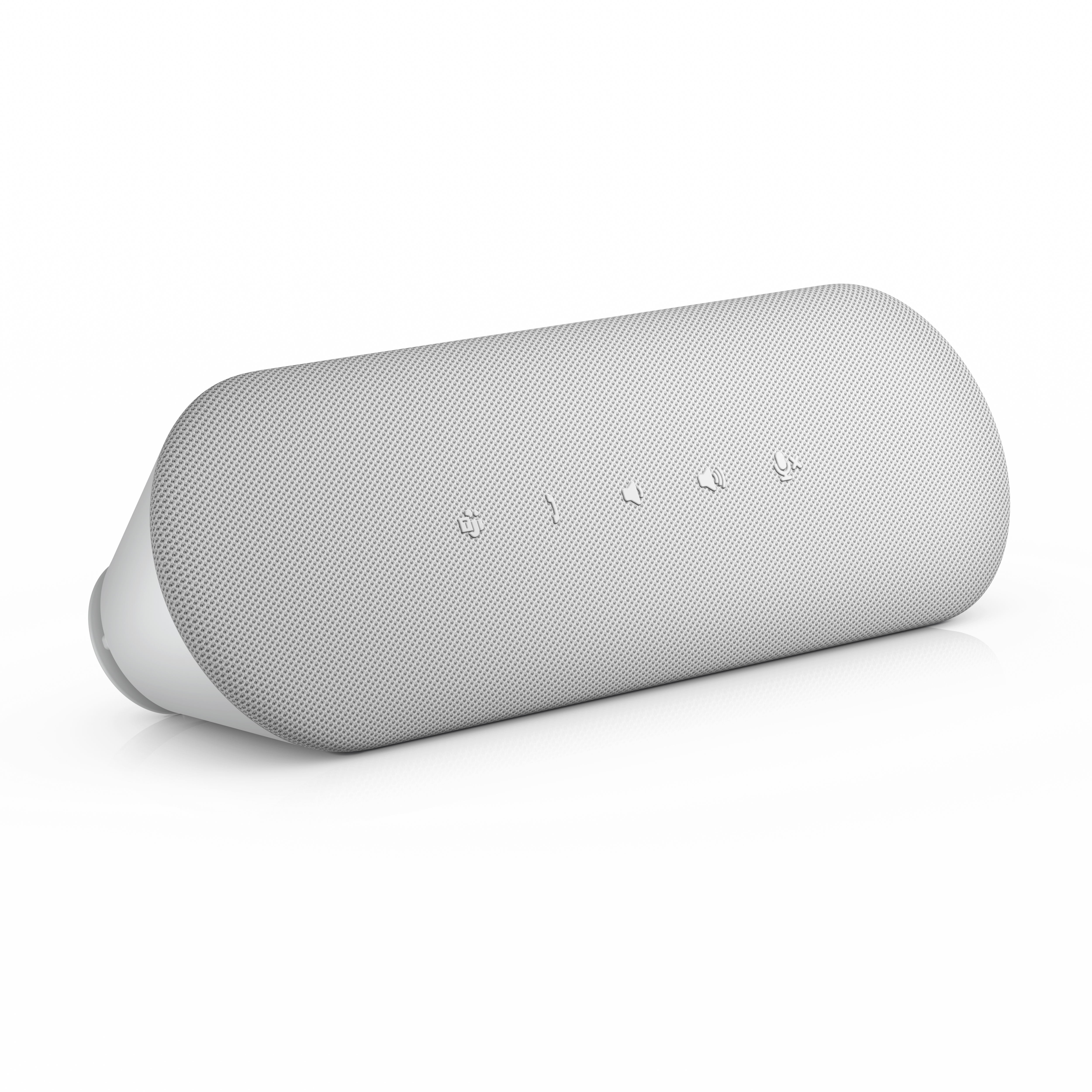
Çoğu hoparlörde bulunan tak ve çalıştır işlevi, kullanımı kolaylaştırır. Yaygın hoparlör türleri şunları içerir:
- Kablolu Hoparlörler: Bu hoparlörler 3,5 mm ses jakı veya USB ile bağlanarak pil endişesi olmadan güvenilir ses sağlar.
- Bluetooth Hoparlörler: Bu hoparlörler, kolay, kablosuz bağlantı için Bluetooth kullanır ve hareket özgürlüğü sunar.
- Monitör soundbar'ları: Hafiftir ve uyumlu Dell monitörlere takılması kolaydır. Masa düzenini korumanızı sağlar.
3,5 mm Ses Jakı üzerinden bağlanma
Bazı hoparlörler bilgisayarınıza bağlanmak için 3,5 mm soket kullanır ve çalışmak için ek sürücü gerektirmez.

Ses Bağlantı Noktalarını Belirleme
Çoğu dizüstü bilgisayarda 3,5 mm birleşik bağlantı noktası, masaüstü bilgisayarlarda ise renk kodlu standart 3,5 mm ses jakları bulunur:
- Yeşil: Ses çıkışı (hoparlörler, kulaklık setleri veya soundbar’lar).
- Pembe: Mikrofon veya ses girişi.
- Mavi: Giriş hattı.
- Açık ve Koyu Gri: Surround çıkışı (5.1 veya 7.1 kanal kurulumunu destekleyen hoparlörler)
- Turuncu: Merkez veya subwoofer çıkışı (5.1 veya 7.1 kurulumunu destekleyen hoparlörler)
Dizüstü veya masaüstü bilgisayarınızda konum ve yapılandırma farklı olabileceğinden desteklenen ses bağlantı noktalarını bulmak için kullanım kılavuzuna başvurun.

Hoparlörleri Bilgisayarınıza Bağlama
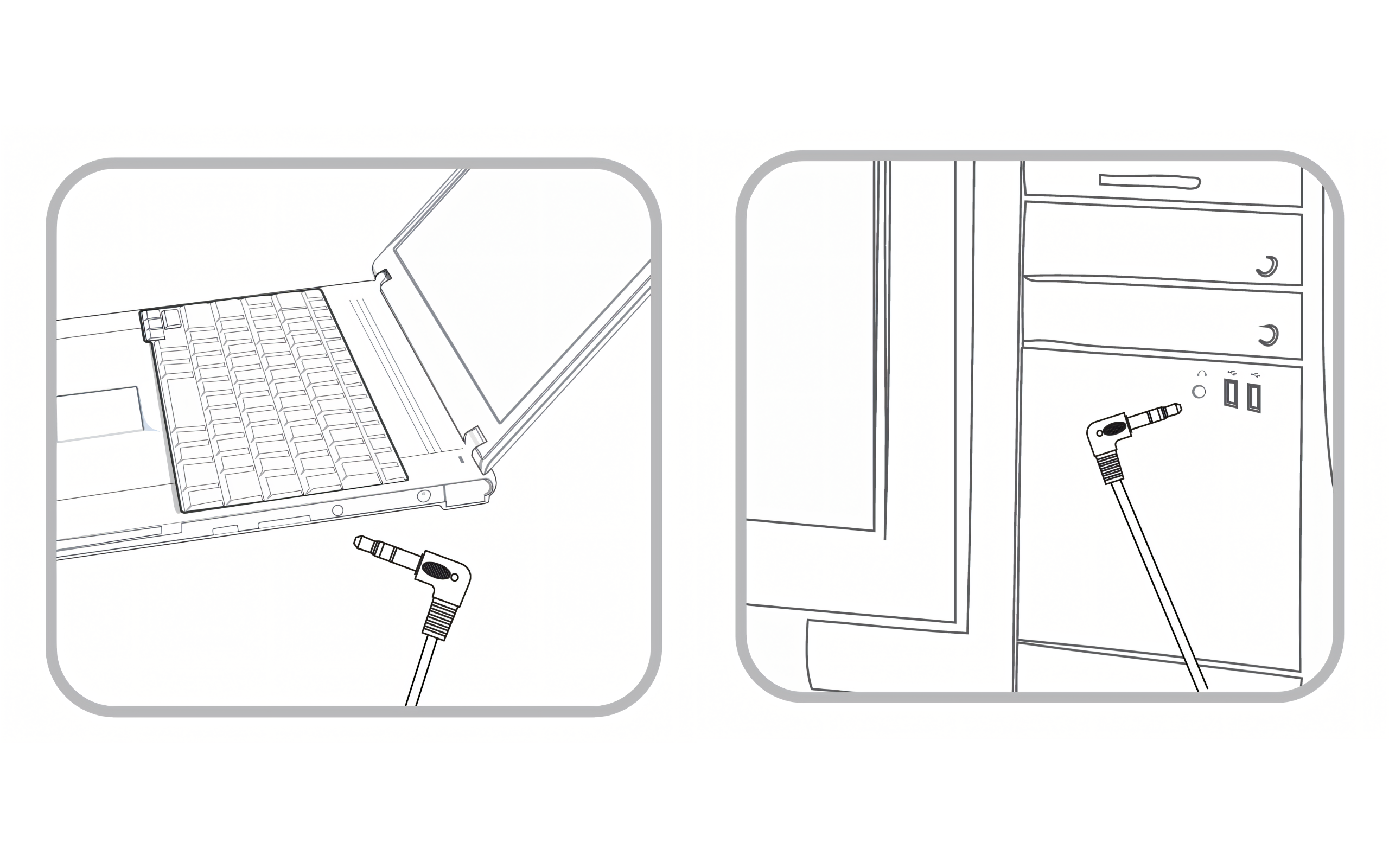
- Ses Jakını Bulun: Ses çıkışı için 3,5 mm çıkış bağlantı noktasını (hoparlör için) ve giriş bağlantı noktasını (mikrofon için) belirleyin.
- Aygıtınızı Takın: Hoparlör için 3,5 mm soketi bilgisayardaki yeşil bağlantı noktasına ve mikrofon soketini pembe bağlantı noktasına (varsa) takın.
- Hoparlörünüzü Açın: Hoparlörünüzün şarjının olduğundan veya prize takılı ve açık olduğundan emin olun ve ses düzeyini uygun şekilde ayarlayın.
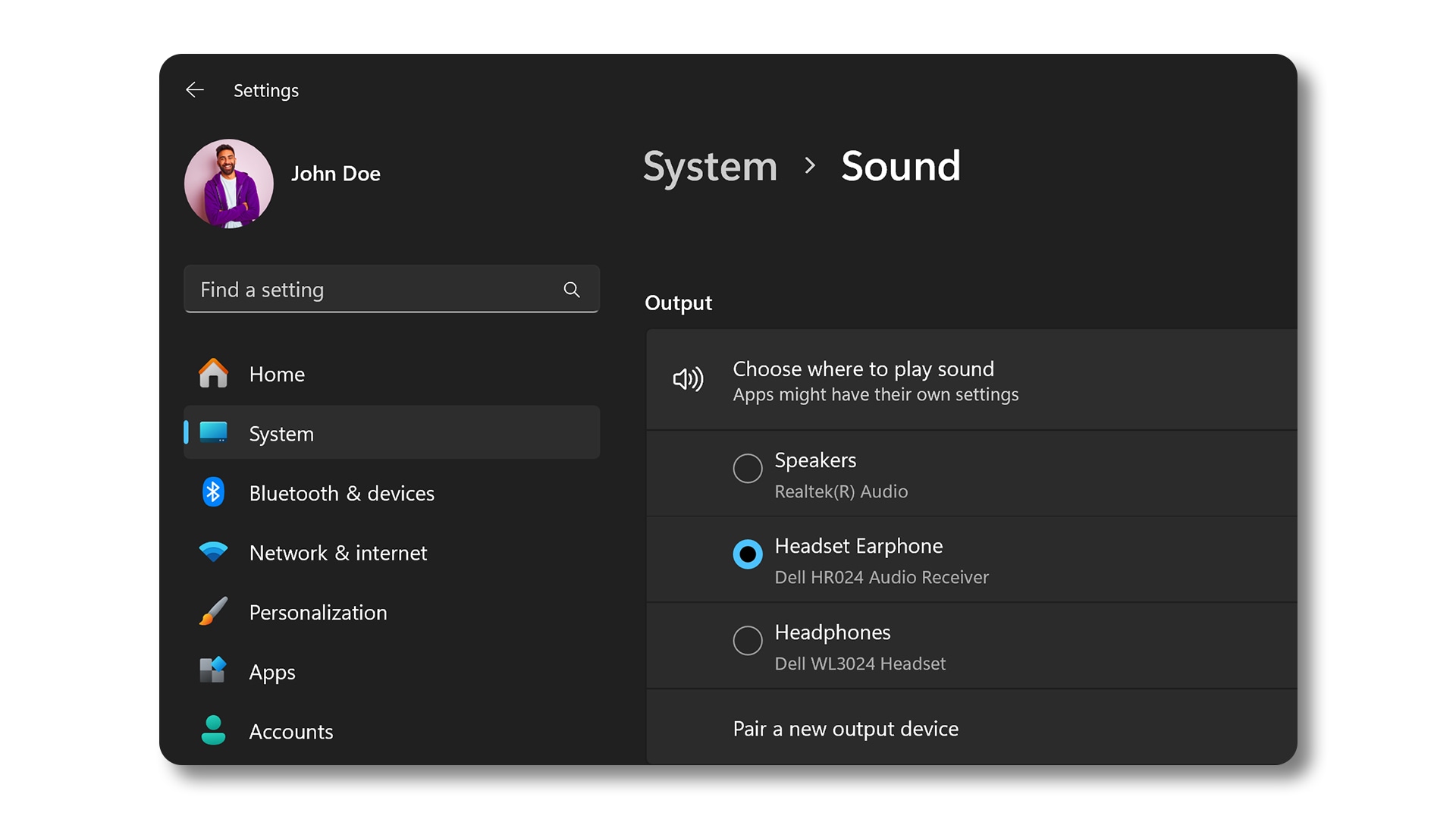
- Ses Ayarlarını Yapılandırın (Windows 11):
- Başlat > Ayarlar > Sistem > Ses yoluna gidin.
- "Çıkış" altında varsayılan oynatma aygıtınızı seçin.
- "Giriş" altında varsayılan mikrofon aygıtınızı seçin.
- Ses Ayarlarını Yapılandırın (Ubuntu):
- Ayarlar > Ses yoluna gidin.
- "Çıkış" altında varsayılan oynatma aygıtınızı seçin.
- "Giriş" altında varsayılan mikrofonunuzu seçin.

Yaygın Sorunları Giderme
Ses Yok:
- Windows 11: Ses ayarlarında doğru çıkış aygıtının seçildiğinden emin olun. Görev çubuğundaki ses simgesine sağ tıklayın, "Ses ayarları" seçeneğini belirleyin ve aygıtınızı seçin.
- Ubuntu: Ayarlar > Ses yoluna gidin ve doğru çıkış aygıtının seçildiğinden emin olun.
Parazit veya Bozulma:
- Windows 11 ve Ubuntu: Gevşek bağlantı olup olmadığını kontrol edin ve kabloların tam olarak takıldığından emin olun. Sorun devam ederse farklı bir ses kablosu kullanmayı deneyin.
Mikrofon Sorunları:
- Windows 11: Görev çubuğundaki ses simgesine sağ tıklayın, "Ses ayarları" ögesini seçin ve doğru giriş aygıtının seçildiğinden emin olun. Mikrofonun sessize alınmadığını kontrol edin.

- Ubuntu: Ayarlar > Ses yoluna gidin ve doğru giriş aygıtının seçildiğinden emin olun. Mikrofonun sessize alınmadığını doğrulayın.
- Windows 11: Görev çubuğundaki ses simgesine sağ tıklayın, "Ses ayarları" ögesini seçin ve doğru giriş aygıtının seçildiğinden emin olun. Mikrofonun sessize alınmadığını kontrol edin.
Bluetooth üzerinden bağlanma
Bluetooth hoparlörler, Windows ve Ubuntu'nun en son sürümleriyle tak ve çalıştır işlevi sunar. Optimum performans ve uyumluluğu sağlamak için Bluetooth adaptör sürücülerinizi güncelleştirin.
Bilgisayarınızda Bluetooth'u Etkinleştirme
Windows 11:
- Bluetooth ve aygıt ayarlarını açın: Başlat > Ayarlar > Bluetooth ve aygıtlar bölümüne gidin.
- Bluetooth'u Açın: Bluetooth anahtarını "Açık" konumuna getirin.

Ubuntu:
- Ayarlar'ı Açın: Sağ üst köşedeki sistem menüsüne tıklayın ve "Ayarlar" ögesini seçin.
- Bluetooth'a gidin: Seçenekler listesinden "Bluetooth" ögesini seçin.
- Bluetooth'u Açın: Bluetooth anahtarını "Açık" konumuna getirin.

Bluetooth Hoparlörlerini Eşleştirme
- Hoparlörünüzü Açın: Bluetooth hoparlörünüzün şarjının olduğundan veya prize takılı ve açık olduğundan emin olun ve ses düzeyini uygun şekilde ayarlayın.
- Hoparlörde Eşleştirme Modunu Etkinleştirin: Bluetooth hoparlörünüzü eşleştirme moduna getirin (talimatlar için aygıtın kılavuzuna bakın).
- Aygıt Ekleme (Windows 11):
- Bluetooth ve aygıt ayarları uygulamasında Aygıt ekle seçeneğini belirleyin, ardından Bluetooth ögesini seçin.
- Kullanılabilir Bluetooth aygıtları listesinden hoparlörünüzü seçin.
- Eşleştirme işlemini tamamlamak için ekrandaki tüm talimatları izleyin.
- Aygıt Ekleme (Ubuntu):
- Kullanılabilir Bluetooth aygıtları listesinden aygıtınızı seçin.
- Eşleştirme işlemini tamamlamak için ekrandaki tüm talimatları izleyin.
Bluetooth Ses Sorunlarını Giderme
Aygıt Bulunamadı:
- Windows 11: Hoparlörün eşleştirme modunda ve keşif menzilinde olduğundan emin olun. Bluetooth'u kapatıp tekrar açarak yeniden başlatmayı deneyin.

- Ubuntu: Hoparlörün eşleştirme modunda ve keşif menzilinde olduğundan emin olun. Bluetooth'u kapatıp tekrar açarak yeniden başlatmayı deneyin.
- Windows 11: Hoparlörün eşleştirme modunda ve keşif menzilinde olduğundan emin olun. Bluetooth'u kapatıp tekrar açarak yeniden başlatmayı deneyin.
Bağlantı Kopmaları:
- Windows 11 ve Ubuntu: Diğer kablosuz aygıtlardan kaynaklanan parazit olup olmadığını kontrol edin ve aygıtta yeterli pil olduğundan emin olun veya yeni bir pil kullanın. Hoparlörü bilgisayara yaklaştırın.
Ses Kalitesi Sorunları:
- Windows 11 ve Ubuntu: Bağlantıyı iyileştirmek için aygıtı bilgisayara yaklaştırın. Başka hiçbir Bluetooth aygıtının parazite neden olmadığından emin olun.
USB üzerinden bağlanma
USB hoparlörlerde bulunan USB üzerinden tak ve çalıştır işlevi, kullanımı kolaylaştırır.
USB Hoparlörleri Bağlama
- Bir USB Bağlantı Noktası Bulun: Bilgisayarınızda kullanılabilir bir USB bağlantı noktası bulun.
- Aygıtı Takın: Hoparlörlerinizden gelen USB kablosunu bilgisayarınızdaki USB bağlantı noktasına bağlayın.
- Aygıtınızı Açın: USB hoparlörünüzün şarjının olduğundan veya prize takılı ve açık olduğundan emin olun ve ses düzeyini uygun şekilde ayarlayın.
- Sürücüleri Yükleyin (gerekirse):
- Windows 11: Windows'un gerekli sürücüleri otomatik olarak yüklemesine izin verin (etkin bir internet bağlantısı gereklidir). Sürücüler otomatik olarak yüklenmezse sürücüleri manuel olarak indirip yüklemek için üreticinin web sitesini ziyaret edin.
- Ubuntu: Çoğu USB hoparlör otomatik olarak tanınır. Aksi durumda Linux sürücüleri için üreticinin web sitesini ziyaret edin.
- Varsayılan Aygıt Olarak Ayarla (Windows 11):
- Başlat > Ayarlar > Sistem > Ses yoluna gidin.
- "Çıkış" altında USB hoparlörünüzü seçin.
- "Giriş" altında yerleşik bir mikrofonu varsa USB hoparlörünüzü seçin.

- Varsayılan Aygıt Olarak Ayarla (Ubuntu):
- Ayarlar > Ses yoluna gidin.
- "Çıkış" altında USB hoparlörünüzü seçin.
- "Giriş" altında yerleşik bir mikrofonu varsa USB hoparlörünüzü seçin.
USB Bağlantılarında Sorun Giderme
Ses Aygıtı Tanınmadı:
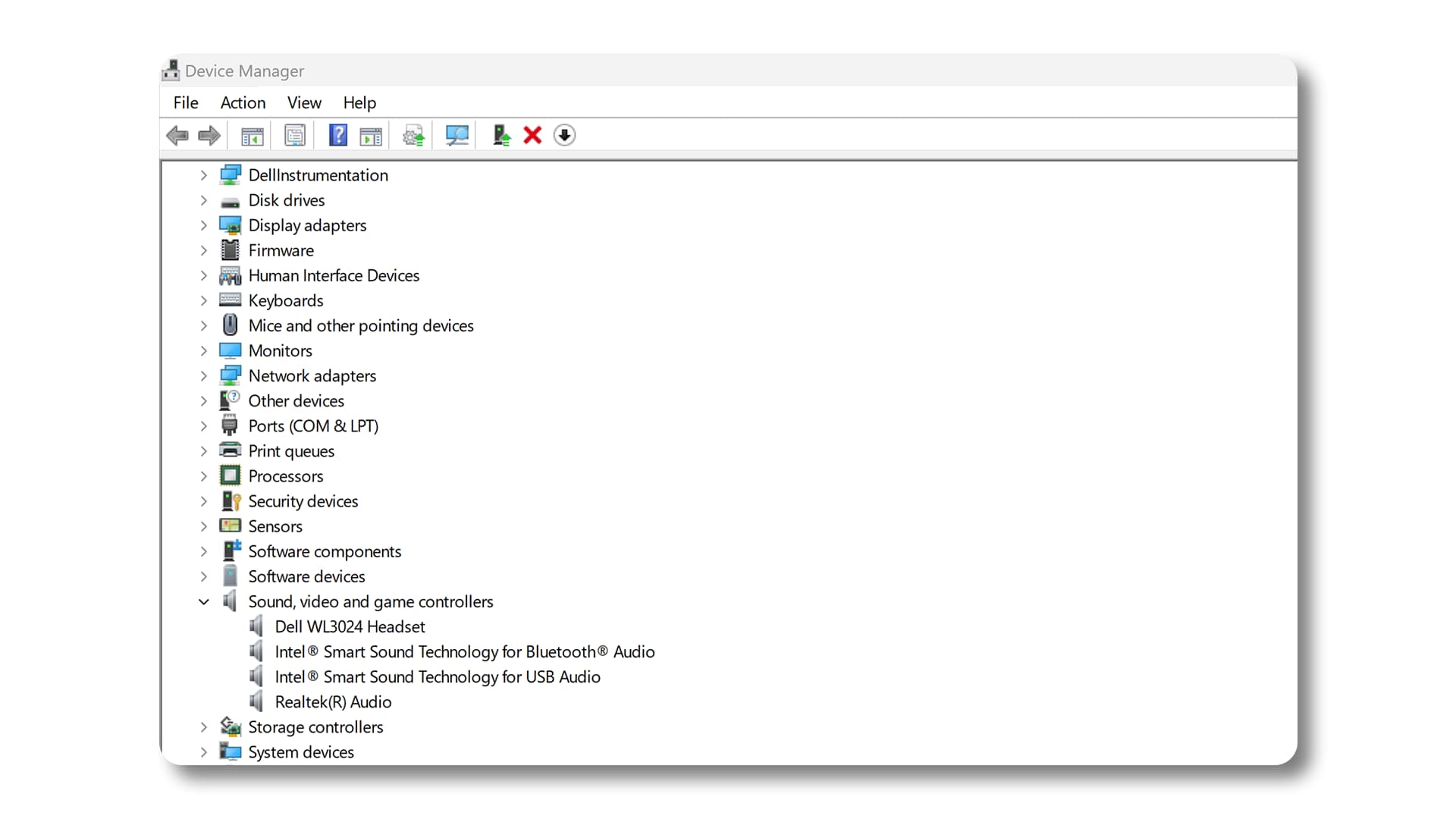
- Windows 11: Farklı bir USB bağlantı noktası deneyin. Aygıtın "Ses, video ve oyun denetleyicileri" altında göründüğünü görmek için Aygıt Yöneticisi'ni kontrol edin. Aksi durumda sürücüleri güncelleştirin veya yeniden yükleyin.
- Ubuntu: Farklı bir USB bağlantı noktası deneyin. Bir terminal açın (Ctrl + Alt + T) ve aygıtın listelenip listelenmediğini görmek için lsusb komutunu çalıştırın. Aksi durumda sürücüleri güncelleştirmek veya yeniden yüklemek için sudo apt update && sudo apt upgrade komutunu çalıştırın.
- Windows 11: Farklı bir USB bağlantı noktası deneyin. Aygıtın "Ses, video ve oyun denetleyicileri" altında göründüğünü görmek için Aygıt Yöneticisi'ni kontrol edin. Aksi durumda sürücüleri güncelleştirin veya yeniden yükleyin.
Ses Yok:
- Windows 11: Ses ayarlarında USB hoparlörünün varsayılan olarak seçildiğinden emin olun. Görev çubuğundaki ses simgesine sağ tıklayın, "Ses ayarları" seçeneğini belirleyin ve aygıtınızı seçin.
- Ubuntu: Ayarlar > Ses yoluna gidin ve USB hoparlörünün varsayılan olarak seçildiğinden emin olun.
- Windows 11: Ses ayarlarında USB hoparlörünün varsayılan olarak seçildiğinden emin olun. Görev çubuğundaki ses simgesine sağ tıklayın, "Ses ayarları" seçeneğini belirleyin ve aygıtınızı seçin.
Düşük Ses Kalitesi:
- Windows 11 ve Ubuntu: Sürücü güncelleştirmelerini kontrol edin ve aygıtın güvenli şekilde bağlandığından emin olun. Ses ayarlarını değiştirmeyi veya farklı bir USB bağlantı noktası kullanmayı deneyin.
Sık Sorulan Sorular (SSS)
1. Bilgisayarımda Bluetooth olup olmadığını nasıl anlarım?
- Windows 11: Ayarlar > Bluetooth ve aygıtlar ögesini açın. Bluetooth düğmesi varsa bilgisayarınız Bluetooth'u destekliyordur.
- Ubuntu: Ayarlar > Bluetooth altında kontrol edin. Açmak için bir seçenek varsa bilgisayarınızda Bluetooth vardır.
2. Hoparlörüm neden Bluetooth aygıtlar listesinde görünmüyor?
- Hoparlörün eşleştirme modunda ve keşif menzilinde olduğundan emin olun (talimatlar için aygıtın kılavuzuna bakın).
- Bilgisayarınızda ve aygıtınızda Bluetooth'u yeniden başlatın.
- Bilgisayarınızda Bluetooth sürücülerini güncelleştirin.
3. Bağlı hoparlörlerimden ses gelmiyorsa ne yapmalıyım?
- Bağlantıları kontrol edin.
- Windows 11: Ses simgesine sağ tıklayın, "Ses ayarları" seçeneğini belirleyin ve "Çıkış" altında doğru ses aygıtını seçin.
- Ubuntu: Ayarlar > Ses yoluna gidin ve doğru çıkış aygıtının seçildiğinden emin olun.
- Ses düzeylerini ayarlayın ve ses aygıtının sessize alınmadığından emin olun.
4. Sesimdeki paraziti veya bozulmayı nasıl düzeltebilirim?
- Kablolarda hasar olup olmadığını kontrol edin ve kabloların tamamen takılı olduğundan emin olun.
- Farklı ses bağlantı noktaları veya kablolar kullanmayı deneyin.
5. USB hoparlörümü varsayılan ses aygıtı olarak nasıl ayarlarım?
- Windows 11: Başlat > Ayarlar > Sistem > Ses yoluna gidin. Hem "Çıkış" hem de "Giriş" altında USB kulaklık setinizi seçin.
- Ubuntu: Ayarlar > Ses seçeneğini açın. Hem "Çıkış" hem de "Giriş" altında USB kulaklık setinizi seçin.
6. Bluetooth bağlantım neden sürekli kopuyor?
- Aygıtın keşif aralığında ve tam şarjlı olduğundan emin olun.
- Diğer kablosuz aygıtlardan kaynaklanan parazit olup olmadığını kontrol edin.
- Bluetooth sürücülerinizi güncelleştirin.
7. USB hoparlörüm bilgisayarım tarafından neden tanınmıyor?
- Farklı USB bağlantı noktaları deneyin.
- Aygıtın güce bağlı ve açık olduğundan emin olun.
- Sürücüleri güncelleştirin veya yeniden yükleyin.
- Windows 11: "Ses, video ve oyun denetleyicileri" altında Aygıt Yöneticisi'ni kontrol edin.
- Ubuntu: Bir terminal açın ve aygıtın algılanıp algılanmadığını kontrol etmek için lsusb komutunu çalıştırın.
8. Hoparlörümden gelen düşük ses kalitesini nasıl iyileştirebilirim?
- Ses sürücülerini güncelleştirin ve optimum performans için ses ayarlarını yapın.
- Paraziti en aza indirin ve yüksek kaliteli kablolar kullanın.