Mikrofon Çalışmıyor: Dizüstü Bilgisayar, Kulaklık ve Kablosuz Mikrofon Sorunları
Mikrofon Sorunlarının Yaygın Belirtileri
- Mikrofon Çalışmıyor: Mikrofona konuştuğunuzda, herhangi bir ses almıyor. Bu, siz konuşurken bile başkalarının sizi hiç duyamayacağı anlamına gelir.
- Bozuk Ses: Sesiniz boğuk geliyor veya statik bir arka plan gürültüsü var.
- Düşük Ses Seviyesi: Yüksek sesle konuşuyor olsanız bile sesiniz başkalarına çok düşük geliyor. Mikrofon, tam ayarlarda bile yeterince yüksek değil.
- Gecikme: Mikrofondan gelen ses gecikerek iletişimde rahatsız edici bir gecikme yaratır.
- Kesintili Ses: Sesiniz gidip gelir, bu da karşınızdakilerin sizi bazen duyabileceği, bazen de duyamayacağı anlamına gelir.
- Yankı: Konuştuktan sonra kendi sesinizin size geri döndüğünü duyarsınız.
- Uğultu sesi: Konuşurken yüksek, tiz bir gürültü çıkar.
Mikrofonun Çalışmamasının Nedenleri
Mikrofonunuzun çalışmamasının çeşitli nedenleri olabilir. İşte bazı yaygın nedenler:
- Gevşek bağlantılar veya kopmuş kablolar.
- Yanlışlıkla etkinleştirilmiş sessize alma ayarları.
- Mikrofon erişimini engelleyen yanlış izinler.
- Güncel olmayan sürücüler veya yazılım çakışmaları.
- Mikrofon veya bağlantı noktasıyla ilgili donanım sorunları.
Şimdi hem Windows hem de Ubuntu'da sorun gidermeyi öğrenelim.
Temel Bağlantıları ve Ayarları Kontrol Etme
Ayarları değiştirmeden önce basit sorunları çözmek için bazı temel kontroller yapalım.
Fiziksel Bağlantıları Kontrol Etme
Mikrofonunuzun bilgisayara bağlı olduğundan emin olun. USB mikrofonlar için farklı USB bağlantı noktalarını deneyin. Bluetooth mikrofonları veya kulaklık setlerini Bluetooth kullanarak eşleştirdiğinizden emin olun. Dizüstü bilgisayarlar için BIOS veya UEFI ayarlarında mikrofonu açın.
Sessize Alma ve Ses Düzeyi Kontrollerini İnceleme
Mikrofonunuzun sessize alınıp alınmadığını kontrol edin. Bu, sistemin içinden veya sessize alma düğmesi varsa mikrofonun kendisinden bile olabilir. Çok düşük olmadığından emin olmak için sesi duyulabilir bir düzeye ayarlayın.
- Windows'da Başlat > Ayarlar > Sistem > Ses yoluna gidin. Giriş ayarları altında, mikrofonun sessize alınmadığından emin olun ve mikrofon ses düzeyini ayarlayın.
- Ubuntu'da Ayarlar > Ses yoluna gidin. Giriş altında, mikrofonun sessize alınmadığından emin olun ve mikrofonun ses düzeyini ayarlayın.
İpucu: Sesinizin bozuk çıkmasını önlemek için sesi küçük artışlarla açın ve nasıl ses çıkardığını kontrol edin.
Windows'da Çalışmayan Mikrofonu Düzeltme
Windows bilgisayarınızda mikrofon hiç ses almıyorsa aşağıdaki adımları izleyin.
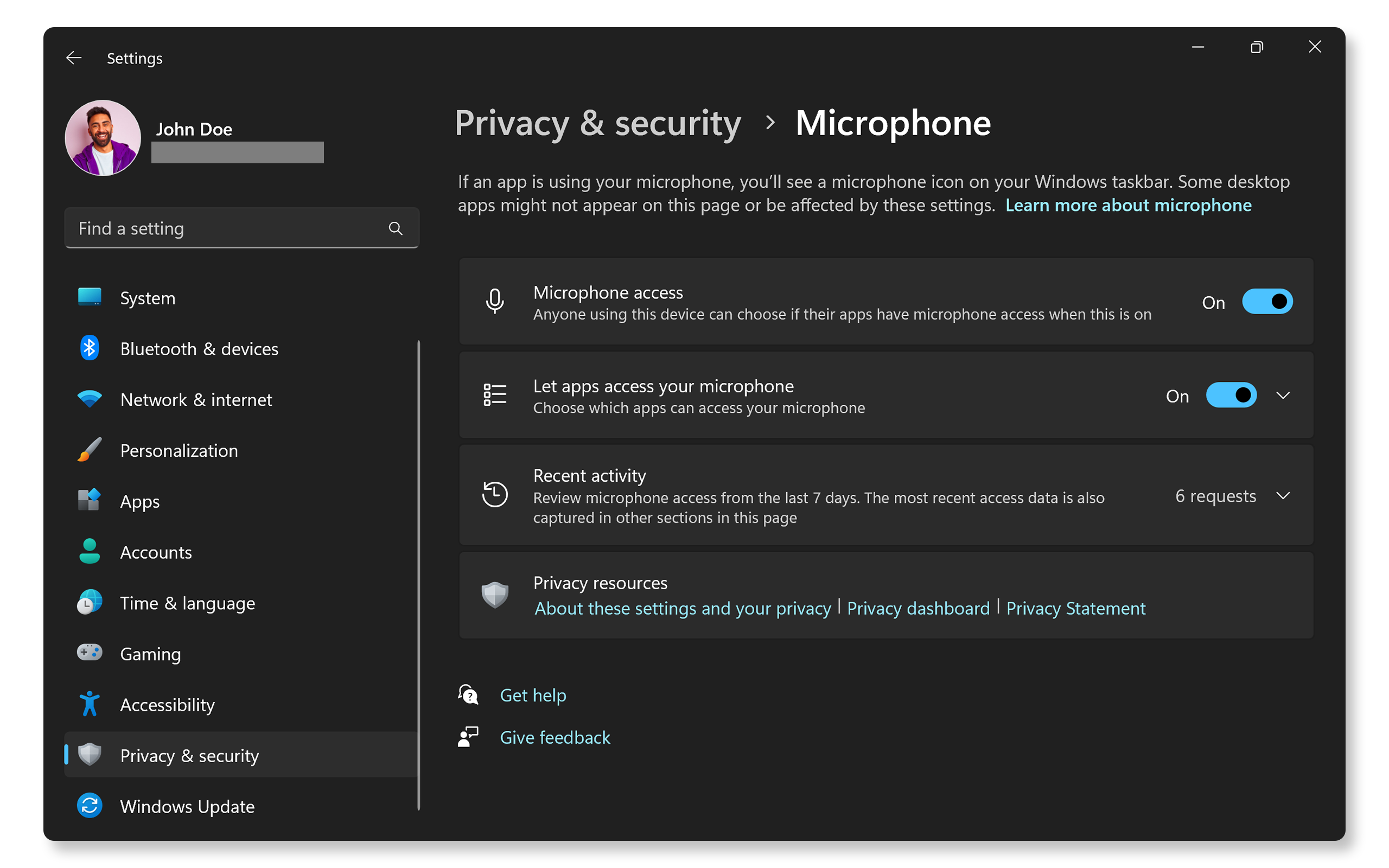
1. Adım: Mikrofon Erişimi için Gizlilik Ayarlarını Kontrol Edin
Mikrofonunuz çalışmıyorsa uygulamalarınızın mikrofonu kullanmasına izin vermeniz gerekebilir.
- Başlat > Ayarlar > Gizlilik ve güvenlik > Mikrofon yoluna gidin ve Uygulamaların mikrofonunuza erişmesine izin verin seçeneğinin açık olduğundan emin olun, ardından hangi uygulamaların mikrofonu kullanabileceğini seçin. Mikrofon gizlilik ayarları'nı açın.
İpucu: Masaüstü uygulamaları bu listede görüntülenmez. Masaüstü uygulamalarının mikrofonunuzu kullanmasına izin vermek için Masaüstü uygulamalarının mikrofonunuza erişmesine izin verin seçeneğinin açık olduğundan emin olun. Mikrofon erişimini tek tek masaüstü uygulamaları için kapatamazsınız.
2. Adım: Varsayılan Kayıt Aygıtını Kontrol Edin
Dizüstü bilgisayar mikrofonu, kulaklık mikrofonu veya kablosuz mikrofon gibi birden fazla mikrofonunuz varsa varsayılan giriş aygıtınız olarak kullanmak üzere doğru mikrofonu seçin.
- Başlat > Ayarlar > Sistem > Ses yoluna gidin. Giriş ayarları altında kullanmak istediğiniz ses aygıtını seçin. Bu aynı zamanda söz konusu aygıtı varsayılan aygıt yapar.

3. Adım: Ses Sürücülerini Güncelleştirin
Ses sürücülerini güncelleştirmek veya sürücüleri geri almak, genellikle güncel olmayan veya bozuk ses sürücülerinin neden olduğu mikrofon sorunlarını düzeltebilir.
SupportAssist'i kullanarak Ses Sürücülerini Güncelleştirme
Dell'in SupportAssist aracı, Dell bilgisayarınızı otomatik olarak tarar, sürücü ve BIOS güncelleştirmelerini arar ve yükler:
- SupportAssist'i arayın ve açın.
- SupportAssist uygulamasında, Home (Ana Sayfa) sekmesinde Update software (Yazılımı güncelleştir) öğesini seçin.
- Sürücü güncelleştirmelerini kontrol etmek içinStart (Başlat) öğesini seçin.
- Sürücüleri güncelleştirmek için ekrandaki talimatları izleyin.
Alternatif olarak, Dell sürücülerini manuel olarak indirip yüklemek için Dell Drivers & Downloads (Sürücüler ve İndirmeler) sayfasına gidin. Dell sisteminizde sürücüleri güncelleştirme hakkında daha fazla bilgi edinin.

Sürücüleri Geri Alma
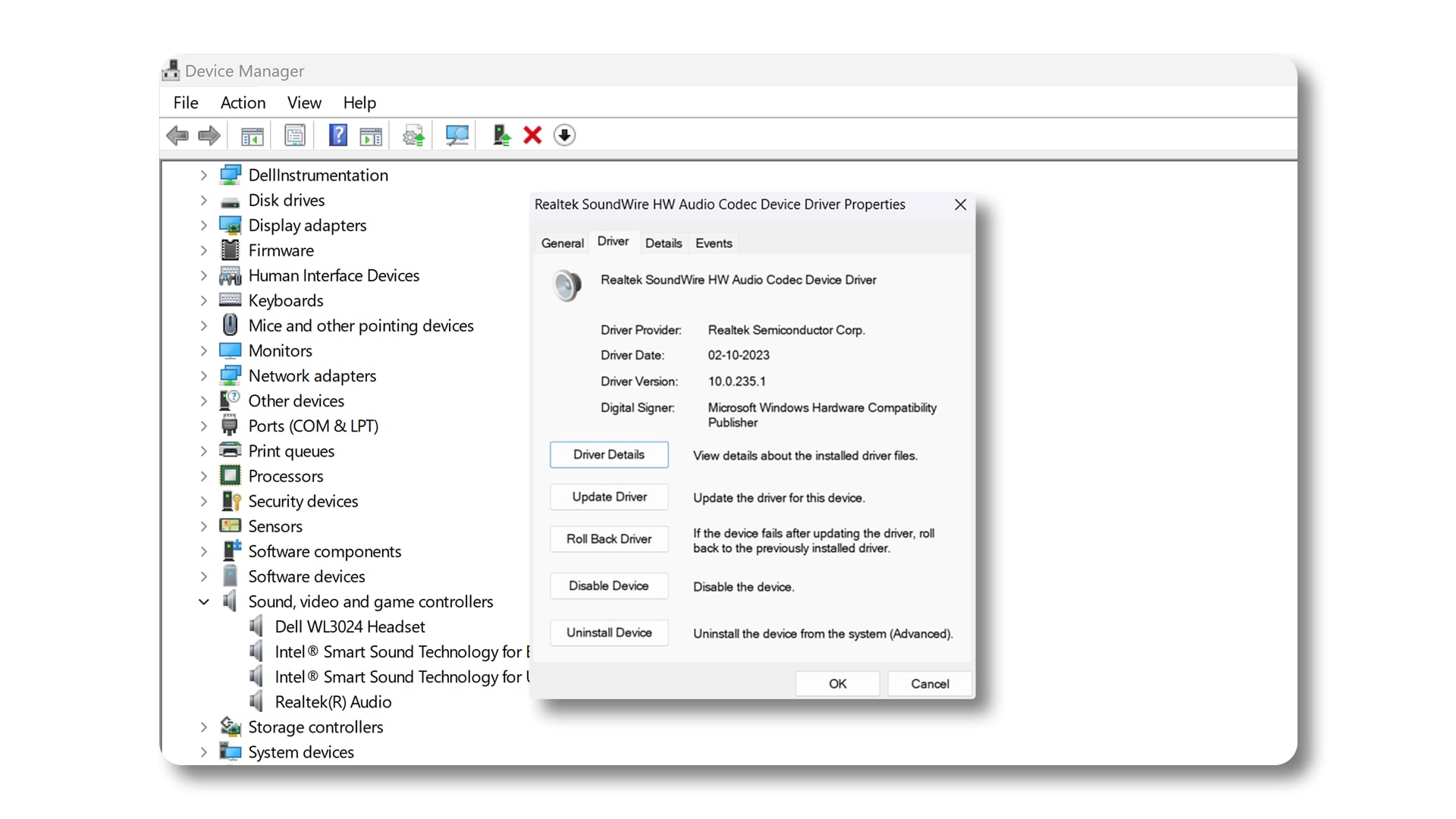
Windows Güncelleştirmelerini yükledikten sonra mikrofon sorunları yaşarsanız ses sürücünüzü önceki bir sürüme geri almayı deneyin.
- Aygıt Yöneticisi'nde ses aygıtına sağ tıklayın.
- Özellikler > Sürücü sekmesini seçin ve ardından Sürücüyü Geri Al (varsa) öğesini seçin.
4. Adım: Mikrofon Sorun Gidericisini Çalıştırın
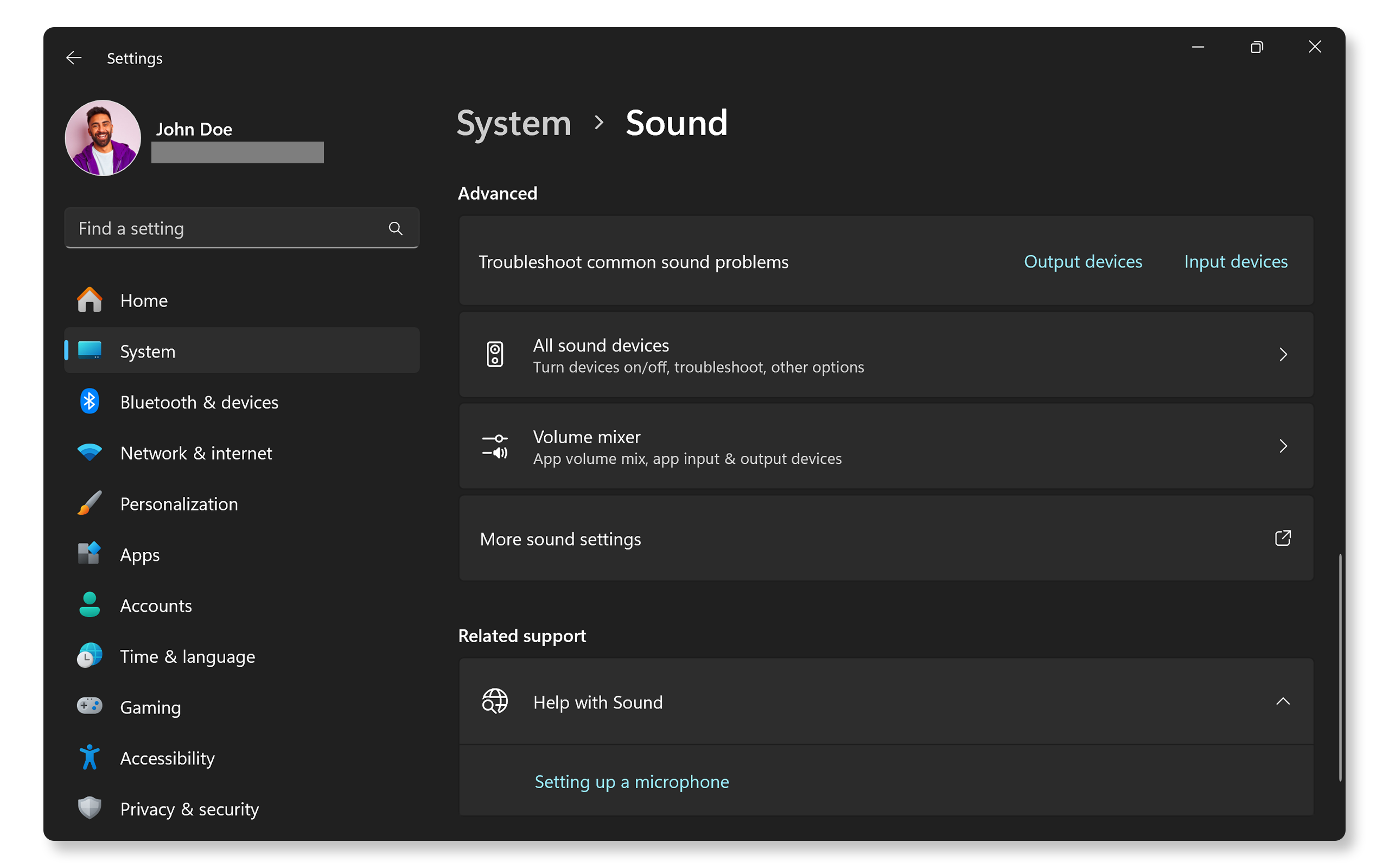
Windows mikrofon sorun gidericisi, mikrofon sorunlarını otomatik olarak düzeltebilir.
- Başlat > Ayarlar > Sistem > Ses yoluna gidin. Gelişmiş altında, Giriş aygıtları'nı seçin ve Windows'un mikrofon sorunlarını tanılamasına izin vermek için ekrandaki istemleri izleyin.
Ubuntu'da Çalışmayan Mikrofonu Düzeltme
Mikrofon, Ubuntu bilgisayarınızda sesi yakalamıyorsa aşağıdaki adımları izleyin.
1. Adım: Varsayılan Kayıt Aygıtını Kontrol Edin
Dizüstü bilgisayar mikrofonu, kulaklık mikrofonu veya kablosuz mikrofon gibi birden fazla mikrofonunuz varsa varsayılan giriş aygıtınız olarak kullanmak üzere doğru mikrofonu seçin.
- Ayarlar > Ses yoluna gidin. Giriş altında doğru mikrofon aygıtının varsayılan giriş aygıtı olarak ayarlandığından emin olun.

2. Adım: Ses Sürücülerini Yeniden Yükleyin
ALSA ses sürücülerini yeniden yüklemek, yazılımla ilgili bazı sorunları çözebilir.
Not: Sistem ayarlarını değiştirmek veya yazılımı güncelleştirmek için yönetici hakları gereklidir.
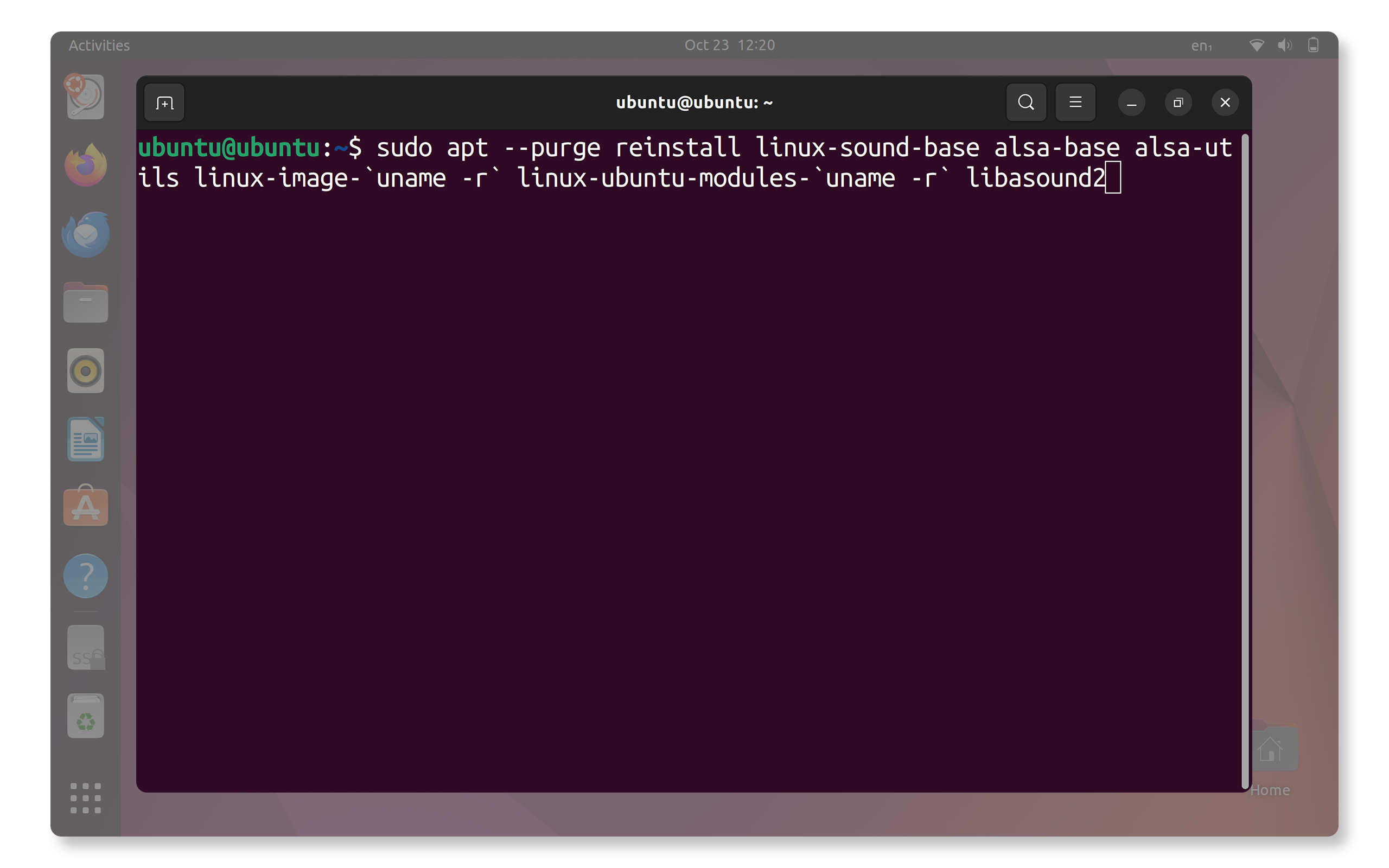
- Terminali Açın: Terminali açmak için Ctrl + Alt + T tuşlarına basın.
- Sürücüleri Güncelleştirin: sudo aptitude --purge reinstall linux-sound-base alsa-base alsa-utils linux-image-`uname -r` linux-ubuntu-modules-`uname -r` libasound2 yazın ve Enter tuşuna basın.
3. Adım: ALSA Ses Sürücüsü Derlemesi
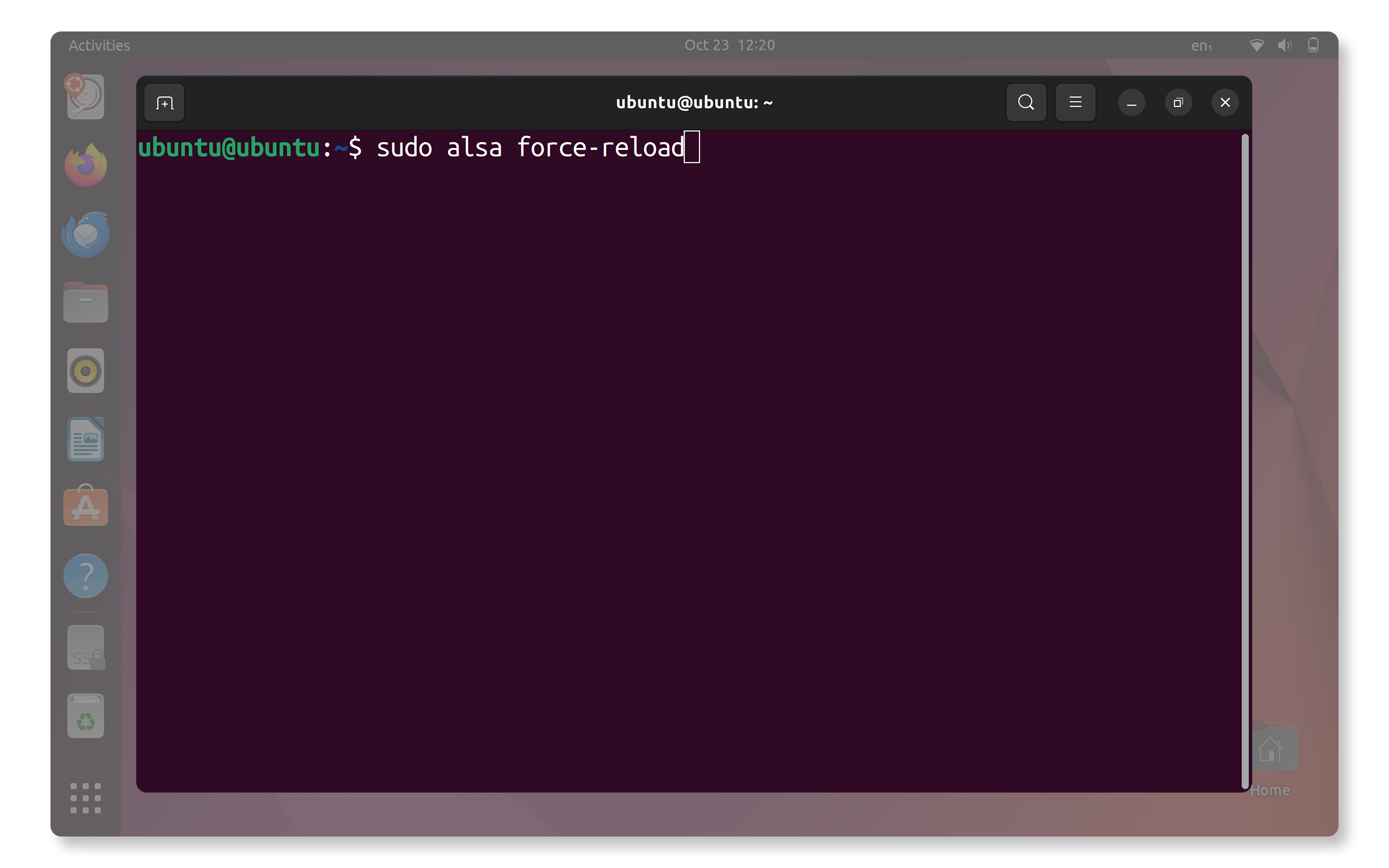
Mikrofon çalışmıyorsa ALSA ses sürücüsünü derlemek yardımcı olabilir:
- Hizmeti Yeniden Başlatın: Terminali açın (kısayol tuşu Ctrl + Alt + T), sudo alsa force-reload yazın ve PulseAudio'yu yeniden başlatmak için Enter tuşuna basın.
4. Adım: Ubuntu'yu güncelleştirin
Ubuntu sistem yazılımını güncelleştirmek mikrofon sorunlarını çözebilir:
Not: Sistem ayarlarını değiştirmek veya yazılımı güncelleştirmek için yönetici hakları gereklidir.
- Sürücüleri Güncelleştirin: Terminali açın (kısayol tuşu Ctrl + Alt + T) ve sudo apt update && sudo apt upgrade -Y yazın ve Enter tuşuna basın.

Harici Mikrofonlar için Ek İpuçları
Harici bir mikrofon kullanıyorsanız göz önünde bulundurmanız gereken birkaç ek adım vardır.
Farklı Aygıtlarla Test Etme
Çalışıp çalışmadığını görmek için mikrofonu başka bir bilgisayara takın. Bu, sorunun mikrofonunuzla mı yoksa bilgisayarla mı ilgili olduğunun belirlenmesine yardımcı olabilir.
USB Bağlantı Noktalarını Değiştirme
USB mikrofonlar söz konusu olduğunda bazı bağlantı noktaları uyumsuz veya arızalı olabileceğinden farklı USB bağlantı noktalarına bağlanmayı deneyin.
Eşleştirmeyi Kaldırma ve Eşleştirme
Bluetooth mikrofonlar veya kulaklık setleri için Bluetooth aygıtının eşleştirmesini kaldırmayı ve yeniden eşleştirmeyi deneyin.
Mikrofon hala çalışmıyorsa mikrofon sorunlarını çözmek için aşağıdaki ek adımları deneyin.
Önleyici Tedbirler
Gelecekteki mikrofon sorunlarını önlemek için şu ipuçlarını izleyin:
- Sürücüleri Düzenli Olarak Güncelleştirin: Uyumluluk sorunlarını önlemek için BIOS, ses ve sistem sürücülerini güncel tutun.
- Gizlilik Ayarlarını İzleyin: Gerekli uygulamaların mikrofona erişebildiğinden emin olmak için uygulama izinlerini periyodik olarak gözden geçirin.
- Üçüncü Taraf Parazitini Önleyin: Bazı üçüncü taraf ses ve antivirüs yazılımları, mikrofon sürücüleriyle çakışabilir, bu nedenle yalnızca güvenilir programları kullanın.
Sık sorulan sorular
Dizüstü ve masaüstü bilgisayarlarda yaygın görülen mikrofon sorunlarıyla ilgili bazı sık karşılaşılan soruları ve bu soruların yanıtlarını burada bulabilirsiniz.
1: Mikrofonum neden Dell dizüstü bilgisayarımda çalışmıyor?
- BIOS veya UEFI ayarlarında mikrofonun devre dışı bırakılması, yanlış ses ayarları, güncel olmayan sürücüler veya fiziksel bağlantı sorunları dahil olmak üzere mikrofonunuzun çalışmamasının çeşitli nedenleri olabilir.
- Windows veya Ubuntu'da mikrofon sorununu belirlemek ve düzeltmek için yukarıdaki sorun giderme adımlarını izleyin.
2: Mikrofonum bazı uygulamalarda çalışıyor, bazılarında çalışmıyor. Neden mi?
- Bazı uygulamalarda mikrofon izinleri yoksa bu durum meydana gelebilir. Windows Gizlilik ayarlarınızda uygulama izinlerinizi kontrol edin.
3: BIOS güncelleştirmeleri mikrofon sorunlarını düzeltebilir mi?
- Evet, bazı durumlarda. BIOS veya UEFI güncelleştirmeleri, mikrofon tanıma ve performansa yardımcı olabilecek donanım uyumluluğunu iyileştirebilir.
4: Mikrofonumun çalıştığını nasıl test ederim?
- Mikrofonunuzu Windows'da test etmek için Başlat > Ayarlar > Sistem > Ses yoluna gidin, mikrofonunuzu seçin, Testi başlat öğesine tıklayın ve mikrofona konuşun.
- Mikrofonunuzu Ubuntu'da test etmek için Ses ayarları yoluna gidin ve giriş düzeyi göstergesini kullanın.
5: Windows'da mikrofonumun ses düzeyini nasıl artırabilirim?
- Giriş bölümü altında Başlat > Ayarlar > Sistem > Ses yoluna gidin ve mikrofon ses düzeyini artırmak için ses düzeyi kaydırıcısını kullanın.
6: Mikrofonumu Ubuntu'da nasıl etkinleştiririm?
- Ses ayarlarına gidin, Giriş altında mikrofonunuzu seçin ve sessize alınmadığından emin olun. Mikrofon düzeyini ayarlamak için ses düzeyi kaydırıcısını kullanın.
7: Mikrofonum neden bozuk ses üretiyor?
- Bozuk ses, yüksek giriş düzeylerinden veya parazitten kaynaklanabilir.
- Ses ayarlarında mikrofon ses düzeyini azaltın ve mikrofonu olası parazit kaynaklarından uzaklaştırın.
- Windows'da ses iyileştirmelerini devre dışı bırakma. Aygıt özelliklerine erişmek için mikrofonu seçin ve ardından ses iyileştirmelerini (varsa) kapatın.
8: Windows'da mikrofon sürücülerimi nasıl güncelleştiririm?
- Sürücüleri kontrol etmek ve güncelleştirmek için Windows'da Dell in SupportAssist uygulamasını kullanın.
- Bazı Dell aygıtlarında sürücüleri otomatik olarak güncelleştirmek için Dell Update, Alienware Update veya Dell Command Update bulunur.
- Üçüncü taraf mikrofonlar için Aygıt Yöneticisi'ni açın, Ses giriş ve çıkışları seçeneğini genişletin, mikrofonunuza sağ tıklayın ve Sürücüyü güncelleştir öğesini seçin. Güncel sürücü yazılımını otomatik olarak ara öğesini seçin.
9: Dell dizüstü bilgisayarımla harici mikrofon kullanabilir miyim?
- Dell dizüstü bilgisayarınızla harici bir mikrofon kullanabilirsiniz.
- USB mikrofonlar ve yerleşik mikrofonlu kulaklık setleri de çalışır.
- Bluetooth kullanılarak düzgün şekilde bağlandığından veya eşleştirildiğinden emin olun ve ses ayarlarında varsayılan giriş aygıtı olarak ayarlayın.
10: Dell masaüstü bilgisayarlarda yerleşik mikrofon var mı?
- Çoğu Dell masaüstü bilgisayarda yerleşik mikrofon yoktur. Ancak Dell hepsi bir arada bilgisayarlarda yerleşik mikrofon vardır. Kullanım kılavuzundan bilgisayarınızın teknik özelliklerini kontrol edin.
- Mikrofona ihtiyacınız varsa kulaklık mikrofonu, Bluetooth mikrofon veya USB mikrofon gibi harici bir mikrofon kullanabilirsiniz. Bilgisayarınıza takmanız yeterlidir, artık hazırsınız.
11: Windows güncelleştirmesinden sonra mikrofon sorunlarını nasıl düzeltirim?
- Soruna bir Windows güncelleştirmesi neden olduysa sürücüyü geri alabilirsiniz. Aygıt Yöneticisi'ni açın, mikrofona sağ tıklayın, Özellikler'e gidin ve Sürücü sekmesinde Sürücüyü Geri Al seçeneğine tıklayın.
12: Mikrofonum Ubuntu'da algılanmazsa ne yapmalıyım?
- Mikrofonun düzgün bağlandığından emin olun.
- Ses ayarlarını açın ve Giriş altında mikrofonu seçin. Listede yoksa sürücüleri sudo apt update && sudo apt upgrade -y ile güncelleştirin.
13: Dell bilgisayarımda düşük mikrofon ses düzeyini nasıl düzeltirim?
- Windows'daBaşlat > Ayarlar > Sistem > Ses yoluna gidin, mikrofonunuzu seçin ve Giriş altındaki ses düzeyi kaydırıcısını ayarlayın.
- Ubuntu'da Ses ayarlarını açın ve Giriş altındaki ses düzeyi kaydırıcısını kullanın.
14: Microsoft Teams, Google Meet ve Zoom gibi yaygın sohbet uygulamalarında ses ayarlarını nasıl değiştiririm?
- Bu uygulamaların, sesinizi hangi mikrofonun kaydedeceğini seçmek için kendi ses kontrolleri vardır.
- Microsoft Teams, Skype, Zoom, Google Meet ve Discord gibi uygulamalarda ses aygıtı ayarlarını yönetin.
15: Sorun giderme adımlarından hiçbiri işe yaramazsa ne olur?
- Ek Sorun Giderme: Mikrofon sorunlarını çözmek için bu ek adımları izleyin.
- Dell Topluluk Forumlarını Kullanın: Diğer kullanıcılardan yardım almak için Dell Topluluk Forumlarına katılın.
Video Kaynakları


Bu yararlı eğitim videosunda Bluetooth cihazlarını Windows 11 bilgisayarınızla nasıl kolayca eşleştir eceğinizi ve bağlayacağınızı keşfedin.
...