Aşırı Isınma Nasıl Önlenir: PC'nizi veya Dizüstü Bilgisayarınızı Soğutmak İçin İpuçları
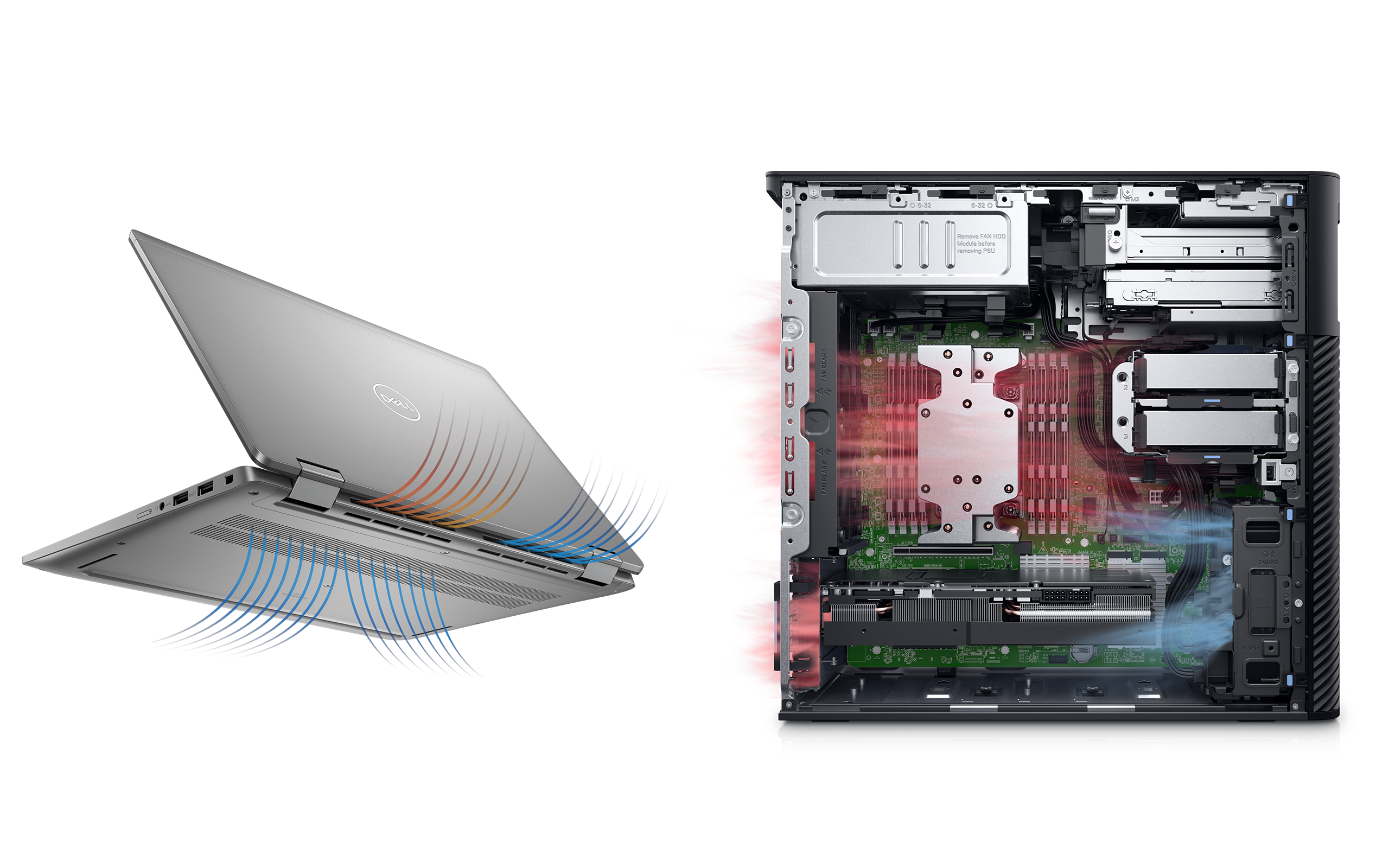
Aşırı Isınmayı ve Nedenlerini Anlamak
Aşırı ısınma, bilgisayarınızın dahili bileşenleri soğutma sisteminin kaldırabileceğinden daha fazla ısı ürettiğinde meydana gelir. Yaygın belirtiler arasında yüksek fan gürültüsü, yavaş performans, sistem çökmeleri veya cihazın dokunulmayacak kadar sıcak olması yer alır. Aşırı ısınmanın meydana gelmesinin bazı yaygın nedenleri şunlardır:
- Toz Birikmesi: Toz, havalandırma deliklerini ve fanları tıkayarak hava akışını kısıtlayabilir ve ısı birikmesine neden olabilir.
- Yetersiz Havalandırma: Dizüstü bilgisayarınızı yatak veya kanepe gibi yumuşak yüzeylere yerleştirmek havalandırma deliklerini tıkayabilir. Dizüstü bilgisayarınızı her zaman sert ve düz bir yüzeyde kullanın.
- Yüksek Kaynak Kullanımı: Zorlu uygulamaları çalıştırmak, CPU ve GPU'nuzun sınırlarını zorlayarak daha fazla ısı üretebilir.
- Fanın Çalışmaması: Fanınız düzgün çalışmıyorsa bilgisayarınızı etkili bir şekilde soğutamaz. Fanın dönüp dönmediğini kontrol edin ve olağan dışı sesler olup olmadığını dinleyin.
- Eski Sürücüler: Eski sürücüler, donanım performansını etkili bir şekilde optimize edemeyebilir ve bileşenlerin aşırı ısınmasına neden olabilir.
- Ortam Sıcaklığı: Bilgisayarınızı sıcak bir ortamda kullanmak aşırı ısınmaya neden olabilir. Çalışma alanınızın serin ve iyi havalandırılmış olduğundan emin olun.
- Arka Plan İşlemleri: Aynı anda çalışan çok fazla arka plan işlemi, CPU ve GPU'nuz üzerindeki yükü artırarak daha yüksek sıcaklıklara yol açabilir.
Bilgisayarın Aşırı Isınma Sorununu Çözme
İster masaüstü ister dizüstü bilgisayarınızda ısı sorunları yaşıyor olun, bu talimatlar sorunu etkili bir şekilde teşhis etme ve çözme sürecinde size rehberlik edecektir. Haydi başlayalım!
Havalandırma Deliklerini Kontrol Etme ve Temizleme
İlk adım, bilgisayarınızın havalandırma deliklerinin temiz olduğundan emin olmaktır. Bunu şöyle yapabilirsiniz:
- Bilgisayarınızı kapatın ve bağlı tüm çevre birimlerini çıkarın.
- Bilgisayarınızın arkasında ve altında bulunan havalandırma deliklerinde toz veya kir olup olmadığına bakın.
- Havalandırma deliklerindeki tozu dışarı atmak için basınçlı hava kullanın. Nem birikmesini önlemek için kutuyu dik tuttuğunuzdan emin olun.
- Havalandırma deliklerinin etrafındaki fazla kiri temizlemek için kuru bir mikrofiber bez kullanın.
Sıcaklık düşmüyorsa bir sonraki adıma geçin.
Windows'da Güç Ayarlarını Yapma
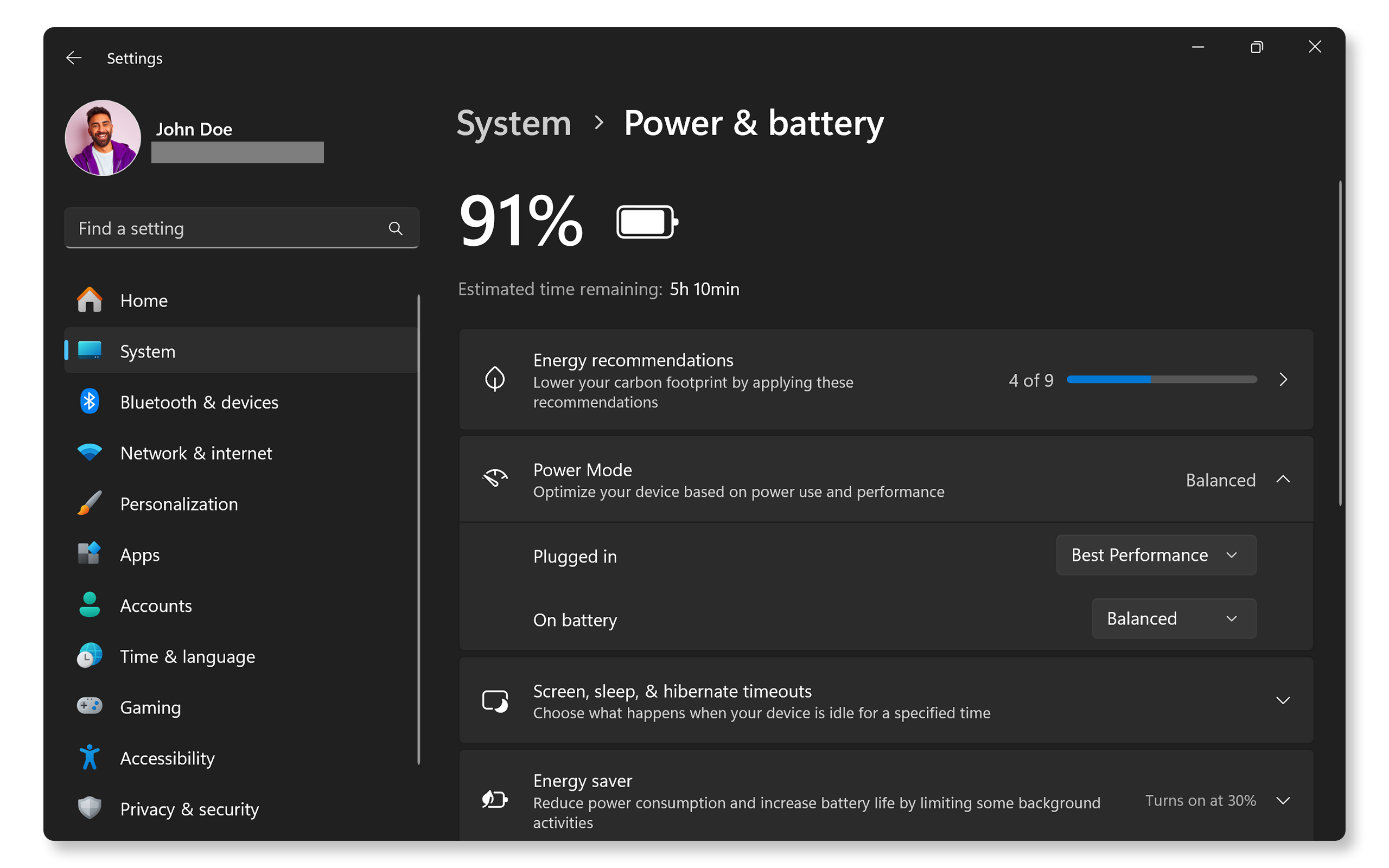
Güç planınız, bilgisayarınızın ne kadar ısı ürettiğini etkiler. Dengeli moda veya güç tasarrufu moduna geçmek ısı çıkışını azaltabilir.
- Başlat > Ayarlar > Sistem > Güç ve pil yoluna gidin. Windows güç ayarları'nı açın.
- En İyi Performans planı kullanıyorsanız Dengeli veya En İyi Güç Verimliliği'ne geçin.
Bilgisayar hala sıcak çalışıyorsa sonraki adıma geçin.
Sürücüleri ve BIOS'u Güncelleştirme
Eski sürücüler ve BIOS genellikle fanlar gibi donanım bileşenlerinde işlevsellik sorunlarına neden olabilir. SupportAssist, Windows bilgisayarınızdaki sürücü ve ürün yazılımı güncelleştirmelerini tarayan ve indirip yükleyen Dell'in otomatik aracıdır.
SupportAssist'i kullanma
- Başlat menüsünde SupportAssist'i arayın ve uygulamayı açın.
- Ana Sayfa sekmesinde Yazılımı güncelleştir öğesini seçin.
- Sürücü ve BIOS güncelleştirmelerini denetlemek için Başlat öğesine tıklayın.
- Kurulumu tamamlamak için ekrandaki talimatları izleyin ve istenirse bilgisayarınızı yeniden başlatın.
SupportAssist'iniz yoksa Dell sürücülerini indirmek ve yüklemek için alternatif yöntemler için sürücü güncelleştirme kılavuzumuza bakın.
Sürücüleri ve BIOS'u güncelleştirmek bilgisayarın ısınma sorununu çözmediyse bir sonraki adıma geçin.

Windows Güncelleştirmelerini Denetleme
İşletim sisteminizi güncel tutmak, en son özelliklere ve düzeltmelere sahip olmanızı sağlar. Windows güncelleştirmelerini denetlemek için:
- Başlat > Ayarlar > Windows Update bölümüne gidin. Windows Update ayarları'nı açın.
- Güncelleştirmeleri denetle öğesini seçin ve mevcut güncelleştirmeleri yükleyin.
İşletim sistemini güncelleştirmek bilgisayarınızı soğutmazsa bir sonraki adıma geçin.

Isı Ayarlarını Yönetme
Latitude veya Precision iş istasyonlarınızda Dell Optimizer veya Dell Power Manager yüklüyse CPU ve soğutma fanı performansını optimize etmek için ısı ayarlarını yönetebilirsiniz.
- Başlat menüsünde Dell Optimizer veya Dell Power Manager'ı arayın ve uygulamayı açın.
- Termal Yönetim bölümüne gidin.
- Fan hızını ve performansını daha düşük sıcaklıklar için optimize etmek üzere Serin seçeneğini belirleyin. Bu seçenek fan hızını artırır, bu da fan sesini yükseltecektir.
Isı ayarlarını değiştirmek aşırı ısınmayı azaltmıyorsa bir sonraki adıma geçin.

Dell Hardware Diagnostics'i çalıştırma
Dell bilgisayarlar, fan sorunları da dahil olmak üzere donanımla ilgili sorunlara karşı bilgisayarınızı taramak için SupportAssist ile birlikte gelir.
- SupportAssist fan testi seçeneğine gidin. SupportAssist yüklü değilse gerekirse uygulamayı yüklemek için yönergeleri izleyin.
- Tanılama işlemi tamamlandıktan sonra SupportAssist, sonuçları görüntüler.
- Bir donanım sorunu tespit edilirse sürücüleri güncelleştirmeniz veya onarım seçenekleri için Dell Teknik Desteği ile iletişime geçmeniz istenebilir.
Aşırı ısınma sorunu devam ederse aşırı ısınma sorunlarını çözmek için bazı ek adımları deneyin.
Sık Sorulan Sorular (SSS)
Kullanıcıların bilgisayarın aşırı ısınması hakkında sıkça sordukları bazı soruların yanıtları.
1. Dizüstü bilgisayarımın aşırı ısındığını nasıl anlarım?
- Dizüstü bilgisayarınız dokunulamayacak kadar ısınmışsa veya beklenmedik bir şekilde kapanıyorsa aşırı ısınıyor olabilir. Aşırı ısınma sorunlarını çözmek için bu makaledeki adımları izleyin.
2. Bilgisayarımı aşırı ısındığında kullanabilir miyim?
- Herhangi bir hasarı önlemek için bilgisayarınızı soğuyana kadar kapatmak en iyisidir.
3. Bilgisayarımdaki fan gürültüsünü nasıl azaltabilirim?
- Havalandırmayı deliklerini temizlemeyi, ısı ayarlarını yapmayı ve bilgisayarınızı düz bir yüzeye yerleştirmeyi deneyin.
4. Dell Optimizer veya Alienware Command Center gibi uygulamalarda hangi termal profili kullanmalıyım?
- Günlük kullanım için Optimize Edilmiş veya Soğutma modunu seçin. Oyun oynuyor veya video düzenleme yapıyorsanız Performans moduna geçin.
5. Fan hızını bilgisayarımdan kontrol edebilir miyim?
- Manuel fan kontrolü Dell bilgisayarlarda mevcut değildir ancak fan hızını Alienware Command Center'dan ayarlayabilirsiniz (yalnızca Alienware cihazları için).
6. Dell dizüstü bilgisayarımla harici soğutma pedi kullanabilir miyim?
- Evet, soğutma pedleri hava akışını artırır ve uzun süreli kullanımda ısıyı azaltmaya yardımcı olur.
7. Havalandırma deliklerini temizlemek için elektrikli süpürge kullanmak güvenli midir?
- Hayır, elektrikli süpürgeler statik elektrik üretebilir ve bu da dahili bileşenlere zarar verebilir. Bunun yerine basınçlı hava kullanın.
8. Termal kısıtlama nedir?
- Termal kısıtlama, bilgisayarınızın sıcaklığı çok yükseldiğinde devreye giren bir güvenlik özelliğidir. Aşırı ısınmayı önlemek ve donanımınızı korumak için performansı düşürür.
9. Oyun oynarken aşırı ısınmayı nasıl azaltabilirim?
- Oyun içi grafik ayarlarını düşürün.
- Dizüstü bilgisayarınızın ekranının parlaklığını azaltın.
- Dizüstü bilgisayarınız için bir soğutma pedi kullanın.
- Arka planda çalışan kullanılmayan uygulamaları kapatın.
10. Aşırı ısınmayı düzeltmek için BIOS/UEFI'mi güncellemeli miyim?
- Evet, BIOS/UEFI'yi güncelleştirmek donanım uyumluluğunu ve termal performansı iyileştirebilir.
11. Bu sorun giderme adımlarından hiçbiri işe yaramazsa ne olur?
- Ek Sorun Giderme: Aşırı ısınma sorunlarını çözmek için bazı ek ipuçlarını deneyebilirsiniz.
- Dell Topluluk Forumlarını Kullanın: Diğer kullanıcılardan yardım almak için Dell Topluluk Forumlarına (İngilizce) katılın.

