Windows'ta Mavi Ekran (BSOD) Hataları ve Durma Kodu Sorunları
Mavi Ekran (BSOD) Nedir?
Mavi Ekran (BSOD) hatası, Windows kurtaramayacağı kritik bir hatayla karşılaştığında ve bilgisayarınızı aniden yeniden başlatmaya zorladığında ortaya çıkar. Bu, donanım arızalarından, sürücü çakışmalarından, bozuk sistem dosyalarından veya yazılım sorunlarından kaynaklanabilir. Windows 10 ve Windows 11'de STOP koduyla birlikte "Bilgisayarınız bir sorunla karşılaştı ve yeniden başlatılması gerekiyor" ifadesini içeren bir mesaj görürsünüz.
STOP Kodu Nedir?
STOP kodu, BSOD ekranında görüntülenen ve çökmeye neden olan belirli hatayı belirlemeye yardımcı olan onaltılık bir koddur. Örnekler arasında 0x0000007E veya 0x00000050 vb. yer alır.
BSOD'ye ne sebep olur?
Mavi Ekranlar (BSOD'ler) genellikle hatalı donanımdan, güncel olmayan veya bozuk sürücülerden, uyuşmayan yazılımlardan, virüslerden veya bozuk sistem dosyalarından kaynaklanır. Yaygın nedenler arasında hatalı bellek (RAM), sabit sürücünün hasarlı parçaları, eski sürücüler ve aşırı ısınma yer alır.
Windows 11 veya Windows 10'da Yaygın BSOD Hataları
Windows bir Mavi Ekran hatasıyla karşılaştığında aşağıdaki gibi hata mesajları görebilirsiniz:
- PAGE_FAULT_IN_NONPAGED_AREA. STOP Kodu: 0x00000050.
- IRQL_NOT_LESS_OR_EQUAL. STOP Kodu: 0x0000000A.
- SYSTEM_SERVICE_EXCEPTION. STOP Kodu: 0x0000003B.
- KMODE_EXCEPTION_NOT_HANDLED. STOP Kodu: 0x0000001E.
- CRITICAL_PROCESS_DIED. STOP Kodu: 0x000000EF.
- MEMORY_MANAGEMENT. STOP Kodu: 0x0000001A.
- DRIVER_IRQL_NOT_LESS_OR_EQUAL. STOP Kodu: 0x000000D1.
- VIDEO_TDR_FAILURE. STOP Kodu: 0x00000116.
- INACCESSIBLE_BOOT_DEVICE. STOP Kodu: 0x0000007B.
- BAD_POOL_HEADER. STOP Kodu: 0x00000019.
- SYSTEM_THREAD_EXCEPTION_NOT_HANDLED. STOP Kodu: 0x0000007E.
- BAD_SYSTEM_CONFIG_INFO. STOP Kodu: 0x00000074.
- WHEA_UNCORRECTABLE_ERROR. STOP Kodu: 0x00000124.
- UNMOUNTABLE_BOOT_VOLUME. STOP Kodu: 0x000000ED.
- MACHINE_CHECK_EXCEPTION. STOP Kodu: 0x0000009C.
- DPC_WATCHDOG_VIOLATION. STOP Kodu: 0x00000133.
Bu hataların ne anlama geldiğini öğrenmek için aşağıdaki SSS No. 1'i kontrol edin. Bu rehberde, BSOD veya STOP hata mesajlarından herhangi biri için yaygın sorun giderme adımları sunulmaktadır.
Windows'da Mavi Ekran (BSOD) Hatalarını Düzeltme
Bilgisayarınız bir Mavi Ekran hatasıyla karşılaştıysa sorunu gidermek ve çözmek için bu ayrıntılı adım adım talimatları uygulayın. Bilgisayarınızın önyükleme yapmaması sorununu düzeltmenize yardımcı olacak bu videoyu da izleyebilirsiniz.
1. Adım: Harici Aygıtların Bağlantısını Kesme
Bazen hatalı harici aygıtlar, Mavi Ekran hatalarına neden olabilir.
- Klavye ve fare dışında tüm harici çevre birimlerinin (USB sürücüler, yazıcılar, harici depolama, web kameraları) bağlantısını kesin.
- Normal bir şekilde önyükleme yapıp yapmadığını test etmek için bilgisayarınızı yeniden başlatın.
- İşlem başarılı olursa sorunlu donanımları belirlemek için aygıtları birer birer yeniden bağlayın.
2. Adım: Donanım Sıfırlaması Gerçekleştirme
Artık elektriği boşaltmak, genellikle bilgisayarınız Mavi Ekran hatası nedeniyle Windows'a önyükleme yapmadığında başlatma sorunlarını düzeltebilir.
- Kapanana kadar güç düğmesini basılı tutarak bilgisayarınızı kapatın.
- Güç kaynağının bağlantısını kesin - güç kablosunu veya pili çıkarın (yalnızca çıkarılabilir pile sahip dizüstü bilgisayarlar için).
- Kalan gücü boşaltmak için güç düğmesini 15-20 saniye basılı tutun.
- Gücü yeniden bağlayın ve bilgisayarınızı açın.
- Sistemin düzgün şekilde önyükleme yapıp yapmadığını kontrol edin.
3. Adım: BIOS veya UEFI'yi Varsayılan Ayarlara Sıfırlama
Bilgisayarınızda Mavi Ekran hataları varsa bunun nedeni yanlış BIOS ayarları olabilir. BIOS veya UEFI ayarlarını orijinal varsayılanlarına sıfırlayarak bu sorunu düzeltmeyi deneyebilirsiniz.
- Bilgisayarınızı yeniden başlatın ve başlatma sırasında tekrar tekrar F2 tuşuna basın.
- Sıfırlama seçeneğini bulun - genellikle "Load Defaults," "Restore Settings" veya "Reset to Default" (Varsayılanları Yükle, Ayarları Geri Yükle veya Varsayılana Sıfırla) olarak etiketlenir.
- Sıfırlamayı uygulayın ve değişiklikleri kaydedin.
- BIOS'tan çıkın ve sistemin yeniden başlamasını bekleyin.
Aynı seçenekleri BIOS'ta bulamıyor musunuz? BIOS veya UEFI'de gezinme için bilgisayarınızın kullanım kılavuzuna göz atın.

4. Adım: Dell Diagnostics'i Çalıştırma
SupportAssist, Mavi Ekran hatalarına neyin neden olduğunu bulmak için bilgisayarınızın sabit sürücüsünü ve diğer parçalarını kontrol edebilir.
- Bilgisayarınızı yeniden başlatın ve başlatma sırasında tekrar tekrar F12 tuşuna basın.
- Önyükleme menüsünden Diagnostics (Tanılamalar) öğesini seçin.
- SupportAssist Önyükleme Öncesi Sistem Değerlendirmesini Çalıştırın - bu kapsamlı test donanım bileşenlerinizi denetler.
- Tanılama başarısız olursa hata kodlarını kaydedin (teknik destek için bunlara ihtiyacınız olacaktır). Hata kodunu, doğrulama kodunu, Servis Etiketini not edin ve ardındanhata kodunu arayın.
- Tanılama başarılı olursa bir sonraki adıma ilerleyin.

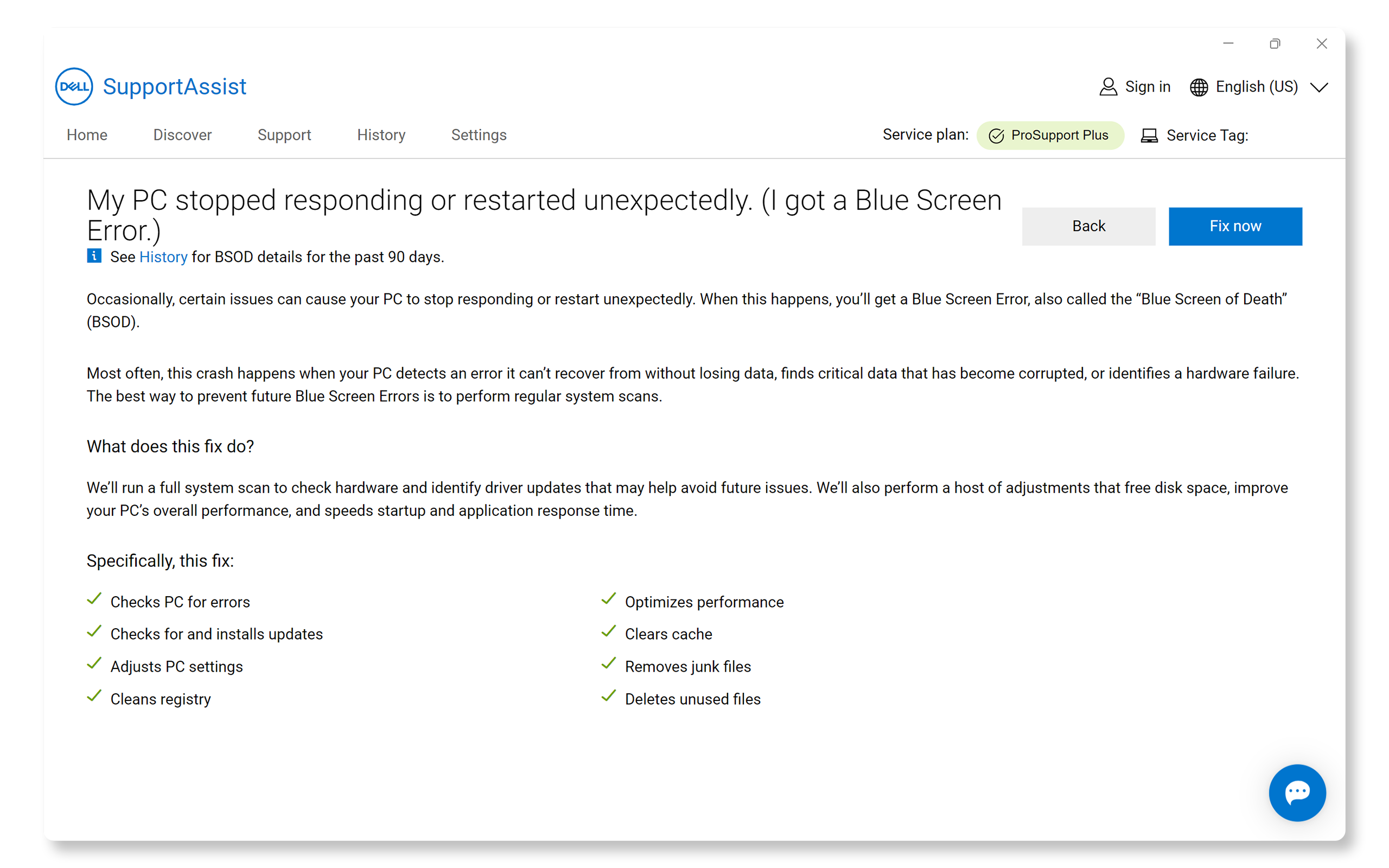
5. Adım: SupportAssist Mavi Ekran Sorun Gidericisini Çalıştırma
Otomatik onarım çalıştırmak için SupportAssist'i kullanın. Donanım sorunlarını kontrol etmek ve gelecekteki sorunları önlemeye yardımcı olabilecek sürücü güncelleştirmelerini bulmak için bilgisayarınızı tarar. Bilgisayarınız Windows'a önyükleme yapamıyorsa bir sonraki adıma geçin.
- SupportAssist'i arayıp açın, ardından Destek sekmesine gidin.
- Yaygın Sorunları Görüntüle altında Başlarken öğesini seçin.
- My PC stopped responding or restarted unexpectedly (Bilgisayarım yanıt vermeyi durdurdu veya beklenmedik bir şekilde yeniden başlatıldı) altında Fix my PC (Bilgisayarımı Düzelt) öğesini seçin.
- SupportAssist'in bilgisayarınızı taraması ve otomatik bir onarım çalıştırması içinFix now (Şimdi düzelt) öğesine tıklayın.
6. Adım: Windows Başlangıç Dosyalarını Onarma
Bilgisayarınız Mavi Ekran (BSOD) gösteriyorsa ve Windows'u başlatmıyorsa Windows Başlangıç Onarımı'nı kullanmayı deneyin. Bu, sorunu düzeltebilir ve bilgisayarınızın yeniden başlatılmasına yardımcı olabilir.
- Güç düğmesini basılı tutarak zorla kapatma işlemini uygulayın.
- Önyükleme sırasını kesintiye uğratın: Bilgisayarınızı açın ve Windows logosu göründüğünde zorla kapatmak için güç düğmesini basılı tutun. Bu işlemi iki kez daha tekrarlayın.
- Windows Kurtarma Ortamına Erişin: Üçüncü başlatma denemesinde, sistemin Otomatik Onarım ekranına tam önyüklenmesine izin verin.
- "Advanced Options" (Gelişmiş Seçenekler) öğesini seçin.
- Troubleshoot > Advanced Options > Startup Repair (Sorun Giderme > Gelişmiş Seçenekler > Başlangıç Onarımı) bölümüne gidin.
- Ekrandaki talimatları izleyerek onarım işlemini tamamlayın.
BitLocker Encryption (BitLocker Şifrelemesi) etkinse account.microsoft.com Devices (Aygıtlar) bölümünden ulaşabileceğiniz kurtarma anahtarınız gerekir.

7. Adım: SupportAssist OS Recovery'yi Kullanarak Windows'u Onarma
Bazen bozuk sistem dosyaları Mavi Ekran (BSOD) hatalarına neden olabilir. Yazılım onarımı, gerekirse önyükleme sorunlarının bulunması ve giderilmesi için otomatik olarak iki adımlı bir işlem başlatır. SupportAssist mevcut değilse yaygın Mavi Ekran hatalarını düzeltmek için bu ek adımları deneyin.
- Bilgisayarınızı yeniden başlatın ve başlatma sırasında F12 tuşuna basın.
- Önyükleme menüsünden "SupportAssist OS Recovery" öğesini seçin.
- Yazılım onarım seçeneklerinden"Repair" (Onar) öğesini seçin.
- Bir istem görüntülenirse BitLocker kurtarma anahtarımı girin.
- "Start Repair" (Onarımı Başlat) öğesini seçin ve ilerlemeyi izleyin.
- İşlem tamamlandıktan sonra yeniden başlatın.

SupportAssist OS Recovery'deki onarım seçeneğini kullandıktan sonra bilgisayarınız hala Windows'u başlatmıyorsa yaygın Mavi Ekran hatalarını düzeltmek için bu ek adımları deneyin.
Önleyici Tedbirler (Windows Başarılı Bir Şekilde Önyüklendiğinde)
Bilgisayarınız herhangi bir noktada Windows'a önyükleme yaparsa mavi ekran (BSOD) hatalarını önlemek için şu adımları izleyin:
BIOS ve Sürücüleri Güncelleştirme
Güncel olmayan sürücüler veya BIOS, önyükleme sorunlarına neden olabilir. Sürücülerin ve BIOS'un güncelleştirilmesi, en son işletim sistemi güncelleştirmeleriyle uyumluluğu sağlar ve bilinen sorunları düzeltir. SupportAssist, Windows bilgisayarınızdaki sürücü ve ürün yazılımı güncelleştirmelerini tarayan ve indirip yükleyen Dell'in otomatik aracıdır.
- Başlat menüsünde SupportAssist öğesini arayın ve uygulamayı açın.
- Ana Sayfa sekmesinde Yazılımı güncelleştir'i seçin.
- Sürücü ve BIOS güncelleştirmelerini denetlemek için Başlat öğesini seçin.
- Kurulumu tamamlamak için ekrandaki talimatları izleyin ve istenirse bilgisayarınızı yeniden başlatın.
SupportAssist'iniz yoksa Dell sürücülerini indirip yükleyebileceğiniz alternatif yöntemler için sürücü güncelleştirme kılavuzumuza bakın.

Yazılım Güncelleştirmelerini Kontrol Etme
Hata düzeltmelerinden ve performans geliştirmelerinden faydalanmak için işletim sisteminizi ve uygulamalarınızı güncel tutun. Windows'u güncelleştirmek için:
- Windows Update > Başlat > Ayarlarbölümüne gidin ve ardından Güncelleştirmeleri denetle seçeneğine tıklayarak mevcut güncelleştirmeleri yükleyin. Windows Update ayarları menüsünü açın.

Windows Sistem Dosyalarını Onarma
Dağıtım Görüntüsü Hizmeti ve Yönetimi (DISM) aracı, Windows sistem dosyalarını kontrol eder ve onarır. Bozuk sistem dosyalarını onarmak için sistem sağlığını geri yükleme komutunu çalıştıralım.
- Yetkili Kullanıcı menüsünü açmak için Windows tuşu + X tuşlarına basın.
- Windows PowerShell'e (Yönetici) veya Komut İstemine (Yönetici) tıklayın.
- Kullanıcı Hesabı Denetimi tarafından istenirse yönetici erişimine izin vermek için Evet seçeneğine tıklayın.
- Komut penceresinde aşağıdaki komutu yazın ve Enter tuşuna basın:
DISM /Online /Cleanup-Image /RestoreHealth - Taramanın tamamlanmasını bekleyin (bu, sisteminize bağlı olarak 10-30 dakika sürebilir).
- İşlem tamamlandığında herhangi bir sorunun bulunup bulunmadığını ve onarılıp onarılmadığını belirten bir mesaj görürsünüz.
- Bilgisayarı yeniden başlatın.
Not: DISM'nin Microsoft sunucularından dosya indirmesi gerekebileceğinden, bu işlem sırasında aktif bir internet bağlantınız olduğundan emin olun.

Sık Sorulan Sorular (SSS)
Windows bilgisayarlarda Mavi Ekran veya BSOD hataları hakkında sık sorulan bazı soruları burada bulabilirsiniz.
1. Bazı yaygın Mavi Ekran (BSOD) hataları nelerdir?
- Windows'ta karşılaşabileceğiniz yaygın görülen birkaç BSOD veya Mavi Ekran hatası şunlardır:
- PAGE_FAULT_IN_NONPAGED_AREA. STOP Kodu: 0x00000050. Bu hata; Windows, var olmayan bir bellek sayfasına erişmeye çalıştığında oluşur. RAM gibi arızalı donanımdan veya bozuk bir NTFS disk bölümünden kaynaklanabilir.
- IRQL_NOT_LESS_OR_EQUAL. STOP Kodu: 0x0000000A. Bu hata, çekirdek modu sürücüsünün çok yüksek olan bir işlem IRQL'sinde sayfalanabilir belleğe erişmeye çalıştığını gösterir. Genellikle hatalı sürücülerden veya donanım sorunlarından kaynaklanır.
- SYSTEM_SERVICE_EXCEPTION. STOP Kodu: 0x0000003B. Bu hata, sürücü veya sistem işlemi gibi bir sistem hizmeti bir istisnaya neden olduğunda oluşur. Bunun nedeni uyumsuz veya güncel olmayan sürücüler ya da yazılım çakışmaları olabilir.
- DRIVER_IRQL_NOT_LESS_OR_EQUAL. STOP Kodu: 0x000000D1. Bu hata, yüksek bir IRQL'de çalışırken geçersiz bir bellek adresine erişmeye çalışan bir sürücüden kaynaklanır. Genellikle hatalı veya uyumsuz sürücülerden kaynaklanır.
- INACCESSIBLE_BOOT_DEVICE. STOP Kodu: 0x0000007B. Bu hata, Windows'un başlatma sırasında sistem bölümüne erişemediğini gösterir. Bozuk önyükleme dosyaları, hatalı donanım veya yanlış BIOS ayarlarından kaynaklanabilir.
- BAD_POOL_HEADER. STOP Kodu: 0x00000019. Bu hata, havuz başlığı bozuk olduğunda oluşur. Bunun nedeni hatalı sürücüler, donanım sorunları veya yazılım çakışmaları olabilir.
- SYSTEM_THREAD_EXCEPTION_NOT_HANDLED. STOP Kodu: 0x0000007E. Bu hata öncelikle güncel olmayan, uyumsuz veya hatalı sürücüler nedeniyle oluşur.
- WHEA_UNCORRECTABLE_ERROR. STOP Kodu: 0x00000124. Bu hata çoğunlukla bozuk donanım ve ısı veya gerilim sorunlarından kaynaklanır. Ayrıca, sürücü sorunları veya hatalı sistem dosyaları ile de tetiklenebilir.
- UNMOUNTABLE_BOOT_VOLUME. STOP Kodu: 0x000000ED. Bu hata, Windows önyükleme sürücüsünden doğru şekilde yüklenemediğinde oluşur. Genellikle sistem başlangıcı sırasında karşılaşılır.
2. BSOD'ye neyin sebep olduğunu nasıl öğrenebilirim?
- Çökme döküm dosyalarını analiz etmek için Windows'da veya Windows Hata Ayıklayıcısı'ndaOlay Görüntüleyicisi'ni kullanabilirsiniz. Bu araçlar, hatanın nedenini belirlemeye yardımcı olabilecek, hatayla ilgili ayrıntılar sağlar.
3. Bir BSOD sorununu gidermek için Olay Görüntüleyicisini nasıl kullanırım?
- Olay Görüntüleyicisi'ni kullanmak için:
- Arama çubuğuna "Olay Görüntüleyicisi" yazın ve açın.
- Windows Günlükleri > Sistem'e gidin.
- BSOD sırasında meydana gelen kritik hataları arayın.
4. Kısa döküm dosyası nedir?
- Kısa döküm dosyası, bir BSOD oluştuğunda Windows tarafından oluşturulan küçük bir dosyadır. Çökme ile ilgili sorun giderme için kullanılabilecek bilgiler içerir. Bu dosyaları Windows Hata Ayıklayıcısı gibi araçları kullanarak görüntüleyebilirsiniz.
5. BSOD'leri önlemek için sürücülerimi nasıl güncelleştiririm?
- SupportAssist, Dell Update, Alienware Update veya Dell Command Update gibi Dell uygulamalarını kullanarak Windows'da sürücüleri güncelleştirin. Bu uygulamalardan biri zaten Dell bilgisayarınızda olmalıdır.
6. Bir BSOD'de otomatik yeniden başlatmayı nasıl devre dışı bırakırım?
- Otomatik yeniden başlatmayı devre dışı bırakmak için:
- Denetim Masası > Sistem ve Güvenlik > Sistem'e gidin.
- Gelişmiş sistem ayarları öğesine tıklayın.
- Başlangıç ve Kurtarma altında Ayarlar öğesine tıklayın.
- Otomatik olarak yeniden başlat seçeneğinin işaretini kaldırın ve Tamam öğesine tıklayın.
7. Bilgisayarım BSOD hataları almaya devam ederse ne yapmalıyım?
- Bilgisayarınız BSOD'lerle sık sık karşılaşıyorsa aşağıdaki adımları deneyin:
- Sürücüleri ve Windows'u güncelleştirin.
- Donanım sorunlarını kontrol edin.
- Tam virüs taramayı çalıştırın.
- Mavi Ekran hatası devam ederse Windows'u sıfırlamayı veya yeniden yüklemeyi düşünün.
8. BSOD bilgisayarıma zarar verebilir mi?
- Bir BSOD'nin kendisi bilgisayarınıza zarar vermez ancak BSOD'ye neden olan temel sorun, ele alınmazsa sistem donanımınıza potansiyel olarak zarar verebilir. Örneğin, aşırı ısınma zamanla bileşenlere zarar verebilir.
9. Aşırı ısınma BSOD'ye neden olabilir mi?
- Evet, aşırı ısınma donanım bileşenlerinin arızalanmasına neden olabilir ve bu da BSOD ile sonuçlanabilir. Aşırı ısınmayı önlemek için bilgisayarınızın iyi havalandırıldığından ve tozdan arındırıldığından emin olun.
10. BSOD, bir yazılım güncelleştirmesinden kaynaklanabilir mi?
- Evet, bazen yazılım güncelleştirmeleri BSOD'lere yol açan hatalara veya çakışmalara neden olabilir. Bu durumdan şüpheleniyorsanız güncelleştirmeyi kaldırabilir veya önceki bir duruma geri dönmek için Sistem Geri Yükleme'yi kullanabilirsiniz.
11. "INACCESSIBLE_BOOT_DEVICE" hatasını nasıl çözerim?
- Bu hata, bilgisayarınızın depolama ayarları Windows'un beklediğiyle eşleşmediğinde ortaya çıkar. Bunu şu şekilde düzeltebilirsiniz:
- Bilgisayarınızı yeniden başlatın ve BIOS'a girmek için tekrar tekrar F2 tuşuna basın.
- Ayarlarda "SATA Operation" öğesini bulun ve zıt ayara değiştirin:
- "RAID On" görünüyorsa bunu "AHCI" olarak değiştirin
- "AHCI görünüyorsa bunu "RAID On" olarak değiştirin
- Ayarları kaydedin ve BIOS/UEFI'den çıkın.
- Bu işe yaramazsa BIOS varsayılanlarını ve ardından Windows'u yeniden yükleyin.
12. BSOD ile sistem donması arasındaki fark nedir?
- BSOD, Windows'u durmaya ve bir Mavi Ekran görüntülemeye zorlayan kritik bir hatadır; sistem donması ise bilgisayarın yanıt vermediği ancak BSOD görüntülemediği durumdur. Donmalar benzer sorunlardan kaynaklanabilir ancak bir STOP kodu oluşturmayabilir.
13. Bir BSOD sorununu gidermek için nasıl temiz önyükleme gerçekleştiririm?
- Temiz önyükleme gerçekleştirmek için:
- Arama çubuğuna "msconfig" yazın ve Sistem Yapılandırması öğesini açın.
- Hizmetler sekmesine gidin, Tüm Microsoft hizmetlerini gizle seçeneğini işaretleyin ve Tümünü devre dışı bırak öğesine tıklayın.
- Başlangıç sekmesine gidin ve Görev Yöneticisini Aç öğesine tıklayın. Tüm başlangıç öğelerini devre dışı bırakın.
14. BSOD'ler devam ederse Windows'u yeniden yüklemeli miyim?
- Windows'u yeniden yüklemek, bozuk sistem dosyalarının neden olduğu kalıcı BSOD sorunlarını çözebilir. Ancak bu, diğer sorun giderme adımlarını denedikten sonra son çare olarak kullanılmalıdır.
15. Sorun giderme adımlarından hiçbiri işe yaramazsa ne olur?
- Ek Sorun Giderme: Mavi Ekran sorunlarını giderme bölümündeki bu ek adımları izleyin.
- Dell Topluluk Forumlarını Kullanın: Diğer kullanıcılardan yardım almak için Dell Topluluk Forumlarına (İngilizce) katılın.
- Dell Desteği ile İletişime Geçin: Sorun devam ederse aygıtınızın garanti durumuna göre onarım seçenekleri için Dell Teknik Destek Ekibi ile iletişime geçin.

