Bilgisayarınızı Daha Hızlı Hale Getirin: Performansı Artırın ve Bilgisayarınızı Hızlandırın
Dell Bilgisayarınızın Neden Yavaşladığını Anlama
Sorun gidermeye başlamadan önce bilgisayarınızın neden yavaşladığını anlamanız önemlidir. İşte bazı tipik nedenler:
- Birikmiş geçici dosyalar ve gereksiz programlar
- Güncel olmayan yazılım ve sürücüler
- Belleği tüketen çok fazla başlangıç programı
- Kaynakları tüketen görsel efektler
- Olası kötü amaçlı yazılım bulaşmaları
Yavaş Performansın Yaygın Belirtileri
- Uygulamaların yüklenmesinin daha uzun sürmesi: Bir zamanlar anında başlatılan programların açılması artık saniyeler veya dakika sürüyor.
- Sistemin donması veya yanıt vermemesi: Sistemin sık sık donması temel bir yazılım çakışmasına veya donanım sorununa işaret edebilir.
- Yüksek disk veya CPU kullanımı: Sürekli yüksek kaynak kullanımı sisteminize aşırı yük bindirebilir ve her şeyi yavaşlatabilir.
- Yavaş önyükleme veya kapatma süreleri: Uzun süreli başlatma veya kapatma işlemleri yazılım sorunlarına veya çok fazla başlangıç programına işaret edebilir.
Sistem Performansını İyileştirme
Yavaş bir bilgisayar genellikle basit ve hızlı ayarlamalarla düzeltilebilir. Bu hızlı düzeltmeleri uygulayarak bilgisayarınızın performansını önemli ölçüde artırabilirsiniz. Bu ilk adımlar, kolay olmalarının yanı sıra bilgi işlem deneyiminizi zahmetsizce iyileştirmek için harika başlangıç noktalarıdır!
Bilgisayarınızı Düzenli Olarak Yeniden Başlatın
Kulağa basit gelebilir ancak bilgisayarınızı yeniden başlatmak genellikle geçici yavaşlamaları çözebilir. Yeniden başlatma sistem kaynaklarını yeniler, sistem belleğindeki geçici dosyaları temizler ve arka plan uygulamalarını kapatır.
Masaüstünü ve Görev Çubuğunu Temizleme
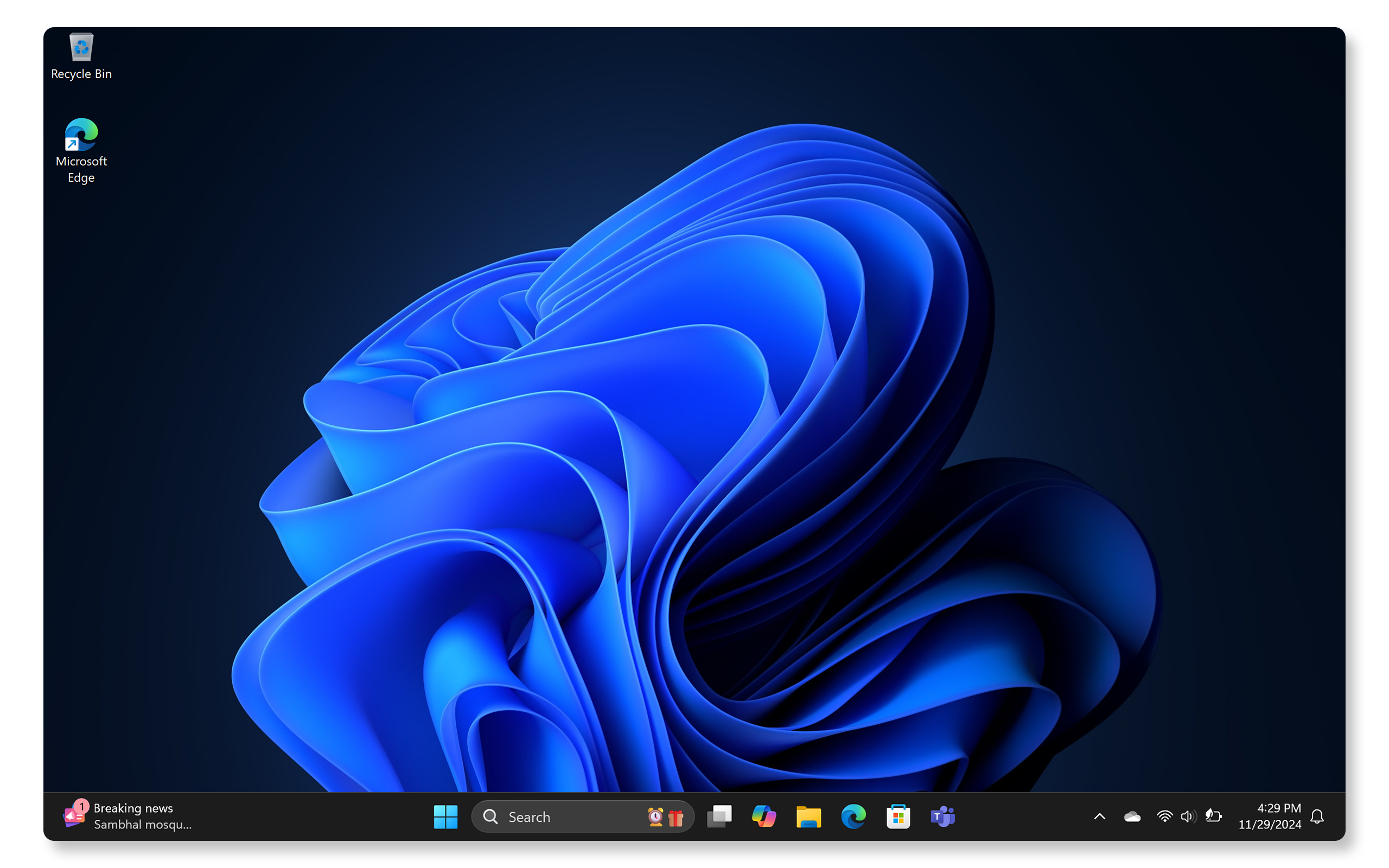
Çok fazla masaüstü kısayolu ve dosya, işleri yavaşlatabilir. Kullanılmayan kısayolları kaldırarak ve dosyaları Belgeler veya Resimler klasörüne taşıyarak masaüstünüzü düzenleyin. Bu, hızı etkileyen arka plan işlemlerini azaltır.
SupportAssist ile Performansı Artırma
Dell'in SupportAssist aracı otomatik olarak sabit sürücü alanını boşaltabilir, fazlalıklardan kurtarabilir ve dosya optimizasyonu ile sistem performansını iyileştirebilir. Sisteminizi optimize etmeye başlamak için:
- Başlat menüsünde SupportAssist'i arayın ve uygulamayı açın.
- Ana sayfa sekmesinde Performansı arttır öğesini seçin.
- Sisteminizi optimize etmeye başlamak için Başlat'a tıklayın.
- SupportAssist değişiklikleri uyguladıktan sonra bilgisayarı yeniden başlatın ve kontrol edin.

Sürücüleri ve BIOS/UEFI'yi güncelleştirme
Sürücüleri ve BIOS'u güncelleştirme, uyumluluk ve performans sorunlarını iyileştirir.
SupportAssist'i kullanarak Sürücüleri Güncelleştirme
- Başlat menüsünde SupportAssist'i arayın ve uygulamayı açın.
- Home (Ana Sayfa) sekmesinde Update software (Yazılımı güncelleştir) öğesini seçin.
- Sürücü ve BIOS güncelleştirmelerini kontrol etmek içinBaşlat öğesini seçin.
- Kurulumu tamamlamak için ekrandaki talimatları izleyin ve istenirse bilgisayarınızı yeniden başlatın.
- Alternatif olarak, Dell sürücülerini manuel olarak indirip yüklemek için Dell Drivers & Downloads web sitesine gidin. Dell ürününüz için sürücü güncelleştirmeleri hakkında daha fazla bilgi edinin.

Windows’u güncelleme
İşletim sistemini güncelleştirmek, bilgisayarınızın hızlı ve sorunsuz çalışmasını sağlamanın en kolay yollarından biridir.
- Başlat > Ayarlar > Windows Update'e gidin ve Güncelleştirmeleri denetle'ye tıklayın. Windows Update ayarları'nı açın.

Windows'da Disk Alanı Boşaltma
Windows aygıtınızın depolama alanı azalıyorsa performansın yavaşlamasına neden olabilir. Sürücü alanında yer açmanın birkaç yolu:
Disk Temizleme Aracını Kullanma
- Başlat menüsünden Disk Temizleme'yi arayın ve uygulamayı açın.
- Ana sürücünüzü seçin (genellikle C:) ve Windows'un ne kadar alan açabileceğinizi hesaplamasına izin verin.
- Silinecek dosyalar listesini gözden geçirip seçin.
- Tamam'a ve ardından onaylamak için Dosyaları Sil'e tıklayın.
Windows Ayarlarını Kullanma
Uygulamalar için bazı geçici dosyalara ihtiyaç vardır. Windows, aygıtınızın uygun performansını ve başarılı güncelleştirmelerini sağlamak için bir miktar depolama alanı ayırır.
Akıllı Depolama ile geçici dosyaları silme
- Başlat > Ayarlar > Sistem > Depolama yoluna gidin. Windows Depolama ayarları'nı açın.
- Windows'un gereksiz dosyaları otomatik olarak silmesine izin vermek için Akıllı Depolama'yı açın.

Dosyaları manuel olarak silme
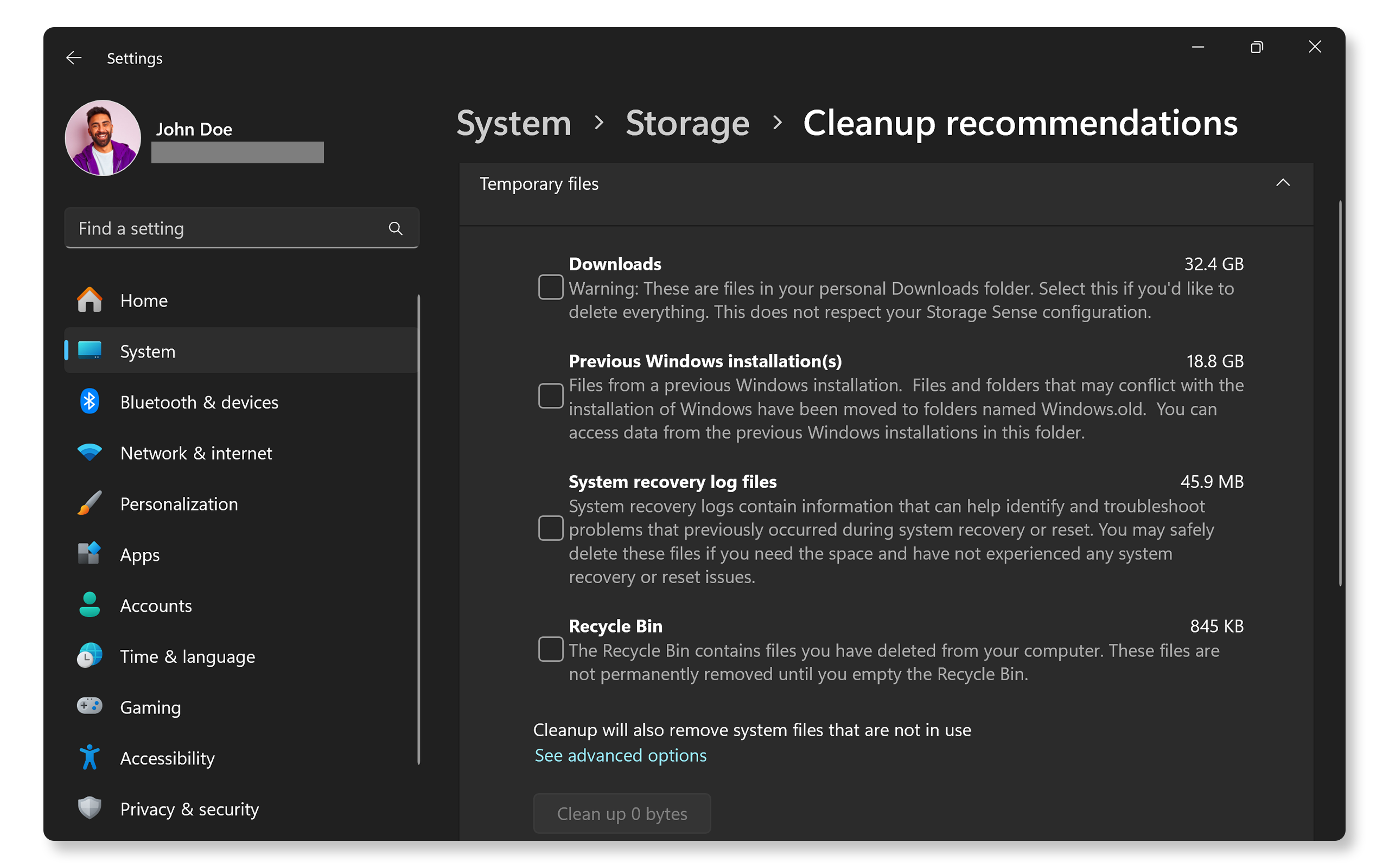
- Başlat > Ayarlar > Sistem > Depolama > Temizleme önerileri yoluna gidin. Windows Depolama ayarları'nı açın.
- Kaldırmak istediğiniz geçici dosyaları, kullanılmayan dosyaları veya kullanılmayan uygulamaları seçip her bölüm için Temizle düğmesine tıklayın.
Gereksiz Programları Kaldırma
Bilgisayarınızda çok fazla program olması performansı etkileyebilir. İstenmeyen uygulamaları şu şekilde kaldırabilirsiniz:
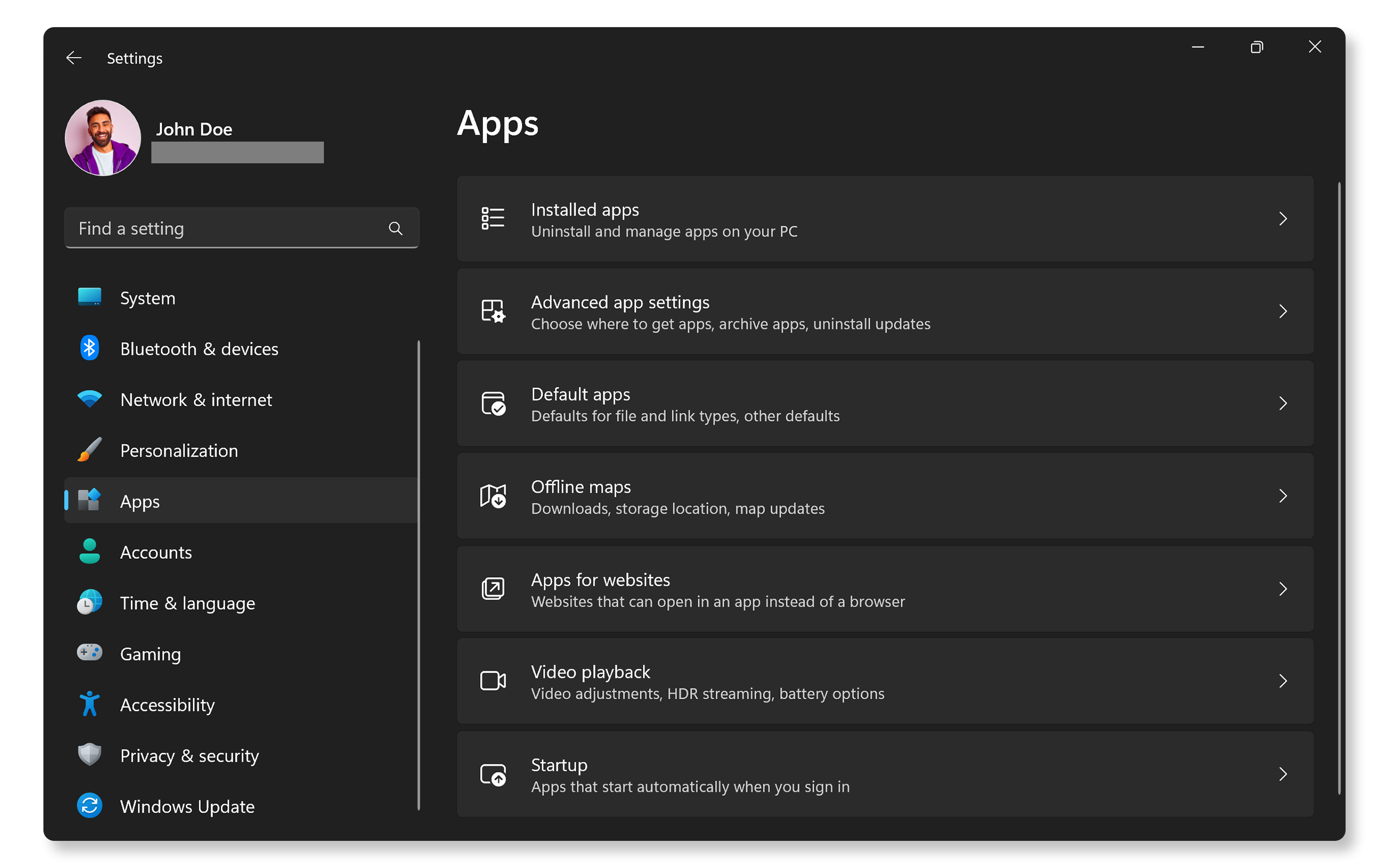
- Başlat > Ayarlar > Uygulamalar > Yüklü uygulamalar'a gidin. Windows Yüklü uygulamaları ayarları'nı açın.
- Listeyi kaydırın ve gözden geçirin, gereksiz programları seçin ve Kaldır'a tıklayın.
Kötü Amaçlı Yazılım ve Virüsleri Kontrol Etme
Kötü amaçlı yazılımlar sistem kaynaklarını tüketebilir, bilgisayarınızı yavaşlatabilir ve hatta sistem çökmelerine neden olabilir. Kötü amaçlı dosyaları veya yazılımları taramak ve kaldırmak için Windows Defender veya başka bir antivirüs yazılımı kullanın. Bilgisayarınızı Windows Defender'ı kullanarak taramak için:
- Başlat menüsünde Windows Güvenliği'ni arayın ve uygulamayı açın. Windows Güvenliği uygulaması'nı açın.
- Windows Güvenliği'ni ve ardından Virüs koruması'nı seçin.
- Kötü amaçlı yazılım ve virüsleri kontrol etmek için Hızlı Tarama'ya tıklayın. Derin tarama yapmak için Tarama seçenekleri'ne gidin, Tam Tarama öğesini seçin ve ardından Şimdi tara'ya tıklayın.

Havalandırma Deliklerini ve Fanı Kontrol Etme ve Temizleme
- Bir kutu basınçlı hava alın ve havalandırma deliklerine ve fana püskürtün. Bu, sıkışmış olabilecek toz veya kiri temizlemeye yardımcı olur.
- Fanda toz olup olmadığını kontrol edin. Fan tozluysa bilgisayarınızın çok ısınmasına neden olabilir.
- Fanı temizleyin (gerekiyorsa). Temiz bir fan, bilgisayarınızın daha iyi çalışmasına ve ısı nedeniyle meydana gelen performans sorunlarını önlemeye yardımcı olur.
Dell Optimizer veya Dell Power Manager ile Termal Ayarları Yönetme
Soğutma ve performansı dengelemek için sisteminizin termal ayarlarında ince ayar yapın. Bu araçlar özellikle yoğun kaynak gerektiren görevler sırasında ısıyı azaltmaya yardımcı olarak termal kısıtlamayı önleyebilir ve genel sistem hızını iyileştirebilir.
- Başlat menüsünden Dell Optimizer'ı veya Dell Power Manager'ı başlatın.
- Termal Yönetim bölümüne gidin.
- Mevcut profiller arasından gereksinimlerinize göre seçim yapın:
- Serin - İşlemci ve soğutma fanı hızı, sistem yüzey sıcaklığının daha düşük bir seviyede tutulmasına yardımcı olacak şekilde ayarlanır. Bu, sistem performansının düşmesi ve daha fazla gürültü anlamına gelebilir.
- Sessiz - İşlemci ve soğutma fanı hızı, fan gürültüsünü azaltacak şekilde ayarlanır. Bu, sistem yüzeyi sıcaklığının yükselmesine ve performansın düşmesine neden olabilir.
- Optimize edilmiş - Soğutma fanı ve işlemci ısı yönetimi için standart ayar. Bu ayar performans, gürültü ve sıcaklığı dengeler.
- Yüksek Performans - İşlemci ve soğutma fanı daha fazla performans için ayarlanır. Bu, daha yüksek sistem yüzey sıcaklığı ve daha fazla gürültü anlamına gelebilir.

Dell Hardware Diagnostics'i çalıştırma
Bilgisayarınız bir donanım sorunu nedeniyle yavaşlıyor olabilir. Bilgisayarınızın belleğinde, sabit sürücüsünde ve diğer bileşenlerinde yapılan donanım testi, olası donanım sorunlarının belirlenmesine yardımcı olur.
SupportAssist'i kullanma
- SupportAssist sistem testini çalıştırın.
- SupportAssist; CPU'yu, sistem belleğini, sabit sürücüyü ve daha fazlasını kontrol ederek donanımınızı kapsamlı bir şekilde tarar.
- Tarama tamamlandığında sonuçları kontrol edin ve talimatları izleyin.
Önyükleme Öncesi Sistem Değerlendirmesi
SupportAssist uygulaması kullanılamıyorsa veya internet erişiminiz yoksa yerleşik tanılamayı çalıştırın:
- Bilgisayarı yeniden başlatın: Güç düğmesine basın.
- Önyükleme Menüsüne Girin: Bilgisayar başlatılırken F12 tuşuna art arda basın.
- Tanılamayı Seçin: Menüden Tanılama öğesini seçin ve Enter tuşuna basın.
- Ekrandaki Talimatları İzleyin: SupportAssist Önyükleme Öncesi Sistem Değerlendirmesi (eski aygıtlarda ePSA), donanım sorunlarını kontrol eder. Test başarılı olursa donanım düzgün şekilde çalışıyor demektir. Tanılama tesi başarısız olursa hata kodunu, doğrulama kodunu ve Servis Etiketini not edin ve ardından hata kodunu (İngilizce) arayın.

Yavaş Önyükleme Süreleri
Bilgisayarınızın açılması aşırı uzun mu sürüyor? Çok fazla başlangıç programından kaynaklanıyor olabilir. Önyükleme işlemini kolaylaştıralım ve daha hızlı çalışmaya başlamanızı sağlayalım!
Başlangıç Programlarını Kontrol Edin
Başlangıçta çok fazla program çalışması, önyükleme sürelerini ve genel performansı önemli ölçüde yavaşlatabilir. Bunlarla nasıl başa çıkacağınız aşağıda açıklanmıştır:
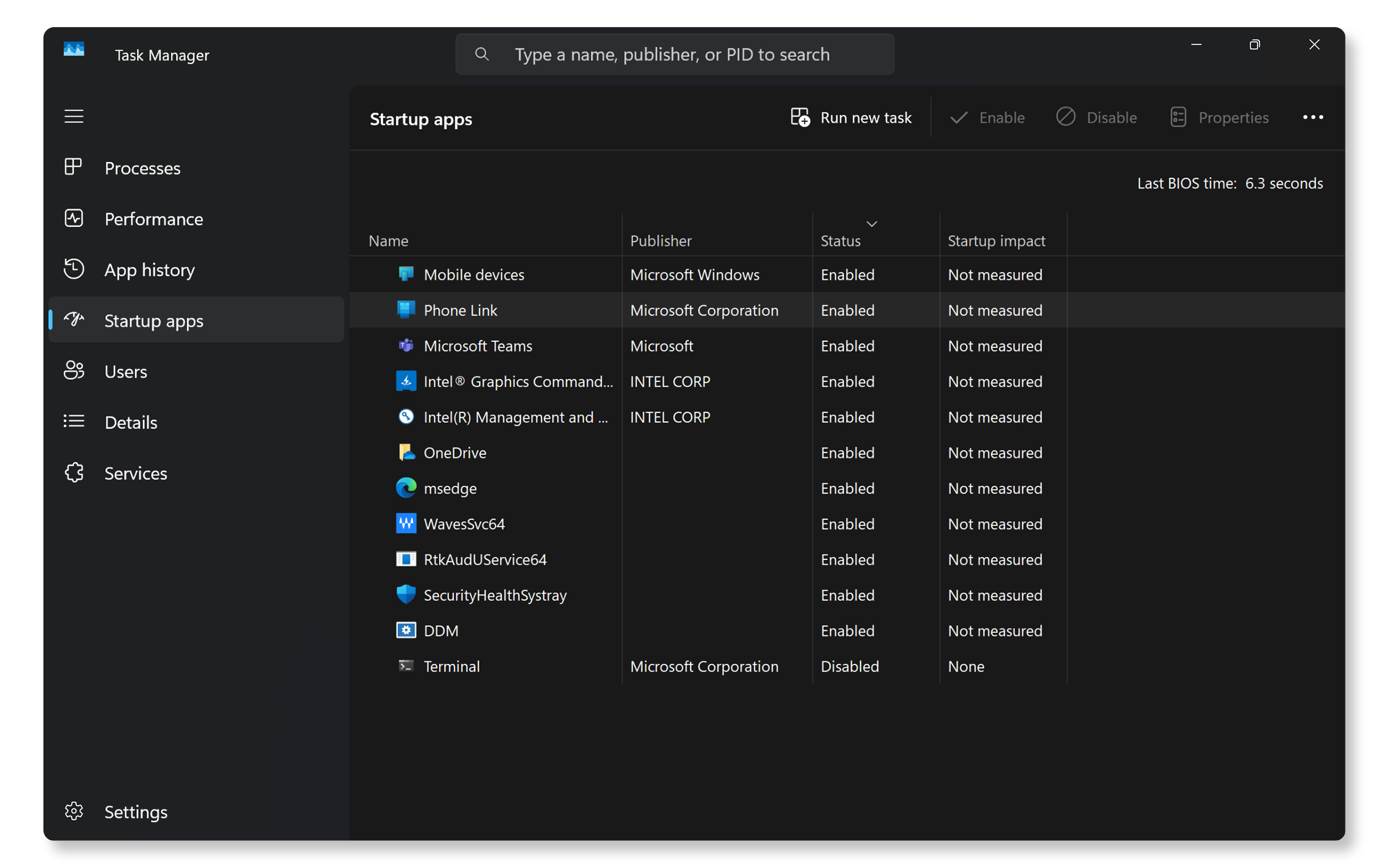
- Görev çubuğuna sağ tıklayın ve Görev Yöneticisi'ni seçin.
- Başlangıç sekmesine gidin, her programı gözden geçirin ve sağ tıklayıp Devre Dışı Bırak'ı seçerek gereksiz uygulamaları devre dışı bırakın.
Başlangıç Hizmetlerini Yönetme
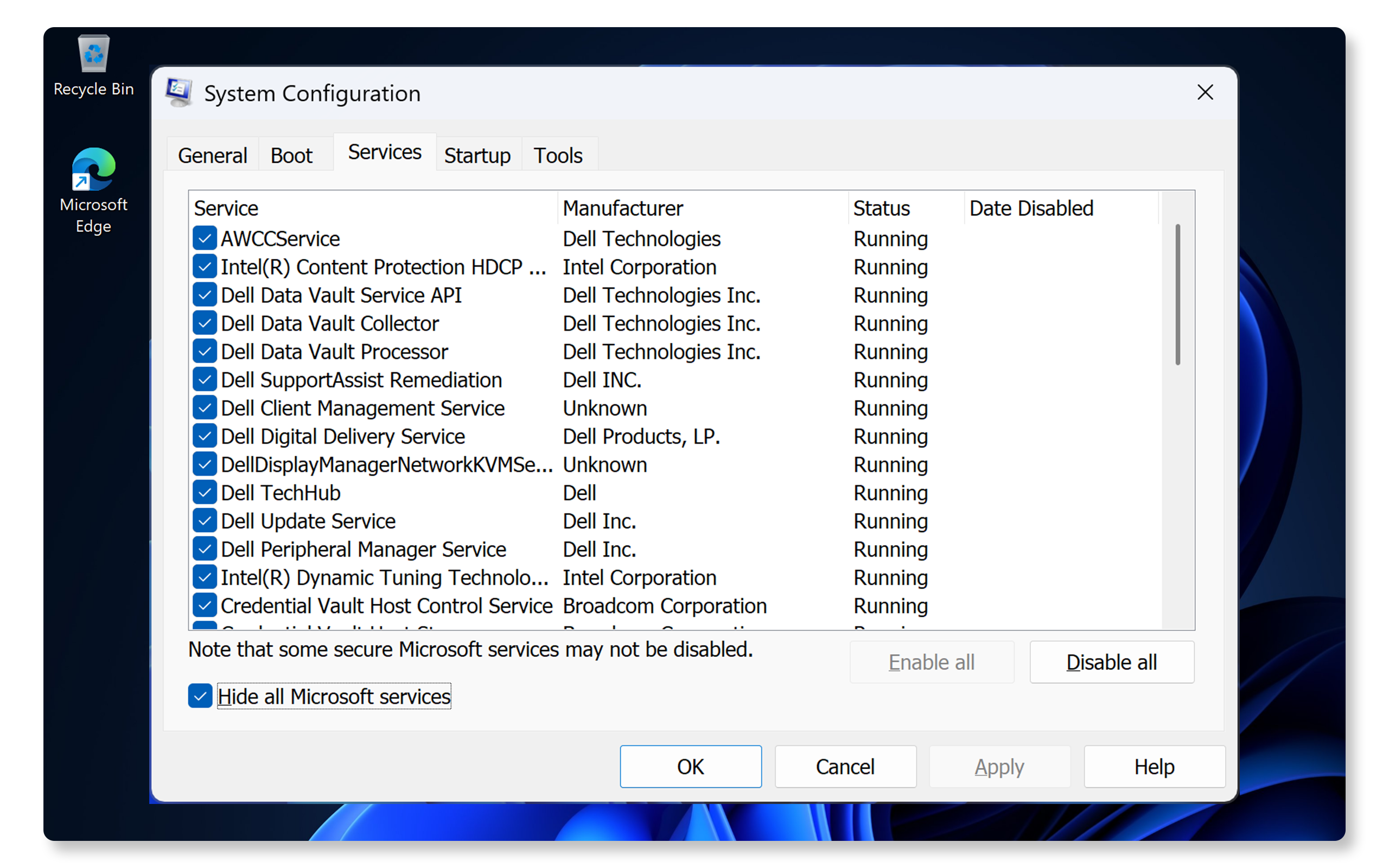
- Windows tuşu + R tuşlarına basın, msconfig yazın ve Sistem Yapılandırması'nı açmak için Enter tuşuna basın.
- Hizmetler sekmesine gidin, Tüm Microsoft hizmetlerini gizle seçeneğini işaretleyin ve gereksiz hizmetleri devre dışı bırakın.
Uygulamalar Donuyor veya Yavaşça Açılıyor
Uygulamalarınız yavaş mı çalışıyor veya donuyor mu? Bunları güncel tutmak ve disk hatalarını kontrol etmek büyük bir fark yaratabilir. Bu uygulamaları tekrar sorunsuz çalışır hale getirelim!
Uygulamaları Güncelleştirme
- Güncelleştirmeler için Microsoft Store'a gidin veya uygulamaların resmi web sitesini ziyaret edin.
- Uyumluluk ve performans iyileştirmeleri sağlamak için mevcut güncelleştirmeleri yükleyin.
Disk Hatalarını Kontrol Etme
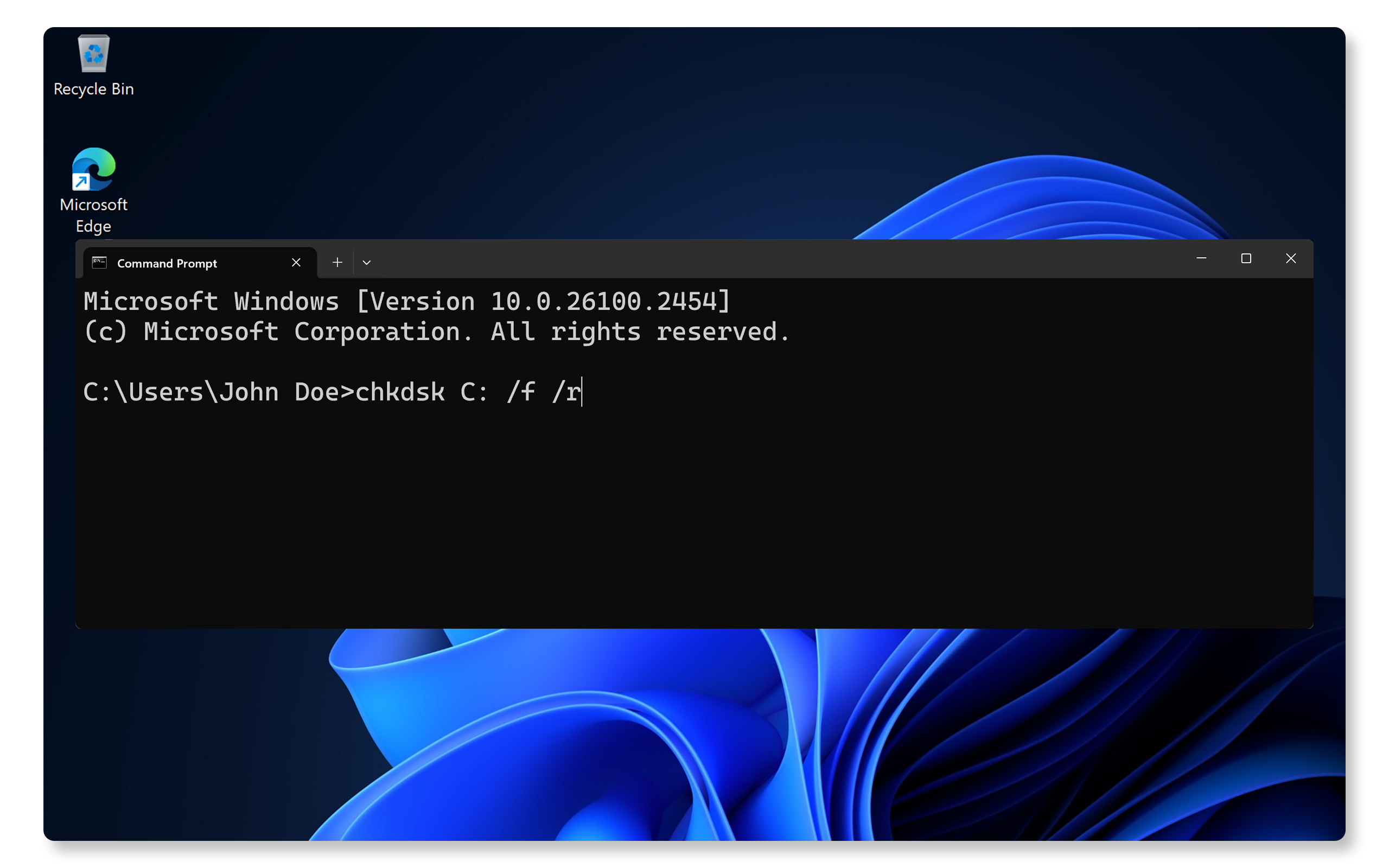
- Komut İstemi'ni yönetici olarak açın.
- chkdsk C: /f /r yazın (C: yerine sistem sürücüsü harfinizi yazın) ve Enter tuşuna basın.
- Bilgisayarınızı yeniden başlatın ve disk denetiminin tamamlanmasını bekleyin.
Yavaş Gezinme Hızı
Web tarayıcınız sayfaları yavaş mı yüklüyor? Tarayıcı önbelleğinizi temizlemek ve gereksiz tarayıcı uzantılarını devre dışı bırakmak işleri hızlandırabilir. Gezinme hızınızı artıralım!
Tarayıcı Önbelleğini Temizleme
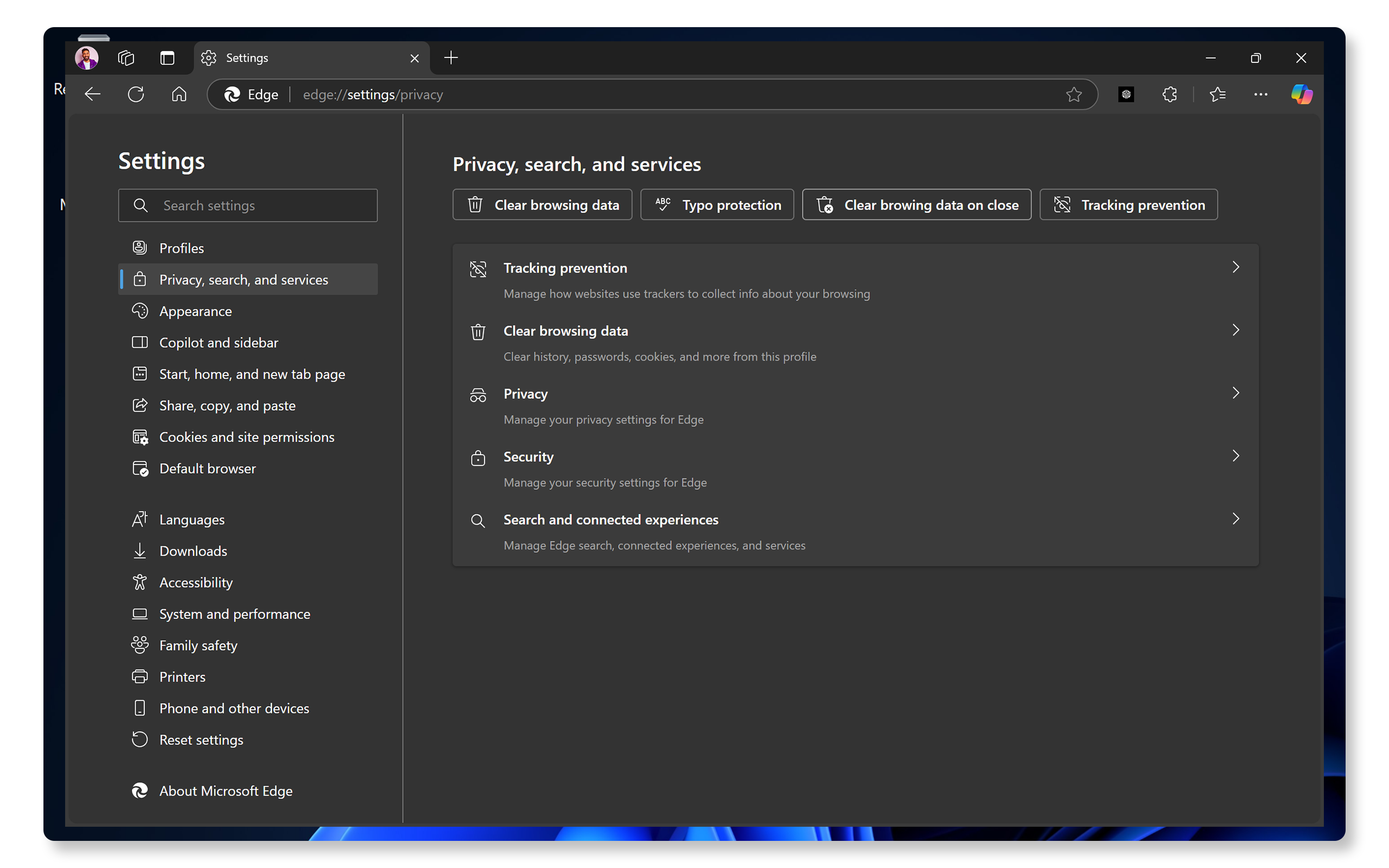
- Web tarayıcınızı açın ve tarama verisi ayarlarını açmak için Ctrl + Shift + Delete tuşlarına basın.
- Microsoft Edge, Google Chrome veya Mozilla Firefox'da tarama verilerini temizlemek için rehberleri izleyin.
Tarayıcı Uzantısını Devre Dışı Bırakma
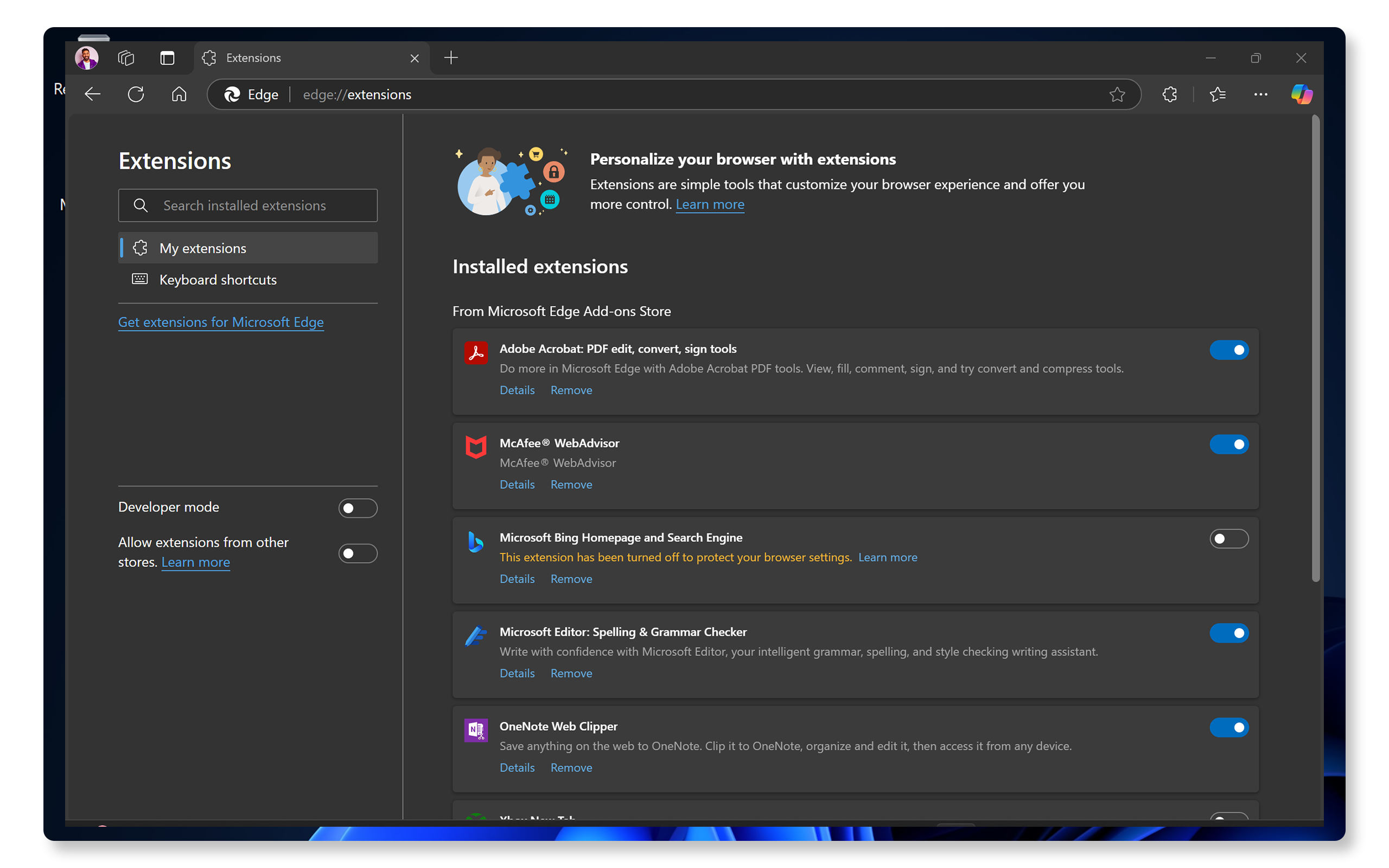
- Web tarayıcınızda Uzantılar veya Eklentiler'e gidin.
- Microsoft Edge, Google Chrome veya Mozilla Firefox'da gereksiz olan uzantıları devre dışı bırakın veya kaldırın.
Sonuç
Bilgisayarınızı hızlandırmak; sürücü güncelleştirmeleri, yazılım ayarlamaları ve optimizasyon için Dell SupportAssist yazılımının kullanılmasını gerektirir. Bu adımları izlediğinizde, hız ve verimlilikte önemli bir iyileşme fark edeceksiniz.
Hala yavaş mı çalışıyor? Endişelenmeyin, sistem performansını iyileştirmek için atabileceğiniz diğer adımlar aşağıda verilmiştir.
Sık sorulan sorular
Burada, kullanıcıların Dell bilgisayarların performansını iyileştirme hakkında sık sordukları sorulara verilen bazı yanıtlar bulunmaktadır.
1. Bilgisayarım neden yavaş çalışıyor?
- Bilgisayarınız aşağıdakiler gibi çeşitli nedenlerden dolayı yavaş çalışıyor olabilir:
- Aynı anda çok fazla program çalışıyor.
- Yetersiz RAM.
- Sabit sürücü neredeyse dolu.
- Kötü amaçlı yazılımlar veya virüsler.
- Güncel olmayan yazılım.
- Toz ve aşırı ısınma.
2. Bilgisayarımın belleğini (RAM) nasıl kontrol ederim?
- Bilgisayarınızın belleğini kontrol etmek için:
- Çalıştır iletişim kutusunu açmak için Windows tuşu + R tuşuna basın.
- msinfo32 yazın ve Enter tuşuna basın.
- Ne kadar RAM'iniz olduğunu görmek için Takılı Fiziksel Bellek (RAM) bölümünü arayın.
3. Sabit sürücümü nasıl birleştirebilirim?
- Sabit sürücünüzü birleştirmek için:
- Dosya Gezgini'ni açmak için Windows tuşu + E tuşuna basın.
- Sabit sürücünüze sağ tıklayın ve Özellikler öğesini seçin.
- Araçlar sekmesine gidin ve Optimize et öğesine tıklayın.
- Sabit sürücünüzü seçin ve parçalama işlemini başlatmak için Optimize et'e tıklayın.
4. Performansı iyileştirmek için görsel efektleri nasıl devre dışı bırakabilirim?
- Görsel efektleri devre dışı bırakmak için:
- Başlat > Sistem > Hakkında bölümüne gidin ve Gelişmiş sistem ayarları öğesine tıklayın.
- Gelişmiş sekmesinden Performans öğesinin altındaki Ayarlar seçeneğine tıklayın.
- Performans Seçenekleri penceresinde, Görsel Efektler sekmesinin altında görsel efektleri devre dışı bırakmak için En iyi performans için ayarla seçeneğini belirleyin.
5. Bilgisayarımın oyun performansını nasıl iyileştirebilirim?
- Oyun performansını iyileştirmek için:
- Bilgisayarınızın donanım yapılandırmasının oyunun gereksinimlerini karşılayıp karşılamadığını kontrol edin.
- Grafik sürücülerinizi güncelleştirin
- Grafik kalitesini düşürmek için oyun içi ayarları yapın
- Gereksiz arka plan programlarını kapatın
- Donanımınızı yükseltmeyi düşünün (daha fazla RAM eklemek veya bir SSD'ye geçmek gibi).
6. HDD ve SSD arasındaki fark nedir ve performans için hangisi daha iyidir?
- HDD (Sabit Disk Sürücüsü), verileri okumak/yazmak için dönen diskler kullanırken SSD (Katı Hal Sürücü), flash bellek kullanır.
- SSD'ler HDD'lere kıyasla daha hızlı, daha güvenilirdir ve daha az güç tüketir ve bu da onları performans açısından daha iyi hale getirir.
7. Bilgisayarım aşırı ısınıyorsa ne yapmalıyım?
- Havalandırma deliklerini ve fanı basınçlı havayla temizleyin.
- Bilgisayarı düz ve sert bir yüzeyde kullanın. Şilte gibi yumuşak yüzeylerden kaçının.
- Bilgisayarın çevresinde havalandırma için yeterli alan bırakın.
8. Bilgisayarımın internet hızını nasıl artırabilirim?
- İnternet hızını artırmak için:
- Ağ sürücülerinizi güncelleştirin.
- Wi-Fi sinyalinizin güçlü olduğundan emin olun. Kablosuz yönlendiriciye yaklaşın.
- Kararlı bir performans için kablolu bağlantı kullanın.
- Gereksiz arka plan programlarını kapatın.
9. Sanal Bellek nedir ve nasıl ayarlayabilirim?
- Sanal bellek, fiziksel RAM'iniz dolduğunda sabit sürücünüzün RAM olarak kullanılan bir bölümüdür. Ayarlamak için:
- Başlat > Ayarlar > Sistem > Hakkında bölümüne gidin ve Gelişmiş sistem ayarları öğesine tıklayın.
- Gelişmiş sekmesine gidin, Performans öğesinin altındaki Ayarlar seçeneğine tıklayın.
- Performans Seçenekleri penceresinde Gelişmiş sekmesine gidin ve Sanal bellek altındaki Değiştir seçeneğine tıklayın.
- Tüm sürücülerde disk belleği dosyası boyutunu otomatik yönet seçeneğinin işaretini kaldırın, Özel boyut öğesini seçin ve Başlangıç boyutu (MB) ile Maksimum boyut (MB) öğelerini girin.
- Windows'un sanal bellek kapasitesini otomatik olarak yönetmesine izin vermek için Sistem yönetimli boyut öğesini seçin.
- İpucu: Microsoft, sanal belleği bilgisayarınızdaki RAM miktarının 1,5 katından az ve 3 katından fazla olmayacak şekilde ayarlamanızı önerir.
10. Dolu bir HDD veya SSD bilgisayarımı yavaşlatır mı?
- Sabit disk sürücülerinde, sanal bellek, geçici dosyalar ve diğer depolama ihtiyaçları için yüzde 10-15 boş alan bırakmak çok önemlidir.
- Ancak katı hal sürücüler (SSD'ler) daha fazla kullanılabilir alana ihtiyaç duyar. Genelde, toplam kapasitenin yüzde 25 ila 30'u arasındadır.
11. Hangi programların bilgisayarımı yavaşlattığını nasıl öğrenebilirim?
- Hangi uygulamanın tükettiğini kontrol etmek için
- Görev Yöneticisi'ni açmak için Ctrl + Shift + Esc tuşlarına basın.
- İşlemler sekmesinde, hangi programların açık olduğunu ve ne kadar CPU ve bellek kullandıklarını görürsünüz.
- Bir uygulamayı kapatmak için uygulamaya sağ tıklayın ve Görevi sonlandır'ı seçin.

12. Bu sorun giderme adımlarından hiçbiri işe yaramazsa ne yapmalıyım?
- Ek Sorun Giderme: Sistem performansını artırmak için bazı ek ipuçlarını deneyebilirsiniz.
- Dell Topluluk Forumlarını Kullanın: Diğer kullanıcılardan yardım almak için Dell Topluluk Forumlarına (İngilizce) katılın.
Video Kaynakları

Bu işlemle ilgili daha fazla yazılı adım için lütfen şu makaleyi ziyaret edin:
Sistem Performansı Sorunlarını Giderme ve Düzeltme ...
