Dizüstü Bilgisayar Ekranı Çalışmıyor: Yaygın Ekran Sorunlarını Düzeltin
Sorun Gerçekten Ekranda mı?
Sorun gidermeden önce, sorunun ekranda mı yoksa güç ya da başlatma sorunları gibi diğer sorunlarla mı ilgili olduğunu kontrol edelim.
Dizüstü bilgisayar açılıyor mu?
- Gösterge ışıklarından herhangi biri yanıyor mu? Yanmıyorsa bir güç sorunu olabilir.
- Fanı veya sabit sürücüyü duyabiliyor musunuz? Duyamıyorsanız dizüstü bilgisayar açılmıyor olabilir.
- Bir güç sorunundan şüpheleniyorsanız güç sorunlarını çözme kılavuzumuza başvurun.
Dizüstü bilgisayar POST işlemini tamamlıyor mu?
- Başlangıçta Dell logosunu görüyor musunuz? Boş ekran bir POST sorunu olduğunu gösterebilir.
- Donanım arızalarına işaret edebilecek bip seslerini dinleyin veya LED kodlarına dikkat edin.
- POST hatalarını veya başlatma hatalarını çözmek için başvurabileceğiniz kılavuzumuza göz atın.
Windows'a önyükleme yapabiliyor musunuz?
- Windows yükleme ekranını görüyor ancak bunun ötesinde bir şey görmüyorsanız sorun ekranla ilgili olmayabilir.
- Windows'a önyükleme yapamıyorsanız önyükleme sorunlarını çözmek için başvurabileceğiniz kılavuzumuza bakın.
Bu sorular, sorunun ekranla mı yoksa başka bir sorunla mı ilgili olduğunu belirlemenize yardımcı olur. Doğruladıktan sonra, dizüstü bilgisayarınızdaki ekran sorunlarını çözmek için bu makaledeki adımları izleyin.
Dizüstü Bilgisayar Ekran Sorunlarını Belirleme
Bazı yaygın ekran sorunlarının belirtilerini görelim.
- Boş veya Siyah Ekran: Dizüstü bilgisayar açılıyor ancak ekran hala karanlıktır.
- Kırpışan Ekran: Kırpışan veya yanıp sönen ekranlar grafik sürücüsü sorunlarından, yanlış yenileme hızlarından, yazılım çakışmalarından veya hatalı video kablolarından kaynaklanabilir.
- Loş Ekran: Parlaklık sorunları, maksimum parlaklık ayarlarında bile karanlık ekran olarak görünür.
- Bozuk veya Bulanık Görüntüler: Genellikle yanlış ekran ayarlarından kaynaklanan bulanık görüntüler, geometrik bozulmalar veya yayılmış görseller fark edebilirsiniz.
- Renk Solması veya Işık Sızıntısı: Ekranda genellikle kenarlarda fark edilen, eşit olmayan parlaklıktır.
- Yatay veya Dikey Çizgiler: Ekrandaki çizgiler ekran panelinde, grafik kartında veya kablolarda bir sorun olduğunu gösterebilir.
- Ölü veya Parlak Pikseller: Bu, ekranda renk değiştirmeyen noktalar olarak görünür.
- Ekran Sürücüsü Hataları: "Ekran sürücüsü yanıt vermeyi durdurdu" gibi mesajlar, grafik sürücüsüyle ilgili sorunları gösterir.
Yaygın Dizüstü Bilgisayar Ekranı Sorunları Nasıl Çözülür?
Dizüstü bilgisayarınızda ekranla ilgili herhangi bir belirti fark ederseniz sorunu etkili bir şekilde ele almak ve çözmek için aşağıdaki adımları sırayla izleyin:
Hard Reset (Donanım Sıfırlaması) Yapma
Donanım sıfırlaması yaparak başlayalım. Bu, görüntü sorununa neden olabilecek geçici ayarların temizlenmesine yardımcı olur. Dizüstü bilgisayarınızın donanım sıfırlamasını yapmak için:
- Dizüstü bilgisayarınızı kapatın.
- Güç adaptörünün bağlantısını kesin ve bataryayı (varsa) çıkarın.
- Harici monitörler ve bağlantı istasyonları dahil tüm çevre birimlerinin bağlantısını kesin.
- Güç düğmesini 15-20 saniye boyunca basılı tutun.
- Bataryayı (varsa) ve güç adaptörünü yeniden bağlayın, ardından dizüstü bilgisayarınızı açın.
Ekran sorununun çözülüp çözülmediğini kontrol edin. Aksi halde bir sonraki adıma ilerleyin.

LCD Yerleşik Otomatik Test Çalıştırma
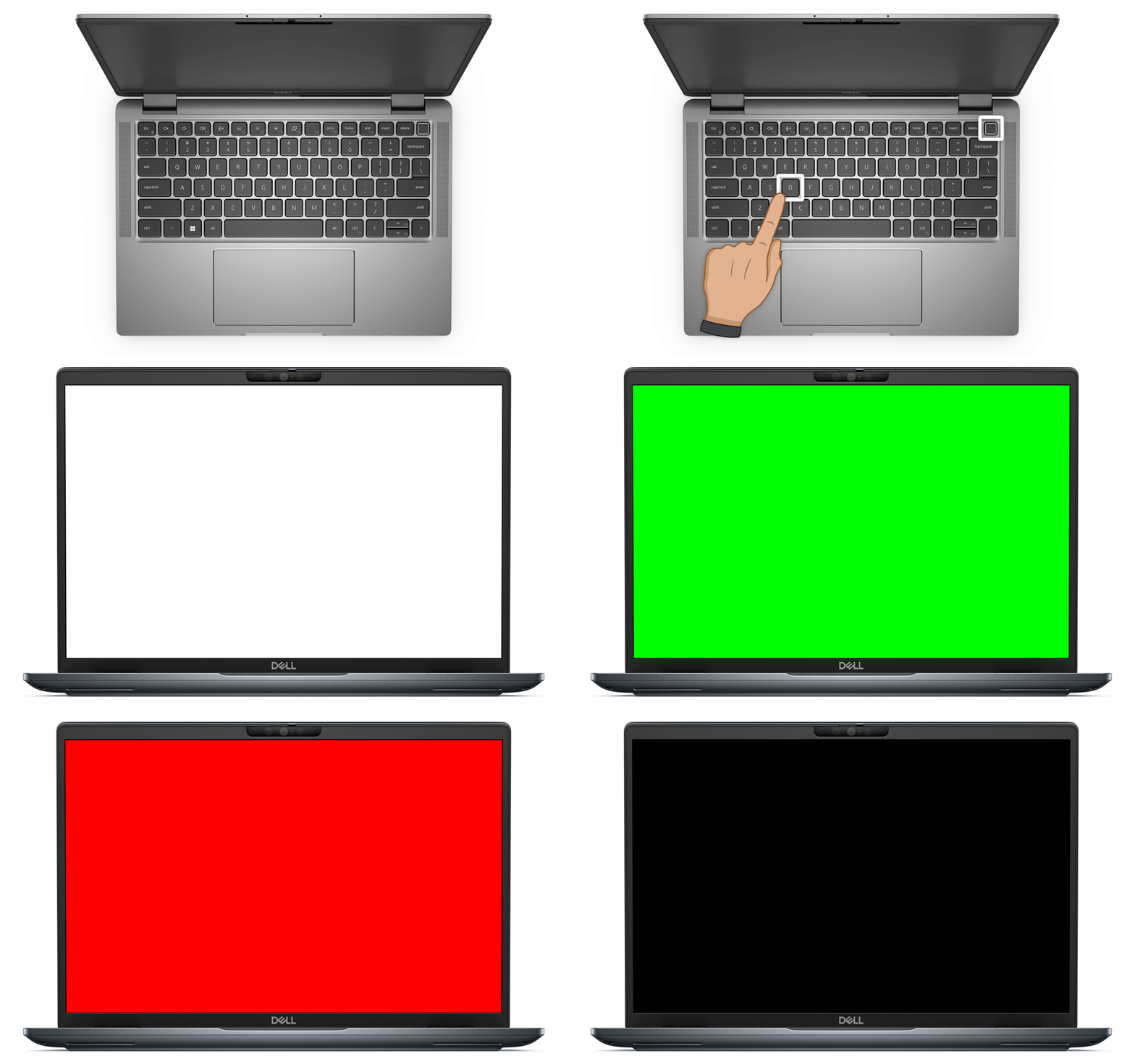
Ekran sorunlarını tanımlamak, sorunun ekrandan mı yoksa dizüstü bilgisayarınızın yazılımından mı kaynaklandığını belirlemenize yardımcı olur. Dell dizüstü bilgisayarlarda, dizüstü bilgisayarınızın LCD panelinde bir donanım sorunu olup olmadığını belirleyebilen yerleşik bir LCD testi bulunur. Dizüstü bilgisayarınızda LCD yerleşik otomatik testini (BIST) çalıştırmak için:
- Dizüstü bilgisayarınızı kapatın.
- Tekrar açmak için D tuşu + güç düğmesine basın.
- Ekranın farklı renklerde yanıp söndüğünü gördüğünüzde D tuşunu bırakın.
- Ekran sürekli olarak renkler (beyaz, siyah, kırmızı, yeşil, mavi) arasında geçiş yapar (aşağıdaki animasyonlu resimde gösterildiği gibi).
- Test sırasında görüntülenen renklere dikkat edin ve ekranda sorun olup olmadığını kontrol edin.
- Ekran düzgün görüntüleniyorsa LCD düzgün çalışıyordur ve sorun grafik kartı veya ekran ayarlarıyla ilgili olabilir.
- Herhangi bir ekran sorunu fark ederseniz dizüstü bilgisayarınızın garanti durumuna göre onarım seçenekleri için Dell Teknik Destek ile iletişime geçin.
- Test modundan çıkmak için güç düğmesini kullanarak dizüstü bilgisayarınızı kapatın.
Test başarılı olursa ekran sorunu büyük olasılıkla yazılımla ilgilidir. Sonraki adıma geçin.
Harici Monitör Kullanma
Harici bir monitör bağlamak, sorunun dizüstü bilgisayarınızın grafik kartı, LCD ekranı veya ekran ayarları ile ilgili olup olmadığını belirlemenize yardımcı olabilir:
- Dizüstü bilgisayarınızı HDMI, DisplayPort veya başka bir uyumlu kablo kullanarak iyi çalıştığından emin olduğunuz güvenilir bir monitöre bağlayın.
- Windows tuşu + P'ye basın ve ardından Yinele veya Uzat öğesini seçin.
- Harici monitör doğru şekilde görüntüleniyorsa dizüstü bilgisayarınızın ekranında donanım sorunu olabilir.
- Harici monitörde de sorun gösteriyorsa harici ekran sorunlarını gidermeyi deneyin.
Harici monitör çalışıyorsa ekran ayarlarını kontrol etmeyi deneyin. Sonraki adıma geçin.

Parlaklık Ayarlarını Kontrol Etme
Bazen parlaklık çok düşük ayarlanmış olabilir. İşlev tuşlarını veya Windows ekran ayarlarını kullanarak dizüstü bilgisayarınızın parlaklığını ayarlamayı deneyelim.
Klavye İşlev Tuşlarını Kullanarak Parlaklığı Değiştirme
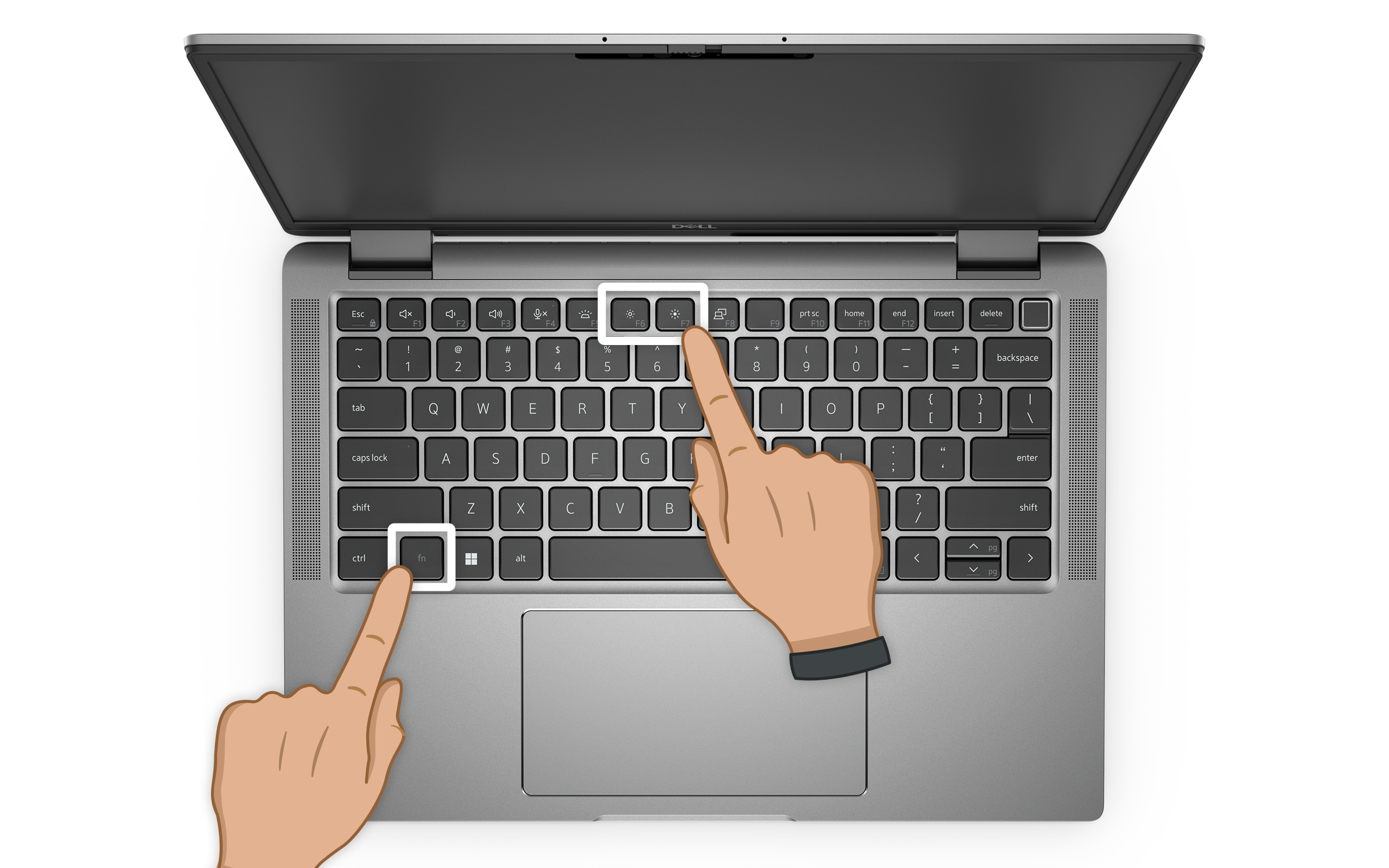
Dizüstü bilgisayarınızın ekran parlaklığını ayarlamak için parlaklık işlev tuşlarını (genellikle F6 ve F7) kullanın. Ekran parlaklığını değiştirmek için parlaklık işlev tuşuyla birlikte Fn tuşuna basın. Bu kombinasyon işe yaramazsa yalnızca parlaklık işlev tuşunu kullanmayı deneyin.
Belirli parlaklık işlevi tuşu modellere göre değişebilir. Bu nedenle ayrıntılar için dizüstü bilgisayarınızın kullanım kılavuzunu kontrol edin.
Windows Görüntü Ayarlarında Parlaklığı Değiştirme
Windows görüntü ayarlarında parlaklığın minimuma ayarlanmadığından emin olun.
- Başlat > Ayarlar > Sistem > Ekran yoluna gidin ve ardından parlaklık seviyesini tercihinize göre ayarlamak için Parlaklık kaydırıcısını kullanın. Windows ekran ayarlarını açın.
Parlaklığı ayarlamanın faydası olmadı mı? Sonraki adıma geçin.

Ekran Ayarlarını Yapma
Yanlış ekran ayarları, dizüstü bilgisayarınızın LCD ekranında sorunlara neden olabilir. Dizüstü bilgisayarınızın ekranında en iyi deneyim için ekran çözünürlüğünü ve yenileme hızını ayarlayın.
Windows'ta Ekran Çözünürlüğünü Ayarlama
Çözünürlüğü kontrol edin ve dizüstü bilgisayarınızın önerilen çözünürlükle eşleştiğinden emin olun.
- Başlat > Ayarlar > Sistem > Ekran yoluna gidin. Windows ekran ayarlarını açın.
- Ekran çözünürlüğü açılır menüsünü bulun ve dizüstü bilgisayarınız için önerilen çözünürlüğü seçin.

Windows'ta Ekran Yenileme Hızını Ayarlama
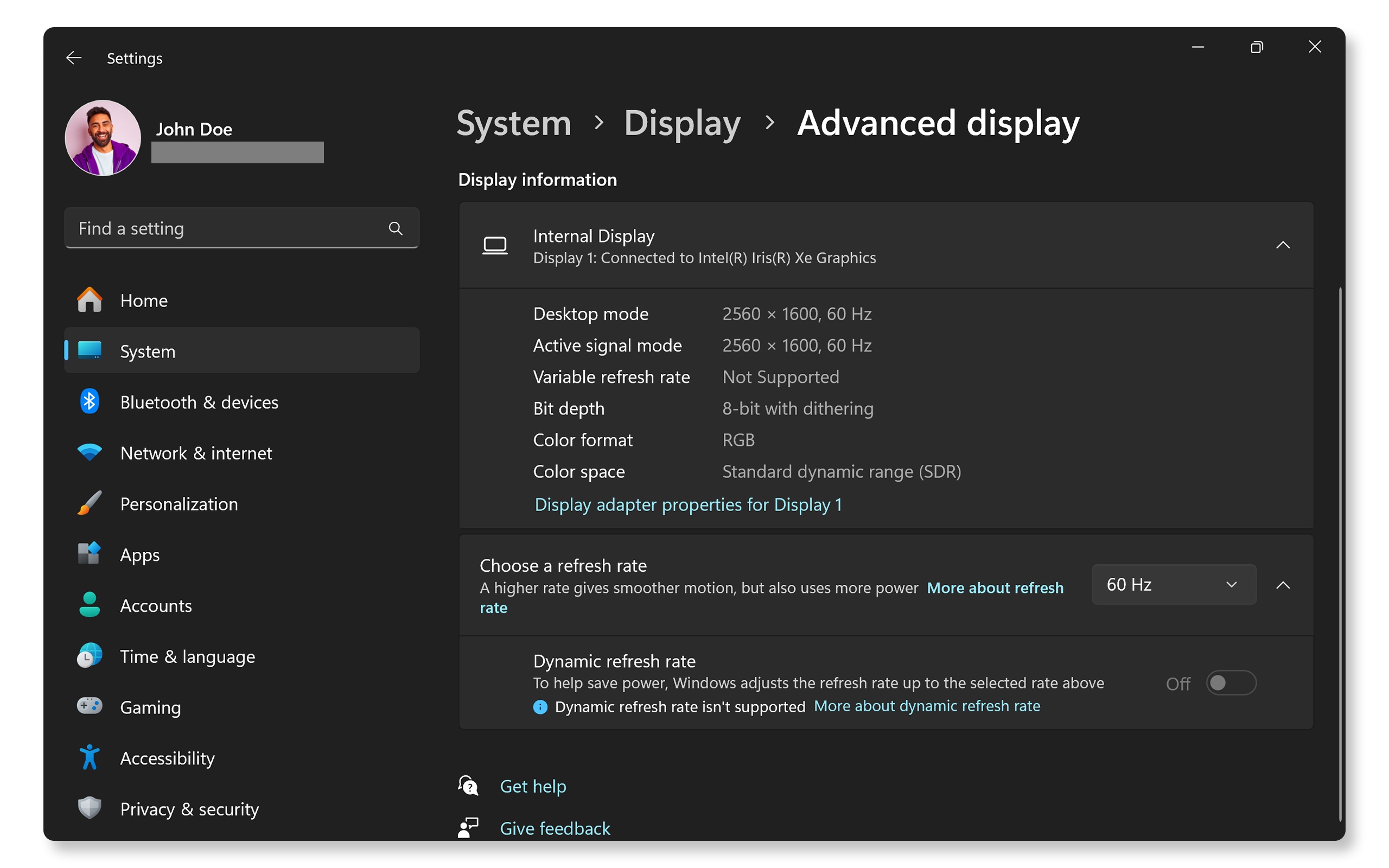
- Başlat > Ayarlar > Sistem > Ekran > Gelişmiş ekran ayarları yoluna gidin. Windows ekran ayarlarını açın.
- Gelişmiş Ekran Ayarları bölümünde Yenileme Hızı açılır menüsünü bulun ve dizüstü bilgisayarınız için uygun yenileme hızını (genellikle 60 Hz) seçin.
Çözünürlüğü ve yenileme hızını ayarlamak ekran sorununu çözmezse sonraki adıma geçin.
Grafik Sürücülerini ve BIOS'u Güncelleştirme
Eski grafik sürücüleri veya yanlış BIOS ayarları, görüntü sorunlarına neden olabilir. SupportAssist, Windows bilgisayarınızdaki sürücü ve ürün yazılımı güncelleştirmelerini tarayan ve indirip yükleyen Dell'in otomatik aracıdır.
- Başlat menüsünde SupportAssist'i arayın ve uygulamayı açın.
- Home (Ana Sayfa) sekmesinde Update software (Yazılımı güncelleştir) öğesini seçin.
- Sürücü ve BIOS güncelleştirmelerini denetlemek için Start (Başlat) öğesine tıklayın.
- Kurulumu tamamlamak için ekrandaki talimatları izleyin ve istenirse bilgisayarınızı yeniden başlatın.
SupportAssist'iniz yoksa Dell sürücülerini indirmek ve yüklemek için alternatif yöntemler için sürücü güncelleştirme kılavuzumuza bakın.
Dizüstü bilgisayarınızı güncel tutmak, ekranınızın uyumluluğunu ve optimum performansını sağlar. Sürücüleri ve BIOS'u güncelleştirdikten sonra ekran sorunu çözülmediyse bir sonraki adıma geçin.

Yazılım Güncelleştirmelerini Kontrol Etme
Hata düzeltmelerinden ve performans geliştirmelerinden faydalanmak için işletim sisteminizi ve uygulamalarınızı güncel tutun. Windows’u güncelleştirmek için:
- Başlat > Ayarlar > Windows Update yoluna gidin ve ardından Güncelleştirmeleri denetle öğesine tıklayın ve mevcut güncelleştirmeleri yükleyin. Windows Update ayarları'nı açın.

Sık Sorulan Sorular (SSS)
Kullanıcıların dizüstü bilgisayar ekranları veya monitörleri hakkında sorduğu en yaygın soruların bazı yanıtlarını burada bulabilirsiniz.
1. Dell dizüstü bilgisayarımın ekranı boş kalıyorsa ne yapmalıyım?
- Dizüstü bilgisayarın açılıp açılmadığını ve güç düğmesi LED'inin yanıp yanmadığını kontrol edin. Bunlar yoksa güç sorunlarını düzeltin.
- Sorunun dizüstü bilgisayar ekranıyla ilgili olup olmadığını kontrol etmek için harici bir monitör bağlamayı deneyin.
- Parlaklığı ayarlayın.
2. Ölü pikseli veya parlak pikseli kendim düzeltebilir miyim?
- Hayır, ölü piksel veya parlak piksel genellikle ekranda bir donanım sorunu olduğunu gösterir.
- Yazılım veya sürücü güncelleştirmeleri ölü piksel sorunlarını çözmez.
3. Monitörüm açılmıyorsa veya boş bir ekran gösteriyorsa nasıl düzeltebilirim?
- Monitörünüz çalışmıyorsa veya boş bir ekran gösteriyorsa görüntü sorunlarını giderme kılavuzumuza bakın.
4. Dell dizüstü bilgisayarımın ekranı neden kırpışıyor?
- Ekran kırpışması genellikle sürücü sorunlarından veya yanlış yenileme hızlarından kaynaklanır.
- Grafik sürücüsünü ve BIOS'u güncelleştirin.
- Yenileme hızı ayarlarını yapılandırın.
5. Ekran sürücülerimi ne sıklıkla güncelleştirmeliyim?
- Dell'in SupportAssist veya Dell Command | Update gibi otomatik araçları, dizüstü bilgisayarınız için bir sürücü güncelleştirmesi olduğunda sizi bilgilendirir.
6. Dell dizüstü bilgisayarımda kontrastı ve parlaklığı nasıl ayarlayabilirim?
- Parlaklığı ayarlamak için Fn tuşuna basın ve belirtilen işlev tuşunu (genellikle F6 ve F7) kullanın. Bu kombinasyon işe yaramazsa yalnızca belirtilen işlev tuşunu kullanmayı deneyin.
- Kontrast ayarları genellikle Windows'taki Renk Kalibrasyonu yardımcı programı kullanılarak yapılabilir. Başlat > Ayarlar > Sistem > Ekran > Renk profili yoluna gidin. Renk kalibrasyonu bölümünü bulun, Ekranı kalibre et öğesine tıklayın ve ardından ekrandaki talimatları izleyin.
7. Dell dizüstü bilgisayarım neden "No Signal" (Sinyal Yok) mesajı gösteriyor?
- "No Signal" (Sinyal Yok) mesajı genellikle dizüstü bilgisayardan harici bir monitöre giriş olmadığında görünür.
- Dizüstü bilgisayarınız ve harici monitör arasındaki bağlantıyı kontrol edin.
- Dizüstü bilgisayarın açık olduğundan emin olun.
- Dizüstü bilgisayarınızı uyku modundan uyandırmak için klavyedeki herhangi bir tuşa veya güç düğmesine basın.
8. Dizüstü bilgisayarımın ekranı baş aşağı. Bunu nasıl düzeltebilirim?
- Ekranınız baş aşağıysa geri çevirmek için Ctrl + Alt + Aşağı Ok tuşlarına basın.
9. Belirli uygulamaları kullandığımda dizüstü bilgisayarımın ekranı neden bozuk görünüyor?
- Bunun nedeni, uygulamanın dizüstü bilgisayarınızın ekran çözünürlüğü veya grafik ayarlarıyla uyumluluğu olabilir.
- Sorunu çözüp çözmediğini kontrol etmek için çözünürlük ayarlarını değiştirmeyi veya uygulamayı güncelleştirmeyi deneyin.
10. Sadece imleçli siyah bir ekran görüntüleyen bir dizüstü bilgisayar ekranını nasıl düzeltebilirim?
- Dizüstü bilgisayarınız yalnızca imleç veya fare işaretçisiyle siyah bir ekran görüntülüyorsa bu sorun muhtemelen bozuk kullanıcı profili veya sistem dosyaları gibi bir yazılım sorunudur.
- Sorunu çözmek için Güvenli Modda başlatmayı veya sistem geri yükleme gerçekleştirmeyi deneyin.
11. Dizüstü bilgisayarımda otomatik parlaklık ayarını nasıl kapatabilirim?
- Otomatik parlaklık ayarını devre dışı bırakmak için Başlat > Ayarlar > Sistem > Ekran yoluna gidin. Aydınlatma değiştiğinde parlaklığı otomatik olarak değiştir seçeneğini kapatın.
12. Dizüstü bilgisayarımın ekranında sarı bir ton var. Bunu nasıl düzeltebilirim?
- Sarı renk tonu genellikle Windows'taki gece ışığı (mavi ışık filtreleme) ayarlarından kaynaklanır.
- Gece ışığı ayarlarını kapatın. Başlat > Ayarlar > Sistem > Ekran yoluna gidin. Gece ışığı seçeneğini bulun ve kapatın.
- Ekranınızda Gece ışığı kapalıyken sarı bir ton görüntüleniyorsa donanım sorunlarını kontrol etmek için LCD yerleşik kendi kendini sınamayı çalıştırın.
13. Yatay çizgiler veya dikey çizgiler gösteren bir dizüstü bilgisayar ekranını nasıl düzeltebilirim?
- Bozuk grafik sürücüsü veya LCD panelindeki bir sorun nedeniyle yatay veya dikey çizgiler görünebilir.
- Grafik sürücünüzü ve BIOS'unuzu güncelleştirin.
- Dizüstü bilgisayarınızı yeniden başlatın.
- LCD yerleşik kendi kendini sınamada çizgilerin görünüp görünmediğini kontrol edin. Görünüyorsa dizüstü bilgisayarınızın garanti durumuna göre onarım seçenekleri için Dell Teknik Destek ile iletişime geçin.
14. Bu sorun giderme adımlarından hiçbiri işe yaramazsa ne olur?
- Ek Sorun Giderme: Dizüstü bilgisayar ekran sorunlarını çözmek için bazı ek adımları deneyin.
- Dell Topluluk Forumlarını Kullanın: Diğer kullanıcılardan yardım almak için Dell Topluluk Forumlarına (İngilizce) katılın.
- Dell Desteği ile İletişime Geçin: Sorun devam ederse aygıtınızın garanti durumuna göre onarım seçenekleri için Dell Teknik Desteği ile iletişime geçin.
Video Kaynakları

...


Bu video, Dell dizüstü veya masaüstü bilgisayarınızda görüntü olmaması so runlarını gidermeye yönelik adım adım bir kılavuz sağlar. Bağlantıları kontrol etmeyi, donanım tanılamalarını çalıştırmayı ve olası donanım arızalarını belirlemek için yerleşik kendi kendine testleri kullanmayı kapsar. Sorun devam ederse sorunun dizüstü bilgisayarınızın ekranından kaynaklanıp kaynaklanmadığını belirlemek için harici bir monitör kullanma konusunda da öneriler sunar. Gerekirse daha fazla yardım için Dell destek birimiyle iletişime geçin. ...