Fare Kurulum Rehberi: USB, Kablosuz ve Bluetooth Fareyi Bağlama
Fareyi Kullanmaya Başlama
İlk olarak, kurulum işlemini başlatmak için ihtiyacınız olan fare türünü belirleyelim:
- USB Kablolu Fare: Bilgisayarınıza bir USB bağlantı noktası üzerinden bağlanır ve ek sürücü gerektirmez.
- Bluetooth Fare: Bluetooth üzerinden eşleştirme ve Bluetooth sürücüleri gerektirir.
- USB Alıcılı Kablosuz Fare: Fareyi kablosuz olarak bağlayan bir USB donanım kilidi ile birlikte gelir.
Her fare türünün benzersiz bir kurulum süreci vardır ve doğru adımları takip etmek sorunsuz bir bağlantı ve en iyi performansı sağlar.
Dell veya Alienware USB Fare Bağlama
Dell ve Alienware USB fareler, tak ve çalıştır özellikli aygıtlardır, bu nedenle kurulumları kolaydır ve herhangi bir ek sürücü gerektirmezler.
USB Farenin Kurulumu
- Bir USB Bağlantı Noktası Bulun: Bilgisayarınızda kullanılabilir bir USB bağlantı noktası bulun. En iyi uyumluluk ve hız için bir USB 2.0 veya USB 3.0 bağlantı noktası kullanmak en iyisidir. Sınırlı USB bağlantı noktalarına sahip dizüstü bilgisayarlar için bir bağlantı istasyonu veya USB hub kullanın.
- Fareyi Bağlayın: Fareyi USB bağlantı noktasına takın.
- Otomatik Kurulumu Bekleyin: Bilgisayarınız fareyi otomatik olarak tanır ve gerekli sürücüleri yükler. Bu işlem birkaç dakika sürebilir.

Bluetooth Farenizin Kurulumu
Bluetooth fareler, USB alıcısı olmadan kablosuz işlevsellik sunar, bu da onları dizüstü bilgisayarlar veya sınırlı bağlantı noktalarına sahip aygıtlar için ideal hale getirir. MS5320W ve MS700 gibi Dell fareler hem Bluetooth hem de kablosuz (evrensel bir USB donanım kilidi aracılığıyla) bağlantıyı destekler.

Bluetooth ile eşleştirme
Fareniz ve klavyeniz arasında Bluetooth eşleştirmesini tamamlamaya hazır mısınız? Bu kolay adımları izleyin:
- Bluetooth'u Açın: Başlat > Ayarlar > Bluetooth ve aygıtlar bölümüne gidin ve Bluetooth'u açın. Windows Bluetooth ayarları'nı açın.
- Pili Takın veya Şarj Edin: Pili (genelde AA veya AAA) bölmenin içinde gösterildiği gibi doğru kutuplara (+ ve -) yerleştirin. Dahili şarj edilebilir pile sahip fareleri şarj etmek için sağlanan USB kablosunu kullanın.
- Fareyi Açın: Fareyi çalışır duruma getirin. Çoğu modelde alt kısımda bir açma/kapama düğmesi bulunur.
- Farede Eşleştirme Modunu Etkinleştirin: Çoğu farede eşleştirme düğmesi olmalıdır (konum değişebilir, farenizin kullanıcı rehberine bakın). Farenin eşleştirme modunda olduğunu gösteren Bluetooth LED'i yanıp sönmeye başlayana kadar eşleştirme düğmesini basılı tutun.
- Fareyi Ekleyin: Bluetooth ayarlarında Aygıt ekle'ye tıklayın, seçenekler listesinden Bluetooth'u seçin ve bilgisayarınızın fareyi bulmasını bekleyin. Fare listede göründüğünde eşleştirmeyi tamamlamak için seçin ve ekrandaki talimatları izleyin.

USB Donanım Kilidi ile Kablosuz Fare Kurulumu
USB alıcılı Dell ve Alienware fareler Bluetooth'a gerek kalmadan basit ve güvenli bir bağlantı sağlar.
USB Alıcısı Kullanarak Bağlanma
Evrensel USB alıcılı Dell ve Alienware kablosuz fareler Bluetooth'a gerek kalmadan basit ve güvenli bir bağlantı sağlar.
- USB Alıcısını Bulun: Kablosuz fareler, genellikle güvenlik için pil bölmesinde saklanan küçük bir alıcı içerir.
- USB Alıcısını Bağlayın: USB eşleştirme donanım kilidini bilgisayarınızdaki uygun bir USB bağlantı noktasına takın.
- Pili Takın veya Şarj Edin: Pili (genelde AA veya AAA) bölmenin içinde gösterildiği gibi doğru kutuplara (+ ve -) yerleştirin. Dahili şarj edilebilir pile sahip fareleri şarj etmek için sağlanan USB kablosunu kullanın.
- Fareyi Açın: Fareyi çalışır duruma getirin. Çoğu modelde alt kısımda bir açma/kapama düğmesi bulunur.
- Bağlantıyı Bekleyin: Bilgisayarınız fareyi birkaç saniye içinde otomatik olarak tanır. İstenirse kurulumu tamamlamak için ekrandaki yönergeleri izleyin.

Dell/Alienware Fareler için Ürün Yazılımı ve Yazılım Güncelleştirmeleri
Düzenli güncelleştirmeler, farenizin optimum çalışmasını sağlar ve sorunları önler. Dell Display and Peripheral Manager ve Alienware Command Center yazılımı, desteklenen fare ve klavyeler için ürün yazılımı güncelleştirmesi mevcut olduğunda sizi bilgilendirir.
Alienware Fareyi Oyun İçin Optimize Etme
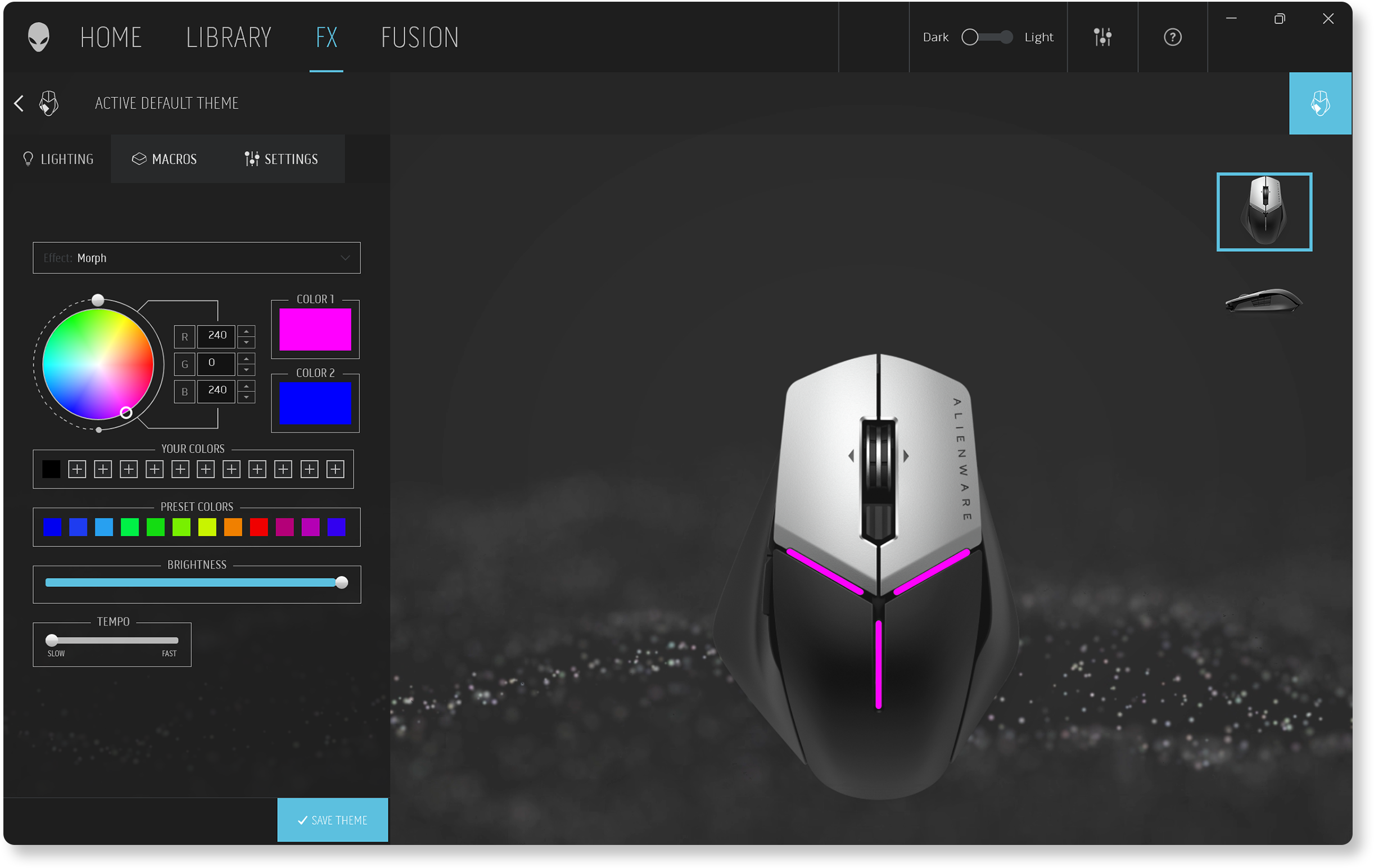
Oyuncular, hassasiyetleri ve birinci sınıf performansları için Alienware çevre birimlerini tercih eder. Alienware Command Center ile aydınlatmayı, DPI ayarlarını kişiselleştirebilir, ürün yazılımını güncelleştirebilir ve daha fazlasını yapabilirsiniz. Alienware farelerinizi ve diğer Alienware çevre birimlerinizi tek bir yerden kolayca yönetin. Alienware Command Center ile yapabilecekleriniz:
- Sürükleyici oyun deneyimi için aydınlatma efektlerini yapılandırın.
- Daha hızlı yanıtlar için DPI ayarlarını yapın.
- Tek bir dokunuşla karmaşık oyun içi eylemler gerçekleştirmek için özel makrolar oluşturun.
- Fare ürün yazılımını yükseltin.
Daha fazla bilgi edinmek için Alienware Command Center kullanıcı rehberini inceleyin.
Dell Display and Peripheral Manager'ı Dell Fareler için Kullanma
Dell Display and Peripheral Manager, desteklenen Dell farelerini yönetmeye ve özelleştirmeye yardımcı olur. Şunları yapabilirsiniz:
- Bluetooth veya USB alıcısını kullanarak desteklenen fareleri eşleştirin veya eşleştirmeyi kaldırın.
- Özelleştirilebilir eylem düğmelerine kısayollar atayın.
- Bellenim sürümü ve pil durumu gibi aygıt bilgilerini görüntüleme.
- Fare ürün yazılımını yükseltin.
Daha fazla bilgi edinmek için Dell Display and Peripheral Manager kullanıcı rehberini inceleyin.

Onarım ve Bakım
En iyi performans ve farenizin ömrünü uzatmak için:
- Fareyi Temiz Tutun: Fare sensöründe ve tuşlar arasında toz ve kir birikebilir. Basınçlı hava veya yumuşak bir fırça ile düzenli temizlik yardımcı olur. Aşırı sıcaklıklara maruz bırakmaktan kaçının.
- Ürün Yazılımını Güncelleyin: Özellikle kablosuz ve Bluetooth modelleri için ürün yazılımını kontrol edin ve varsa güncelleştirin.
- Bluetooth Sürücüsünü Güncelleştirin: Bluetooth fareler için mevcut olduğunda Bluetooth sürücülerini güncelleştirdiğinizden emin olun.
- Pil Ömrünü Yönetin: Kablosuz ve Bluetooth fareler için pil ömrünü korumak performansı artırabilir. Kullanmadığınız zamanlarda fareyi kapatın ve maliyetleri azaltmak için şarj edilebilir piller kullanın.
Fare Sorunlarını Giderme
Fare çalışmıyor, işaretçi düzensiz hareket ediyor veya farenizle ilgili başka sorunlar mı yaşıyorsunuz? Endişelenmeyin! Fare sorunlarını düzeltmenize yardımcı olacak bazı kolay ipuçlarımız var.
Sık sorulan sorular
Kullanıcıların Dell veya Alienware farelerini kurarken sıkça sordukları bazı soruların yanıtlarını burada bulabilirsiniz.
1. Faremin sürücülere ihtiyacı olduğunu nasıl anlarım?
- Dell ve Alienware fareler tak ve çalıştır özellikli aygıtlardır; işletim sistemi gerekli sürücüleri otomatik olarak yükler.
- Bluetooth bağlantısı çalışmıyorsa bilgisayarınızdaki Bluetooth sürücülerini güncelleştirmeniz gerekebilir.
2. Farem neden gecikiyor veya donuyor?
- Fare gecikmesi veya donması birkaç etkenden kaynaklanabilir:
- Düşük pil (kablosuz modeller için).
- Diğer kablosuz aygıtların neden olduğu parazit.
- Bozuk sürücüler veya güncel olmayan ürün yazılımı.
3. Fareyi Dell marka olmayan bir bilgisayarla kullanabilir miyim?
- Evet, Dell ve Alienware fareler, USB veya Bluetooth bağlantılarını destekleyen Dell marka olmayan bilgisayarlar da dahil olmak üzere çoğu sistemle uyumludur. İşlevsellik, macOS ve Linux işletim sistemlerinde sınırlı olabilir.
4. Faremin DPI ayarlarını nasıl değiştiririm?
- DPI ayarları, fare işaretçi hareketinin hızını ve hassasiyetini kontrol etmenizi sağlar.
- Desteklenen fareler için Dell Display and Peripheral Manager veya Alienware Command Center'ı kullanarak DPI ayarlarını değiştirebilirsiniz.
5. Fareyi birden fazla bilgisayara bağlayabilir miyim?
- Evet, MS5320W ve MS900 gibi bazı Dell fareler birden fazla aygıtla eşleştirmeyi destekler. Çoklu aygıt desteği hakkında bilgi edinmek için kullanıcı rehberinden farenizin teknik özelliklerini kontrol edin.
6. Dell Pair nedir?
- Dell Pair, algılama aralığında olan desteklenen farelerin Bluetooth aracılığıyla eşleştirme için algılanmalarına yardımcı olur.
- Dell Pair uygulaması, Windows 11 ve Windows 10 ile desteklenen Dell bilgisayarlara önceden yüklenmiş olarak gelir.
7. Fare bağlıyken dokunmatik yüzeyim neden çalışmıyor?
- Fare bağlandığında dokunmatik yüzey devre dışı bırakılabilir.
- Fare kullanırken dokunmatik yüzeyi açmak için:
- Başlat > Ayarlar > Bluetooth ve aygıtlar > Dokunmatik Yüzey'e gidin. Dokunmatik Yüzey altında, Fare bağlandığında dokunmatik yüzeyi açık bırak seçeneğini işaretleyin. Windows dokunmatik yüzey ayarları'nı açın.
8. Sol ve sağ fare tuşlarını nasıl değiştirebilirim?
- Birincil fare düğmesini değiştirmek için Başlat > Ayarlar > Bluetooth ve aygıtlar > Fare'ye gidin. Birincil fare düğmesi'ni Sağ olarak değiştirin. Windows fare ayarları'nı açın.
9. Fare işaretçi hızını nasıl değiştiririm?
- Fare hareketinin hızını ayarlamak için Başlat > Ayarlar > Bluetooth ve aygıtlar > Fare'ye gidin. Artırmak veya azaltmak için Fare işaretçi hızını kaydırın ve kontrol edin. Windows fare ayarları'nı açın.
10. Windows'da kaydırma yönünü nasıl değiştiririm?
- Windows'da kaydırma yönünü ayarlamak için Başlat > Ayarlar > Bluetooth ve aygıtlar > Fare'ye gidin. Kaydırma yönü'nü tercihinize göre değiştirin ve kontrol edin. Windows fare ayarları'nı açın.
11. Windows ve macOS'ta kaydırma yönü neden farklı geliyor?
- Aradaki fark, kaydırma yönü ayarlarından kaynaklanmaktadır:
- Doğal kaydırma: İçerik, kaydırma ile aynı yönde hareket eder. Aşağı kaydırmak içeriği aşağı taşır.
- Ters kaydırma: İçerik, fare tekerleğini kaydırma yönünün tersi yönde hareket eder. Aşağı kaydırmak içeriği yukarı taşır.
- Windows Ayarları ve macOS Sistem Tercihleri içinde kaydırma yönünü ayarlayın.
12. Alienware faremde RGB aydınlatmayı nasıl ayarlarım?
- Alienware farenizde RGB aydınlatmayı ayarlamak ve yapılandırmak için Alienware Command Center'ı kullanın.
- AlienFX ile renkleri ve efektleri ayarlayarak fare ışıklarını tercihinize göre özelleştirin.
- Bazı fareler, çeşitli görevler veya oyunlar için farklı profiller kaydetmenize izin verir.