Можливості резервного копіювання і відновлення медіафайлів у Windows від Dell
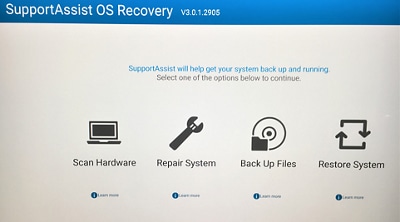
Dell SupportAssist OS Recovery (Windows 11, Windows 10)
Dell SupportAssist OS Recovery запускається автоматично, якщо Windows не може почати роботу. Середовище відновлення дає змогу діагностувати проблеми з апаратним забезпеченням, визначати потребу в ремонті, створювати резервні копії файлів і відновлювати пристрій до того стану, у якому він був доставлений вам. Середовище відновлення можна запустити в будь-який час.
Для зручнішого відновлення Dell Technologies рекомендує використовувати на сумісних комп’ютерах Dell SupportAssist OS Recovery – автоматизований інструмент SupportAssist. Перегляньте нашу статтю про ремонт і відновлення комп’ютера за допомогою SupportAssist OS Recovery, яка містить інструкції з відновлення.
Ознайомтеся з нашим списком пристроїв, які підтримують Dell SupportAssist OS Recovery.
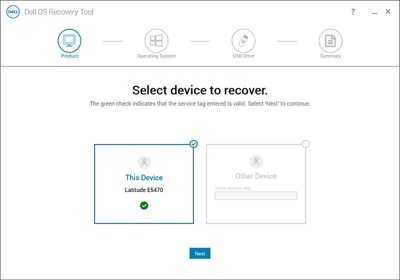
Завантаження образу Windows за допомогою Dell OS Recovery Tool (Windows 11, Windows 10, старі версії Windows)
Скористайтеся засобом відновлення Dell OS Recovery Tool, щоб завантажити образ і створити флешнакопичувач USB, що встановить заводську версію Windows, яка постачається з вашим пристроєм. Після встановлення необхідно буде виконати оновлення драйверів і програмного забезпечення. Додаткову інформацію про використання засобу відновлення Dell OS Recovery Tool можна знайти в статті про створення образу відновлення ОС за допомогою Dell OS Recovery Tool.
OneDrive
Microsoft рекомендує використовувати OneDrive для зберігання резервних копій критично важливих файлів у хмарі. OneDrive дає змогу працювати з даними з кількох пристроїв. Додаткові відомості див. на сторінці OneDrive корпорації Microsoft.
Резервне копіювання файлів
Дізнатися, як створити резервну копію особистих файлів за допомогою власної утиліти резервного копіювання файлів Windows, можна в довідковому посібнику Microsoft для Windows 11 і Windows 10.
Інші ресурси

Бібліотека підтримки
Отримайте доступ до всіх статей нашої бази знань. Бібліотека підтримки
Операційні системи Windows
Підтримка інших продуктів Windows Операційні системи Windows