Акумулятор ноутбука не заряджається: вирішення проблем із адаптером змінного струму
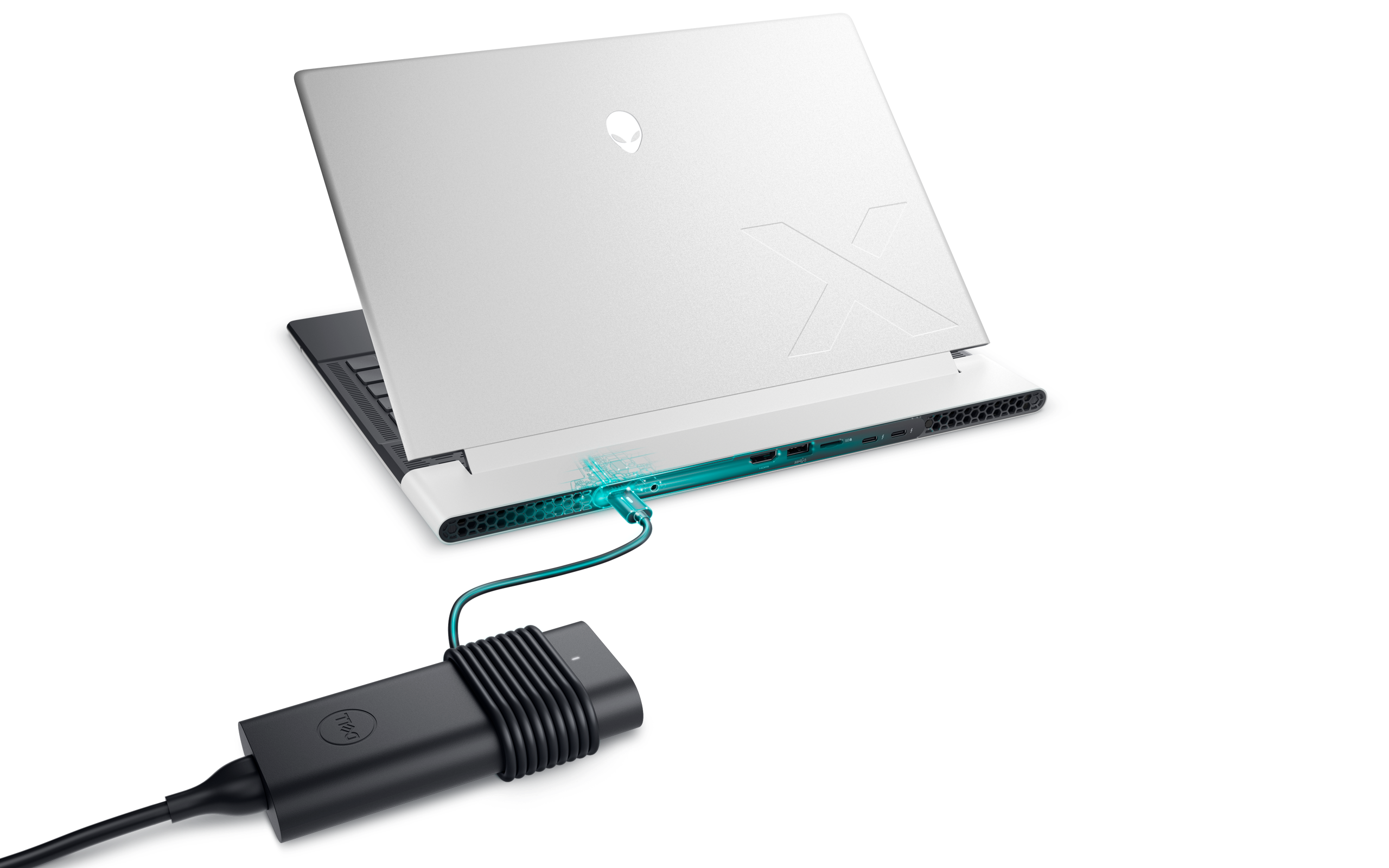
Поширені причини проблем із заряджанням акумулятора
- Несправний адаптер змінного струму: адаптер змінного струму (зарядний пристрій) може бути несправним, несумісним із вашим ноутбуком або не забезпечувати достатню потужність.
- Проблеми з апаратним забезпеченням акумулятора: сам акумулятор може бути несправним, пошкодженим, зазнати збою через несправність внутрішніх компонентів чи старіння.
- Проблеми з портом для заряджання: пил, сміття або пошкоджений порт заряджання можуть перешкоджати заряджанню ноутбука.
- Проблеми з програмним забезпеченням і драйверами: на заряджання можуть впливати застаріла версія BIOS, драйверів або програмного забезпечення.
- Налаштування живлення: неправильна конфігурація живлення може знизити ефективність заряджання.
Як вирішити проблеми із заряджанням акумулятора
Якщо акумулятор ноутбука не заряджається або не тримає заряд, ця процедура допоможе усунути поширені проблеми, пов’язані із заряджанням.
Перевірка підключення до електромережі
- Переконайтеся, що розетка працює належним чином. Для цього підключіть до неї інший пристрій.
- Спробуйте підключити зарядний пристрій до іншої розетки, щоб виключити проблеми з розеткою.
Якщо акумулятор ноутбука все одно не заряджається, переходьте до наступного кроку.
Перевірка зарядного пристрою, зарядного порту та кабелю
- Огляньте порт заряджання ноутбука на наявність сміття, пилу або інших сторонніх предметів, які можуть перешкоджати з’єднанню. Обережно видуйте з нього сміття за допомогою стисненого повітря.
- Огляньте зарядний кабель по всій довжині щодо ознак зношення, погнутих контактів або інших пошкоджень. Якщо є видимі ознаки зношення або пошкодження, замініть кабель або зарядний пристрій.
Якщо пошкоджень немає, переходьте до наступного кроку.
Виконання апаратного скидання
- Вимкніть ноутбук.
- Від’єднайте адаптер живлення й вийміть акумулятор, якщо це можливо.
- Від’єднайте всі периферійні пристрої, включно із зовнішніми моніторами й док-станціями.
- Натисніть кнопку живлення й утримуйте її протягом 15–20 секунд.
- Знову під’єднайте акумулятор (якщо це можливо) та адаптер живлення, а потім увімкніть ноутбук.
Якщо акумулятор все одно не заряджається, перейдіть до наступного кроку.

Перевстановлення драйверів акумулятора
Іноді пошкоджений драйвер у Windows може спричиняти проблеми із заряджанням акумулятора. Повторне встановлення драйвера часто допомагає вирішити проблеми з акумулятором, якщо вони пов’язані з програмним забезпеченням.
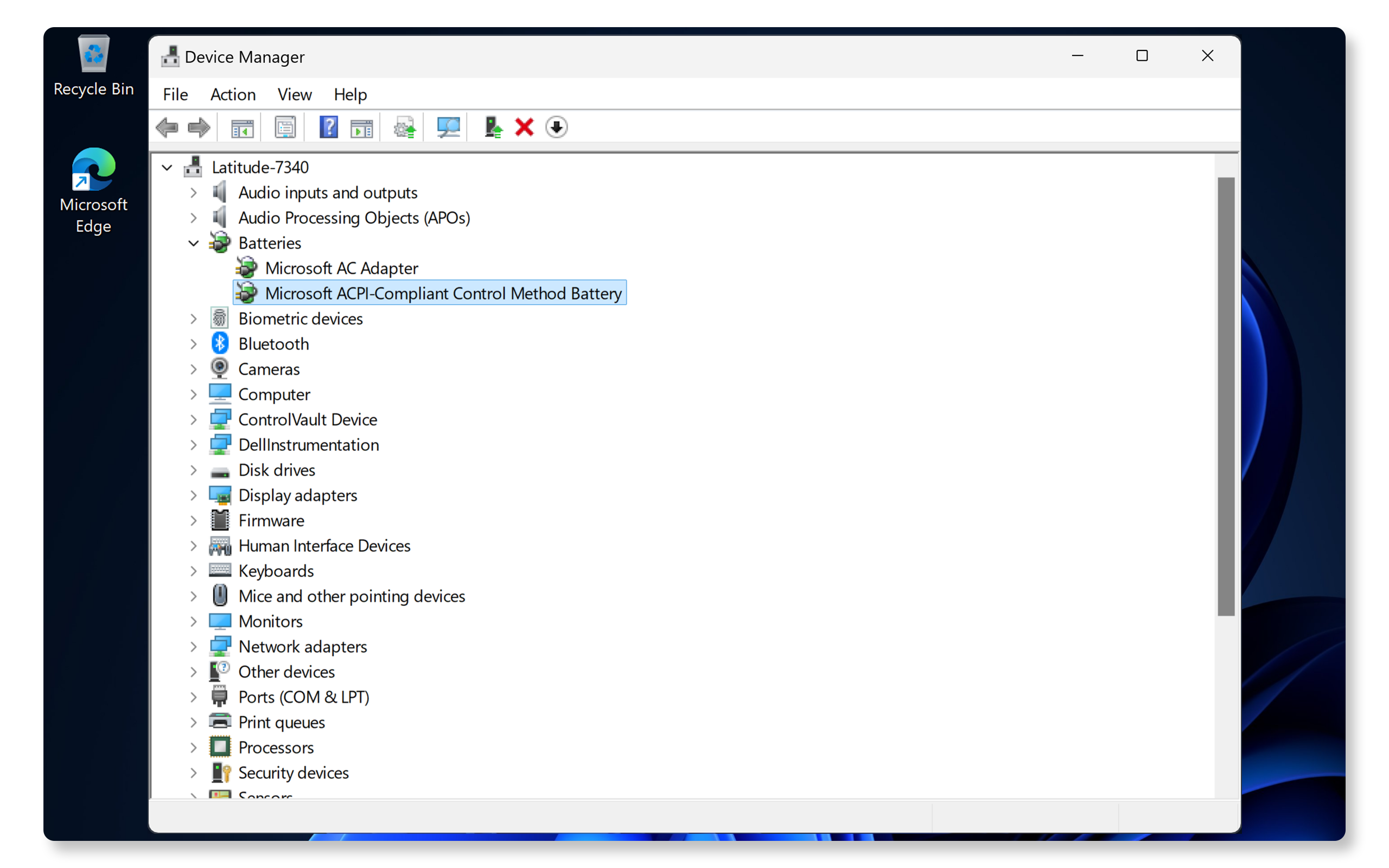
- Клацніть правою кнопкою миші кнопку Start (Пуск) і виберіть Device Manager (Диспетчер пристроїв).
- Розгорніть вузол Batteries (Акумулятори).
- Клацніть правою кнопкою миші вузол Microsoft ACPI-Compliant Control Method Battery (Акумулятор, що підтримує метод керування Microsoft ACPI) та виберіть Uninstall device (Видалити пристрій).
- Перезапустіть комп’ютер.
- Windows автоматично перевстановить необхідні драйвери.
Якщо акумулятор ноутбука перестає заряджатися, переходьте до наступного кроку.
Оновлення BIOS і драйверів
Застарілі системні драйвери та BIOS є поширеною причиною проблем із заряджанням акумулятора. Оновлення драйверів і BIOS забезпечує сумісність з останніми оновленнями операційної системи й виправляє відомі проблеми. SupportAssist – автоматизований інструмент Dell, який сканує комп’ютер Windows на наявність оновлень драйверів і мікропрограм, завантажує та встановлює їх.
- Знайдіть програму SupportAssist у меню Start (Пуск) і відкрийте її.
- На вкладці Home (Головна) натисніть Update software (Оновити ПЗ).
- Натисніть Start (Пуск), щоб перевірити наявність оновлень драйверів і BIOS.
- Дотримуючись інструкцій на екрані, виконайте встановлення та перезапустіть комп’ютер, коли з’явиться відповідний запит.
Якщо у вас немає програми SupportAssist, див. наш посібник з оновлення драйверів, щоб дізнатися про альтернативні методи завантаження та встановлення драйверів Dell.
Якщо оновлення драйверів та BIOS не допомогло вирішити проблему із заряджанням, перейдіть до наступного кроку.

Запуск перевірки акумулятора Dell
Ноутбуки Dell постачаються з програмою SupportAssist, яка сканує комп’ютер на наявність проблем з апаратним забезпеченням, зокрема з акумулятором. Щоб перевірити наявність проблем із акумулятором, виконайте такі дії:
- Перейдіть до розділу перевірки акумулятора в SupportAssist. Якщо SupportAssist не встановлено, установіть цей засіб, дотримуючись інструкцій (за потреби).
- Дотримуйтесь інструкцій на екрані та реагуйте на підказки.
- Щойно діагностику буде завершено, у SupportAssist будуть показані її результати.
- Якщо буде виявлено проблему з апаратним забезпеченням, вам може бути запропоновано оновити драйвери або звернутися до служби технічної підтримки Dell для ремонту.
Якщо акумулятор усе одно не заряджається, спробуйте виконати додаткові дії, щоб вирішити проблеми із заряджанням акумулятора.
Запитання й відповіді
Нижче наведено відповіді на поширені запитання про проблеми із заряджанням акумулятора.
1. Чому мій ноутбук Dell не заряджається, коли він підключений до електромережі?
- Це може бути пов’язано з несправним зарядним пристроєм, проблемами з акумулятором або програмним забезпеченням. Щоб вирішити проблеми з акумулятором, виконайте дії, описані в цьому посібнику.
2. Як перевірити стан акумулятора?
- Ви можете перевірити стан акумулятора ноутбука за допомогою звіту про акумулятор Windows, таких програм Dell, як Dell Power Manager та Dell Optimizer, або діагностичного тесту акумулятора.
3. Чи безпечно використовувати зарядні пристрої сторонніх виробників?
- Щоб уникнути проблем із сумісністю та безпекою, рекомендовано використовувати лише оригінальні зарядні пристрої Dell.
4. Що означає, коли піктограма акумулятора має стан «підключено, не заряджається»?
- Це означає, що акумулятор не приймає заряд. Це може бути пов’язано з несумісним зарядним пристроєм, пошкодженням драйверів акумулятора або апаратними проблемами з акумулятором.
5. Що робити, якщо ноутбук взагалі не вмикається?
- Перевірте з’єднання зарядного пристрою.
- Використовуйте оригінальний зарядний пристрій.
- Виконайте жорстке скидання.
- Вимкніть ноутбук, залиште зарядний пристрій підключеним до мережі та дайте акумулятору зарядитися.
- Якщо ці дії не допомогли, перегляньте наш посібник із вирішення проблем із живленням.
6. Чи може запуск надто великої кількості додатків вплинути на заряджання?
- Так, високе споживання ресурсів може впливати на продуктивність та ефективність заряджання.
7. Як перевірити, чи працює зарядний пристрій?
- Використовуйте оригінальний зарядний пристрій.
- Переконайтеся, що світлодіодний індикатор на зарядному пристрої світиться, коли він підключений до мережі. Якщо світлодіод згасає, зверніться до служби технічної підтримки Dell, щоб дізнатися про можливості ремонту.
- Перевірте, чи не пошкоджено зарядний пристрій, кабелі або контакти.
- Перевірте стан адаптера змінного струму (зарядного пристрою) у налаштуваннях BIOS. Переконайтеся, що його потужність правильно визначена. Якщо на екрані відображається «Невідомо», зарядний пристрій може бути несумісним або несправним.
- Перевірте зарядний пристрій з іншим сумісним ноутбуком, якщо це можливо.
8. Чи можна використовувати ноутбук Dell без акумулятора?
- Так, але ноутбук відразу вимкнеться в разі відключення електроенергії.
9. Що робити, якщо акумулятор ноутбука заряджається повільно?
- Використовуйте оригінальний зарядний пристрій.
- Перевірте наявність оновлень драйверів і BIOS.
- Огляньте зарядний порт на наявність сміття.
10. Чи вирішить оновлення BIOS/UEFI проблему із заряджанням акумулятора?
- Оновлення BIOS/UEFI може вирішити певні проблеми із заряджанням, якщо вони пов’язані з програмним забезпеченням. Оновіть свою версію BIOS/UEFI.
11. Чому зарядний пристрій мого ноутбука нагрівається?
- Зарядні пристрої зазвичай виділяють певну кількість тепла, але перегрівання може відбуватися через погану вентиляцію, несумісність зарядного пристрою або внутрішні проблеми. Забезпечте циркуляцію повітря навколо зарядного пристрою.
12. Чому зарядний пристрій ноутбука дзижчить?
- Дзижчання може вказувати на проблеми з електрикою. Негайно припиніть використання пристрою та зверніться до служби технічної підтримки Dell, щоб дізнатися про можливості ремонту залежно від статусу гарантії на ваш ноутбук.
13. Чи можна використовувати зарядний пристрій для ноутбука в іншій країні?
- Так, сучасні зарядні пристрої Dell підтримують широкий діапазон вхідної напруги (зазвичай 100–240 В) і частоти (50–60 Гц). Використовуйте відповідний перехідник для розетки.
14. Які зарядні пристрої краще використовувати для ноутбуків?
- Використовуйте зарядні пристрої, схвалені компанією Dell. Щоб уникнути проблем із сумісністю й безпекою, не варто користуватися зарядними пристроями сторонніх виробників.
- Підключайте адаптер безпосередньо до розетки без будь-яких подовжувачів.
- Від’єднуйте зарядний пристрій як від ноутбука, так і від розетки, коли він не заряджається.
- Стежте за тим, щоб кабелі не згиналися й не перекручувалися; зберігайте зарядний пристрій у прохолодному сухому місці, коли він не використовується.
- Періодично перевіряйте адаптер і кабелі на наявність пошкоджень або зношення, щоб запобігти потенційній небезпеці.
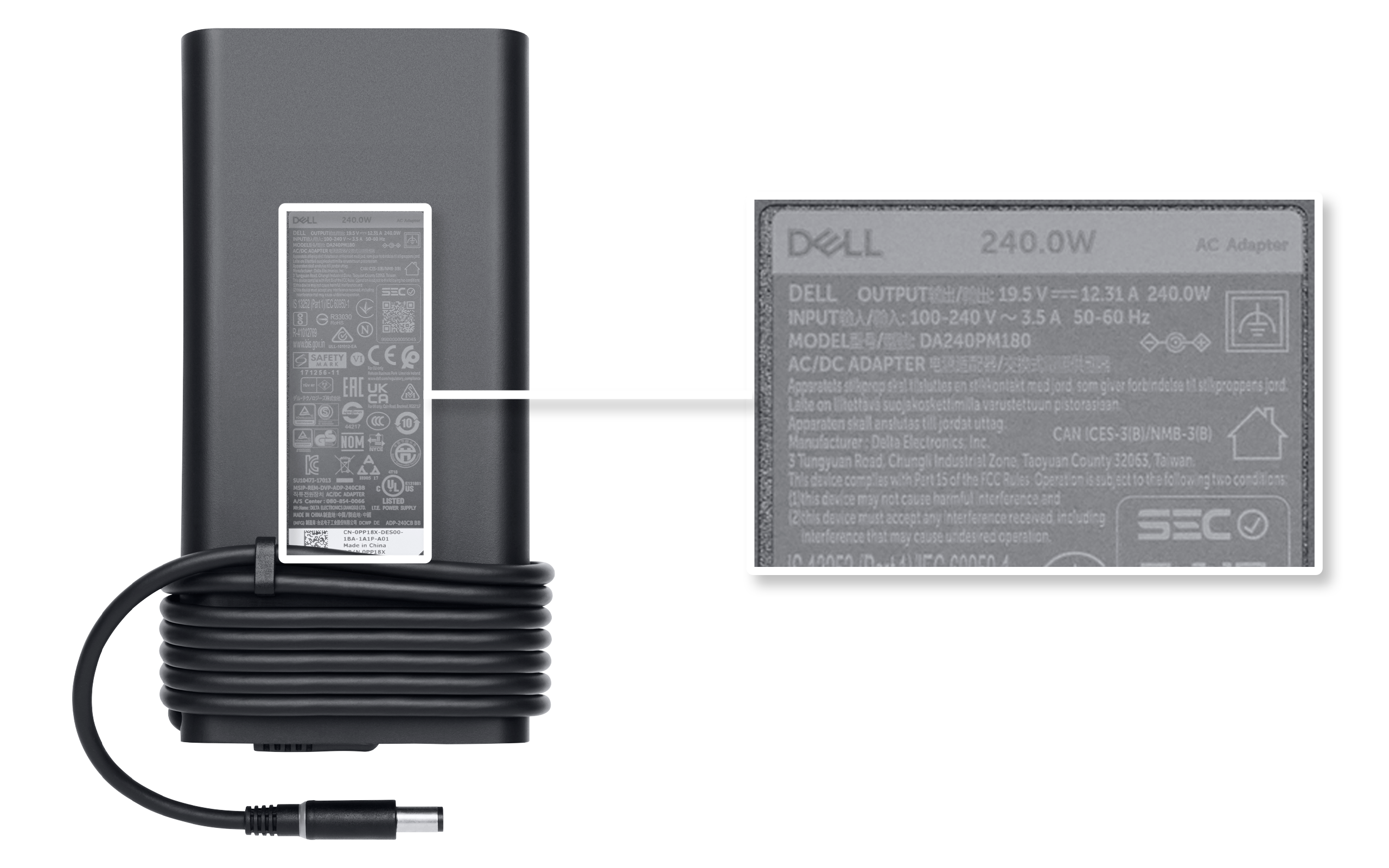
15. Де знайти характеристики зарядного пристрою для мого ноутбука?
- Знайдіть наклейку на задній панелі зарядного пристрою. На ній зазначені потужність, вхідна й вихідна напруга та номер моделі.
16. Як заряджати ноутбук за допомогою док-станції?
- Використовуйте зарядний пристрій, що постачається в комплекті з док-станцією.
- Переконайтеся, що док-станція сумісна з моделлю вашого ноутбука.
- Під’єднайте кабель док-станції до відповідного порту на ноутбуку (примітка: подача живлення можлива не через всі порти USB-C).
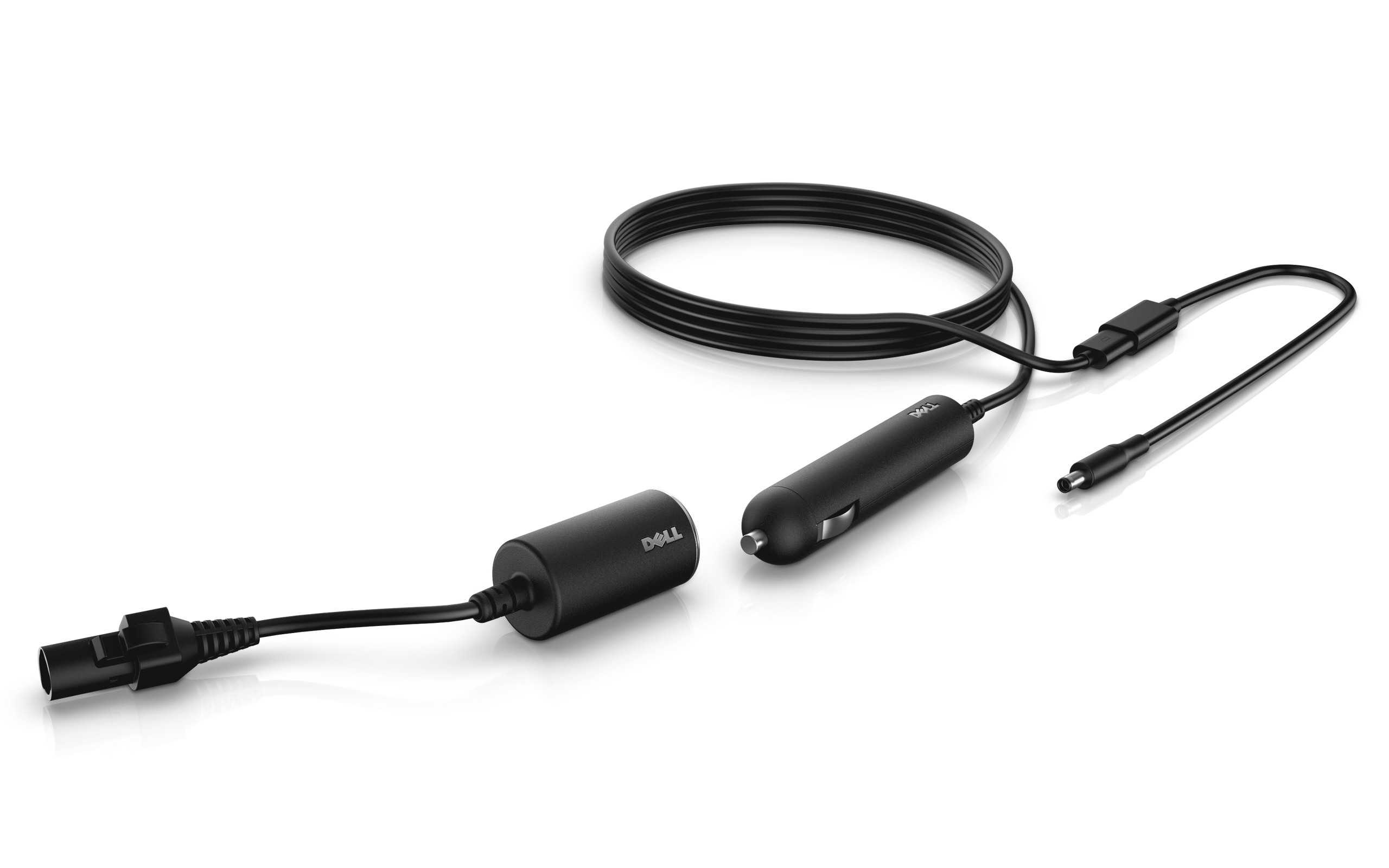
17. Що таке адаптер Auto/Air?
- Адаптер Auto/Air – це універсальний адаптер живлення, який дає змогу заряджати ноутбук від розетки прикурювача автомобіля або літака.
- Адаптери Dell для автомобілів і літаків сумісні з окремими ноутбуками Dell Latitude, Vostro та Precision.
- У деяких регіонах ці адаптери можна замовити на вебсайті Dell. Якщо вони недоступні у вашому регіоні, зверніться до місцевого авторизованого партнера або торговельного посередника Dell.
18. Що робити, якщо жоден із кроків з усунення несправностей не допоміг?
- Інші способи виправлення неполадок: спробуйте виконати інші дії, щоб усунути проблеми із заряджанням акумулятора.
- Відвідайте форуми спільноти Dell: приєднайтеся до форумів спільноти Dell, щоб отримати допомогу від інших користувачів.