Перевірте стан акумулятора ноутбука: протестуйте працездатність акумулятора у Windows

Визначення стану акумулятора
Коли ноутбук не підключено до електромережі, він працює від акумулятора, який характеризується кількість елементів і місткістю у ват-годинах (Вт·год). Більше елементів означає довший час автономної роботи, але це також робить акумулятор важчим і менш портативним. Вища потужність (місткість) дає ноутбуку змогу працювати довше без підключення до електромережі.
Показник стану дає змогу оцінити, скільки заряду акумулятор може утримувати порівняно з часом, коли він був новим. Із часом акумулятори втрачають здатність утримувати заряд, що впливає на якість роботи з ноутбуком. Регулярна перевірка стану акумулятора допоможе визначити, коли настав час його замінити.
Фактори, що впливають на стан акумулятора
На те, як довго й наскільки добре працює акумулятор ноутбука, можуть впливати кілька факторів.
- Вік акумулятора: коли акумулятори старіють, вони природним чином втрачають місткість.
- Цикли заряджання: кожне повне зарядження і розрядження рахується як цикл. Що більше минає циклів, то меншим стає ресурс акумулятора.
- Температура: сильна спека або холод можуть зашкодити роботі акумулятора.
- Особливості використання: запуск вимогливих програм або постійне підключення ноутбука до електромережі навантажує акумулятор.
- Налаштування програмного забезпечення: на тривалість роботи акумулятора можуть впливати параметри живлення та фонові програми.
Як перевірити стан акумулятора ноутбука
Перевірити стан акумулятора ноутбука можна різними способами. Можна зробити це за допомогою звіту про акумулятор Windows, BIOS/UEFI, програм Dell, таких як Dell Optimizer і Dell Power Manager, або навіть запустити вбудовану діагностику.
Перевірка стану акумулятора у Windows
- Знайдіть програму Command Prompt (Командний рядок) у меню Start (Пуск) і відкрийте її.
- Введіть powercfg /batteryreport і натисніть Enter.
- Ця команда створює детальний звіт у форматі HTML у файлі C:\Users\ваш_обліковий_запис\battery-report.html.
- Перейдіть до цієї папки та відкрийте файл battery-report.html у веббраузері.
- Перегляньте такі відомості, як розрахункова місткість, повна місткість зарядження та історія використання.
У звіті буде багато докладної інформації про використання акумулятора та його місткість. Можна розпочати з таких розділів, як «Установлений акумулятор», «Останнє використання» та «Використання акумулятора».

Перевірка стану акумулятора в BIOS/UEFI
- Увімкніть або перезавантажте ноутбук.
- Натискайте клавішу F2, доки не відкриються налаштування BIOS/UEFI.
- Знайдіть параметр Battery Health (Стан акумулятора), який зазвичай розташований у розділі Overview (Огляд) або General (Загальні), і перегляньте статус працездатності.

Перевірка стану акумулятора за допомогою Dell Optimizer
- Знайдіть програму Dell Optimizer у меню Start (Пуск) і відкрийте її.
- Виберіть Power (Живлення), а потім натисніть About my battery (Про мій акумулятор) і перегляньте статус працездатності акумулятора.

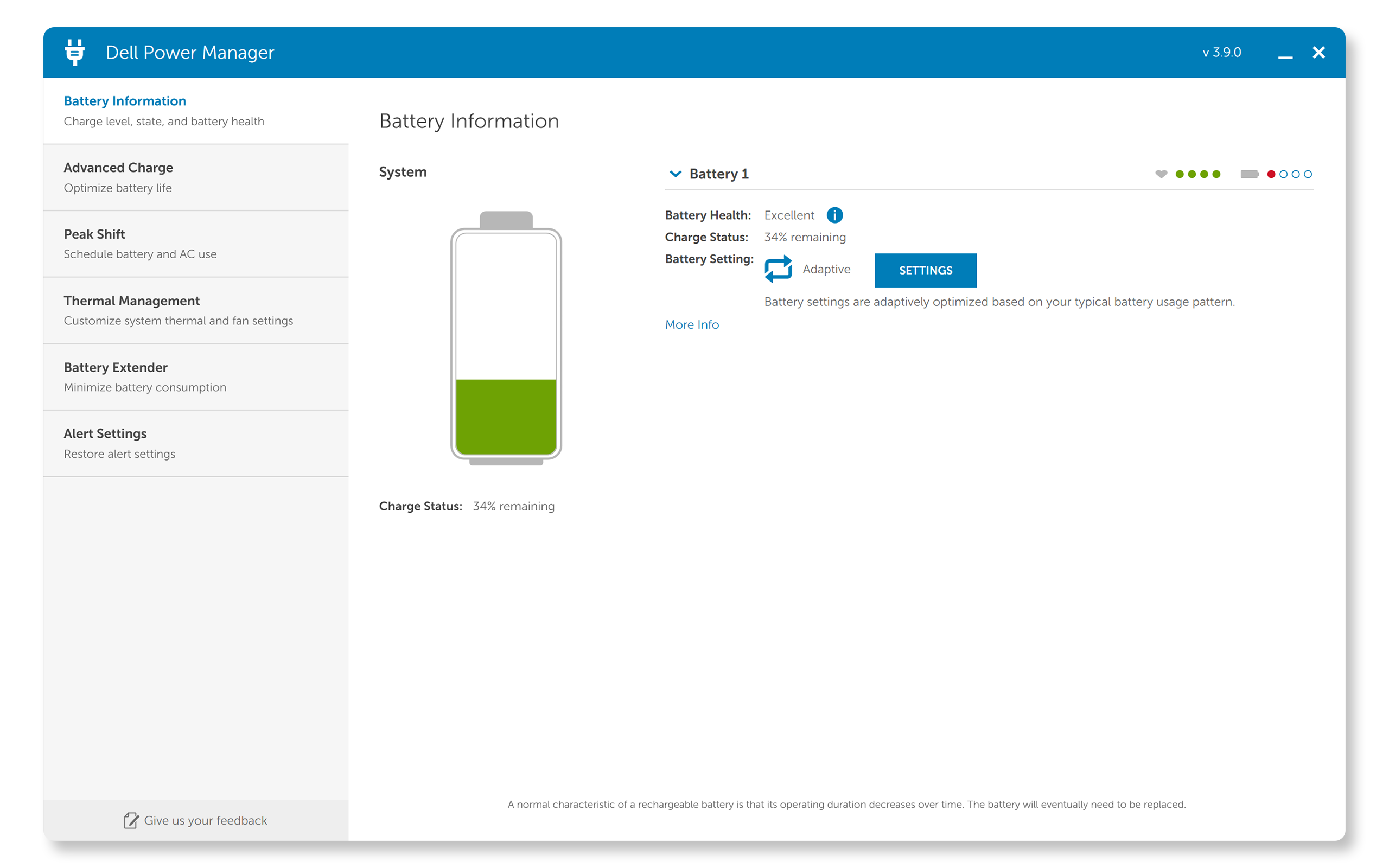
Перевірка стану акумулятора за допомогою Dell Power Manager
- Знайдіть і відкрийте Dell Power Manager у меню Start (Пуск).
- Виберіть Battery Information (Інформація про акумулятор) і перегляньте параметр Battery Health status (Статус працездатності акумулятора).
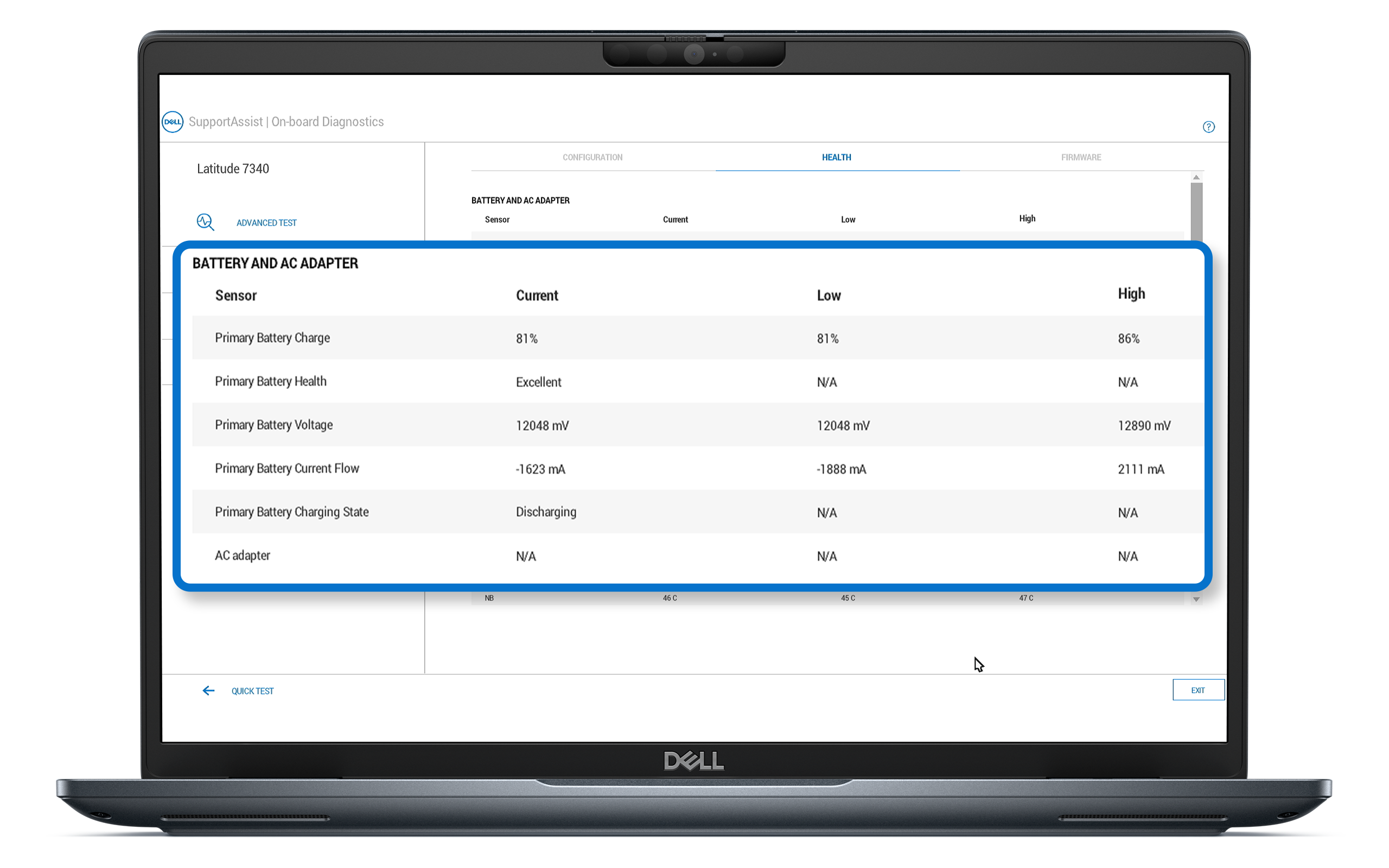
Перевірка стану акумулятора за допомогою вбудованої діагностики Dell
- Увімкніть або перезавантажте ноутбук.
- Натискайте клавішу F12, доки не з’явиться меню одноразового завантаження.
- Виберіть Diagnostics (Діагностика) і натисніть клавішу Enter.
- Дотримуючись інструкцій на екрані, виконайте тест.
- Після завершення тесту натисніть Advanced Test (Розширене тестування), а потім виберіть System Info (Інформація про систему).
- Перейдіть на вкладку Health (Працездатність) та перегляньте інформацію про стан акумулятора.
Значення індикаторів статусу працездатності акумулятора
- Відмінно: акумулятор працює з максимальними характеристиками. Усе працює чудово!
- Добре: акумулятор заряджається нормально, але помітно, що заряду вистачає не настільки довго, як раніше. Строк служби поступово зменшується.
- Прийнятно: акумулятор може нормально заряджатися, але строк експлуатації вже добігає кінця. Варто подумати про заміну найближчим часом.
- Погано: акумулятор уже не забезпечує належного живлення. Рекомендовано замінити його.
- Невідомо: акумулятор або взагалі не працює, або його стан неможливо визначити. Рекомендовано замінити його.
Як збільшити час автономної роботи та покращити стан акумулятора
Як і всі акумулятори, літій-іонні елементи старіють і псуються з часом і в міру використання. Час роботи від акумулятора залежить від багатьох інших факторів, таких як яскравість дисплея та програми, які ви використовуєте. Ресурсомісткі програми швидше розряджають акумулятор. Щоб подовжити час автономної роботи ноутбука Dell і зберегти його ресурс, спробуйте дотримуватися наведених нижче правил.
- Використовуйте оригінальні зарядні пристрої: користуйтеся оригінальним зарядним пристроєм, що постачається з ноутбуком Dell. Зарядні пристрої інших виробників можуть не забезпечувати правильну напругу, що погіршить стан акумулятора.
- Зменште яскравість екрана: зниження яскравості може значно подовжити час роботи від акумулятора.
- Зменште частоту оновлення екрана: вища частота оновлення на ігрових ноутбуках забезпечує плавніший рух, але при цьому споживається більше енергії.
- Вимкніть функції, що не використовуються: вимикайте Bluetooth, Wi-Fi і підсвічування клавіатури, коли ці функції не потрібні, щоб заощадити заряд акумулятора.
- Регулярно оновлюйте мікропрограму: підтримуйте BIOS, драйвери та програми в актуальному стані. Оновлення часто включають оптимізацію для забезпечення продуктивності акумулятора та моніторингу його працездатності.
- Налаштуйте параметри живлення: використовуйте режими енергозбереження Windows, щоб зменшити споживання ресурсів.
- Установіть параметри фонових програм: закрийте непотрібні програми, що працюють у фоновому режимі та споживають енергію.
- Уникайте екстремальних температур: тримайте ноутбук у середовищі з нормальною температурою, щоб запобігти перегріванню або замерзанню.
- Регулярно калібруйте акумулятор: повністю зарядіть ноутбук, а потім використовуйте його, доки він повністю не розрядиться, перш ніж знову повністю заряджати.
- Обмежте цикли заряджання: намагайтеся не тримати ноутбук постійно підключеним до електромережі; періодичне відключення допомагає зберігати баланс кількості циклів.
- Умови зберігання: якщо ви не плануєте використовувати ноутбук протягом тривалого періоду, зарядіть акумулятор приблизно до 50 % і зберігайте його в прохолодному сухому місці.
- Заміна акумулятора: якщо стан акумулятора постійно залишається низьким, незважаючи на оптимізацію, можливо, варто замінити його на оригінальний акумулятор від Dell.
Запитання й відповіді
Нижче наведено відповіді на поширені запитання щодо стану акумулятора та покращення його роботи.
1. Як часто слід перевіряти стан акумулятора ноутбука Dell?
- Рекомендовано перевіряти стан акумулятора кожні кілька місяців або якщо його характеристики помітно змінилися.
2. Що таке ExpressCharge та ExpressCharge Boost?
- Швидке заряджання акумулятора — до 80 % з нуля приблизно за одну годину і до 100 % приблизно за дві години. ExpressCharge Boost забезпечує 35 % заряду за 20 хвилин.
- Щоб функція ExpressCharge працювала, система має бути вимкнена або перебувати в режимі глибокого сну. Коли заряд сягне заявленого рівня, швидкість заряджання повернеться до нормальної. Рекомендовано використовувати разом з адаптером живлення Dell, що входить до комплекту. Час заряджання може бути різним.
3. Як довго працює акумулятор ноутбука Dell?
- За звичного сценарію використання скорочення часу роботи ноутбука стає помітним через 18–24 місяці. За дуже інтенсивного використання час роботи від акумулятора почне скорочуватися навіть до того, як мине 18 місяців.
4. Чи можна постійно залишати ноутбук Dell підключеним до електромережі?
- Рекомендовано час від часу працювати з ноутбуком від акумулятора, щоб подовжити строк служби батареї.
5. Яка різниця між станом акумулятора та його місткістю?
- Стан акумулятора – це його загальний стан і здатність працювати впродовж певного часу.
- Місткість акумулятора визначає об’єм заряду, який акумулятор може утримувати в порівнянні з його початковою місткістю.
6. Чи можна використовувати ноутбук Dell під час заряджання?
- Так, користуватися ноутбуком під час заряджання – нормально й безпечно. Забезпечте достатню вентиляцію навколо ноутбука, щоб він не перегрівся.
7. Чи збільшиться час автономної роботи за використання режимів енергозбереження?
- Так, увімкнення режимів енергозбереження зменшує споживання ресурсів і подовжує час роботи між заряджаннями.
8. Що таке «розрахункова місткість» і «місткість повного заряду»?
- Розрахункова місткість – це максимальний заряд, який може накопичити новий акумулятор; він вимірюється в міліампер-годинах (мА·год) або ват-годинах (Вт·год). Це значення відповідає ідеальному рівню місткості акумулятора, коли він абсолютно новий.
- Повна місткість заряду визначає фактичний заряд, який здатен утримувати акумулятор у поточному стані. Це значення може змінюватися з часом через такі фактори, як старіння, кількість циклів заряджання та особливості використання.
9. Що робити, якщо під час тесту акумулятора з’являється код помилки?
- Під час вбудованого діагностичного тесту можуть відображатися такі коди помилок акумулятора:
- 2000-0131: акумулятор не встановлено. Переконайтеся, що акумулятор правильно встановлено, за потреби перевстановіть його та перевірте на наявність забруднень чи пошкоджень.
- 2000-0132: строк служби акумулятора добігає кінця. Можливо, його варто замінити.
- 2000-0133: недостатня потужність. Зарядіть акумулятор за допомогою оригінального адаптера і встановіть на місце; можливо, його варто замінити.
- У разі будь-якої із цих помилок скористайтеся перевіркою продуктивності системи перед завантаженням. Введіть код помилки, код підтвердження та сервісний код ноутбука, щоб дізнатися про варіанти ремонту залежно від стану вашої гарантії.
10. Як придбати акумулятор Dell?
- Ви можете придбати запасні акумулятори на сайті Dell у відповідних місцях. Доступність запасних частин і оновлень під брендом Dell залежить від регіону. Якщо запасні компоненти недоступні у вашому регіоні, зверніться до місцевого авторизованого партнера або торгового посередника Dell.
Відеоресурси


...
