SSD і HDD: ключові відмінності між твердотільними та жорсткими дисками
HDD і SSD: технологічні відмінності
Жорсткі диски (HDD)
Упродовж десятиліть жорсткі диски були основним елементом обчислювальної техніки. Для зберігання даних у них застосовуються обертові магнітні диски (пластини), вкриті магнітним матеріалом. Механічний важіль із головкою зчитування / запису рухається цими обертовими дисками, зчитуючи або записуючи дані. До ключових характеристик жорстких дисків належать:
- Місткість. Жорсткі диски зазвичай мають більший обсяг пам’яті з нижчою вартістю за гігабайт порівняно з твердотільними.
- Швидкість. Через механічні обмеження традиційні жорсткі диски працюють повільніше, ніж твердотільні. Вони мають нижчу швидкість передачі даних і довший період затримки.
- Довговічність. У жорстких дисках частіше виникають механічні поломки, оскільки в їхньому складі є рухомі частини (обертові диски та механічний важіль).
Твердотільні диски (SSD)
Твердотільні диски – це новітня технологія, яка набула популярності завдяки значним перевагам у продуктивності порівняно із жорсткими дисками. Твердотільні диски використовують флеш-пам’ять, яка є енергонезалежною та напівпровідниковою, що забезпечує швидший доступ до даних і їх передачу. Більшість сучасних комп’ютерів Dell оснащені твердотільними дисками. До ключових характеристик твердотільних дисків належать:
- Швидкість. Твердотільні диски набагато швидші за жорсткі в усьому: завантаженні, запуску програм, передаванні файлів.
- Довговічність. Оскільки твердотільні диски не мають рухомих частин, вони міцніші та менш чутливі до фізичних пошкоджень і втрати даних через удари або падіння.
- Енергоефективність. Твердотільні диски споживають менше енергії, ніж жорсткі диски, що робить їх придатними для використання в ноутбуках і мобільних пристроях, де час автономної роботи має вирішальне значення.
Форм-фактори
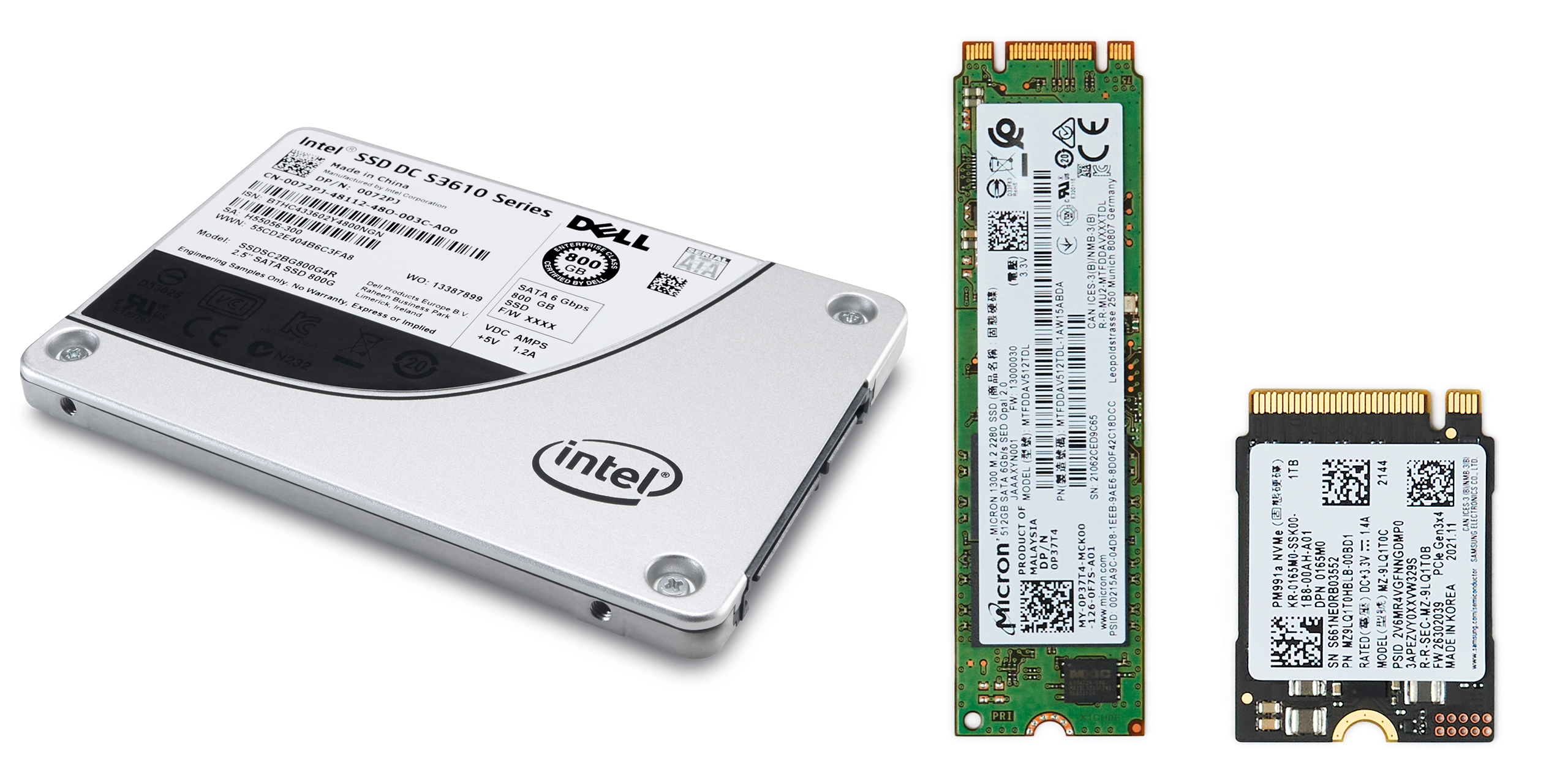
Як жорсткі, так і твердотільні диски мають різні форм-фактори для різних пристроїв і сценаріїв використання:
- SATA 3,5 дюйма. Ці диски, які зазвичай використовуються в настільних комп’ютерах, просто встановлювати, вони визначаються широкою сумісністю та більшим розміром.
- SATA 2,5 дюйма. Ці диски, які зазвичай використовуються в ноутбуках і деяких настільних комп’ютерах, просто встановлювати, а ще в них висока сумісність.
- M.2. Цей форм-фактор твердотільних дисків набуває популярності. Він підключається безпосередньо до материнської плати й вирізняється вищою швидкістю та компактними розмірами.
- PCIe. Твердотільні диски, які підключаються через слоти PCIe на материнській платі, забезпечують іще вищу швидкість, що підходить для високопродуктивних додатків та ігор.
Типи твердотільних дисків
Твердотільні диски можна класифікувати залежно від типу використовуваної пам’яті:
- Однорівнева комірка (SLC) забезпечує найкращу продуктивність і довговічність, але має вищу вартість.
- Багаторівнева комірка (MLC) являє собою баланс між продуктивністю, довговічністю та вартістю.
- Трирівнева комірка (TLC) надає вищу місткість для зберігання за нижчою вартістю, але з дещо зниженою продуктивністю та довговічністю порівняно із SLC та MLC.
- Чотирирівнева комірка (QLC) забезпечує найвищу місткість сховища при найнижчих витратах, але зі зниженою продуктивністю та довговічністю.
Порівняльна таблиця: жорсткий диск і твердотільний диск
| Характеристика | Жорсткий диск | Твердотільний диск |
|---|---|---|
| Швидкість | Нижча (зазвичай 80–160 МБ/с) | Набагато вища (зазвичай від 200 МБ/с до понад 5000 МБ/с) |
| Ємність | Вища (до кількох терабайт) | Нижча (зазвичай до 4 ТБ) |
| Довговічність | Менша довговічність через рухомі частини | Більша довговічність (немає рухомих частин) |
| Споживання електроенергії | Споживає більше енергії | Споживає менше енергії |
| Шум | Чутний шум через рухомі частини | Безшумна робота |
| Вартість за ГБ | Нижча | Вища |
| Форм-фактори | 2,5 дюйма; 3,5 дюйма | 2,5 дюйма, M.2 (SATA, NVMe), PCIe (NVMe) |
| Інтерфейси | SATA | SATA, M.2, PCIe |
| Технологія NVMe | Не застосовується | Використовує NVMe для вищих швидкостей і меншої затримки |
| Типи M.2 | Не застосовується | SATA III, PCIe 3.0 x2, PCIe 3.0 x4 |
Практичні поради щодо обслуговування диска
Щоб диски працювали безперебійно та довго, дотримуйтеся цих порад:
- Регулярні оновлення. Установлюйте останні оновлення операційної системи та драйверів.
- Порядок. Видаляйте програми, якими більше не користуєтеся.
- Очищення. Використовуйте інструменти для очищення диска, щоб вилучати непотрібні файли.
- Активація TRIM для твердотільних дисків. Таким чином можна довго підтримувати продуктивність.
Коли потрібно оновлювати диск
Оновлення пам’яті може значно покращити продуктивність комп’ютера. Ось кілька ознак того, що настав час для оновлення:
- Повільне завантаження. Якщо комп’ютер довго завантажується, перейдіть на твердотільний диск.
- Затримка під час відкриття програм. Часті затримки при відкритті програм можуть означати, що жорсткий диск несправний.
- Недостатній обсяг пам’яті. Якщо у вас постійно не вистачає місця для зберігання, можливо, варто встановити диск із більшим об’ємом пам’яті.
Як оновити диск
Перейти із жорсткого диска на твердотільний загалом дуже просто.
- Виконайте резервне копіювання даних. Завжди починайте з резервного копіювання важливих файлів.
- Виберіть правильний SSD. Переконайтеся, що твердотільний диск сумісний із комп’ютером Dell.
- Установіть твердотільний диск. Вийміть старий жорсткий диск і замініть його на новий SSD. Кроки із встановлення див. у посібнику з обслуговування комп’ютера.
- Перевстановіть операційну систему. Для цього скористайтеся USB-носієм або носієм відновлення.
- Відновіть дані. Перенесіть резервні копії файлів на новий твердотільний диск.
Запитання й відповіді
У цьому розділі наведено відповіді на поширені запитання про диски HDD та SSD.
1. Який тип накопичувача швидший: HDD чи SSD?
- У твердотільних дисків набагато швидша передача даних і коротший час доступу порівняно з жорсткими дисками.
2. Чи можна замінити жорсткий диск ноутбука на твердотільний?
- Так, якщо твердотільний диск сумісний з інтерфейсом ноутбука (SATA або M.2).
3. Чи термін служби у твердотільних дисків довший, ніж у HDD?
- Твердотільні диски зазвичай мають довший термін експлуатації з точки зору зберігання даних, особливо корпоративного рівня.
4. Чи потрібна дефрагментація твердотільного диска?
- Ні. Дефрагментація SSD не потрібна. Вона може скоротити термін його служби.
5. Як правильно користуватися твердотільним диском, щоб він служив довше?
- Слідкуйте, щоб було достатньо вільного обсягу пам’яті й активуйте підтримку TRIM.
6. Що таке TRIM і як активувати цю функцію?
- TRIM допомагає підтримувати продуктивність SSD, інформуючи, які блоки даних більше не використовуються. Щоб увімкнути TRIM в ОС Windows, виконайте такі дії:
- Знайдіть утиліту Disk Cleanup (Очищення диска) у меню Start (Пуск) і відкрийте її з повноваженнями адміністратора.
- Введіть fsutil behavior query DisableDeleteNotify і натисніть Enter.
- Якщо відповідь DisableDeleteNotify = 0, TRIM уже ввімкнено. Якщо відображається DisableDeleteNotify = 1, TRIM вимкнено.
- Щоб увімкнути TRIM, введіть fsutil behavior set DisableDeleteNotify 0 і натисніть Enter.
- Підтвердьте, повторно виконавши першу команду.
7. Чи є в SSD обмеження на запис?
- Так, але сучасні твердотільні диски мають високі показники довговічності, придатні для типового використання.
8. Як клонувати старий диск на новий SSD?
- Остання версія SupportAssist OS Recovery містить функції клонування диска. Щоб дізнатися більше, перегляньте посібник користувача SupportAssist OS Recovery.
9. Чи можна використовувати зовнішній жорсткий диск як основне сховище?
- Так, але внутрішні диски зазвичай забезпечують кращу продуктивність.
10. З яким диском постачаються комп’ютери Dell – із жорстким чи твердотільним?
- Більшість сучасних ноутбуків Dell оснащені твердотільним диском. Деякі комп’ютери Dell можуть працювати як із жорстким, так і з твердотільним диском. Перевірте конфігурацію комп’ютера, щоб дізнатися більше.
11. Чи можна одночасно використовувати жорсткий і твердотільний диск у комп’ютері Dell?
- Деякі моделі Dell можуть працювати з дисками обох типів одночасно. Щоб дізнатися більше, зверніться до посібника користувача комп’ютера.
12. Як придбати жорсткий або твердотільний диск для комп’ютера Dell?
- У деяких країнах диски на заміну можна замовити на вебсайті Dell у розділі Parts & Upgrades (Запчастини й оновлення). Доступність запасних частин і оновлень під брендом Dell залежить від регіону. Якщо запасні компоненти недоступні у вашому регіоні, зверніться до місцевого авторизованого партнера або торгового посередника Dell.