Порти USB на пристрої з ОС Windows не працюють: усунення поширених проблем із USB
Виявлення проблем із USB
Розуміння ознак несправності USB-порту допомагає ефективно діагностувати проблему. Ось кілька поширених ознак, які вказують на проблему з USB:
- Пристрій не розпізнається: коли ви підключаєте пристрій USB, Windows не розпізнає його, і той може не відображатись у файловому провіднику або диспетчері пристроїв.
- Повідомлення про помилки: ви можете бачити певні повідомлення про помилки, такі як «USB Device Not Recognized» (USB-пристрій не розпізнано). Перегляньте інші поширені повідомлення про помилки, пов’язані з USB.
- Переривчасте підключення: USB-пристрій періодично вмикається та вимикається, що робить його використання ненадійним.
- Повільне передавання даних: передавання файлів із USB-пристрою на комп’ютер відбувається надзвичайно повільно.

Поширені повідомлення про помилки та їх причини
У разі виникнення проблем із USB ви можете стикатися з різними типами повідомлень про помилки. Далі наведено найпоширеніші з них разом із потенційними причинами.
- USB Device Not Recognized (USB-пристрій не розпізнається): це може статися через застарілі чи пошкоджені драйвери, несправний USB-порт або несправний пристрій.
- Power Surge on the USB Port (Стрибок напруги на порту USB): це повідомлення вказує на те, що підключений пристрій вийшов із ладу та споживає більше енергії, ніж може забезпечити порт USB, або просто вимагає більше енергії, ніж може надати порт. Це може статися навіть за відсутності підключених пристроїв, якщо є певна проблема з апаратним забезпеченням або залишкова інформація про з’єднання.
- Overvoltage on USB Port (Перенапруга на порту USB): ця помилка свідчить про те, що USB-пристрій не працює належним чином і перевищив обмеження потужності свого USB-концентратора. Часто потрібно від’єднати пристрій для скидання порту.
- The last USB device you connected to this computer malfunctioned (Останній USB-пристрій, який ви підключили до цього комп’ютера, вийшов із ладу): це повідомлення зазвичай указує на те, що сам пристрій несправний або виникла проблема з портом USB.
- Device Descriptor Request Failed (Помилка запиту дескриптора пристрою): це вказує на проблему з дескриптором USB-пристрою, часто через проблеми з апаратним забезпеченням або несправний кабель.
- This device cannot start (Code 10) (Цей пристрій не може запуститися (код 10)): ця помилка свідчить про те, що драйвер для пристрою встановлений неправильно або несумісний із Windows.
Як вирішити проблеми з USB у Windows
Незалежно від того, чи виникають у вас проблеми з портами USB, USB-C або Thunderbolt, ці інструкції допоможуть вам ефективно діагностувати та вирішити найпоширеніші проблеми. Розпочнімо!
Перевірте наявність фізичних пошкоджень
Перш ніж починати застосовувати програмні виправлення, огляньмо USB-порт і USB-пристрій на наявність пошкоджень:
- Переконайтеся, що порт не містить пилу та сміття. За допомогою балончика зі стисненим повітрям обережно очистьте його.
- Перевірте, чи немає погнутих штифтів або ослаблених з’єднань.
- Перевірте USB-пристрій на іншому комп’ютері, щоб виключити проблеми, пов’язані з пристроєм.
Фізичне пошкодження є поширеною причиною виходу з ладу USB-порту, і його завчасне виявлення може заощадити час.
Перезапустіть комп’ютер
Простий перезапуск іноді може вирішити багато проблем. Ця процедура оновлює систему й може автоматично встановлювати відсутні драйвери для ваших USB-пристроїв.
Скористайтесь іншим USB-портом
Іноді проблема може бути пов’язана з певним портом. Від’єднайте USB-пристрій і спробуйте підключити його до іншого порту комп’ютера. Якщо пристрій працює на іншому порті, запустіть діагностичний тест USB на комп’ютері Dell.
Перевірте параметри BIOS
Переконайтеся, що USB-порти ввімкнено в налаштуваннях BIOS, оскільки іноді вони можуть бути вимкнені.
- Увімкніть або перезавантажте комп’ютер.
- Натисніть клавішу F2 кілька разів під час запуску комп’ютера.
- У налаштуваннях BIOS знайдіть розділ USB Configuration (Конфігурація USB) або USB Ports (Порти USB), що зазвичай розташований у розділі Integrated Devices (Інтегровані пристрої).
- Переконайтеся, що встановлено прапорець Enable USB Ports (Увімкнути порти USB) або Enable External USB ports (Увімкнути зовнішні порти USB).
- Збережіть зміни та вийдіть.
- Перевірте, чи працює пристрій USB.
Порти USB увімкнені, але USB-пристрій все одно не розпізнається? Перейдіть до наступного кроку.
Оновлення драйверів і BIOS
Застарілі драйвери або BIOS можуть спричинити проблеми з підключенням. BIOS керує функціональністю апаратного забезпечення, зокрема портів USB. SupportAssist – автоматизований інструмент Dell, який сканує комп’ютер Windows на наявність оновлень драйверів і мікропрограм, завантажує та встановлює їх.
- Знайдіть програму SupportAssist у меню Start (Пуск) і відкрийте її.
- На вкладці Home (Головна) натисніть Update software (Оновити ПЗ).
- Натисніть Start (Пуск), щоб перевірити наявність оновлень BIOS і драйверів.
- Дотримуючись інструкцій на екрані, виконайте встановлення та перезапустіть комп’ютер, коли з’явиться відповідний запит.

Налаштуйте параметри керування живленням
Windows може вимикати USB-пристрої для економії енергії. Щоб налаштувати цей параметр у Windows, виконайте такі дії:
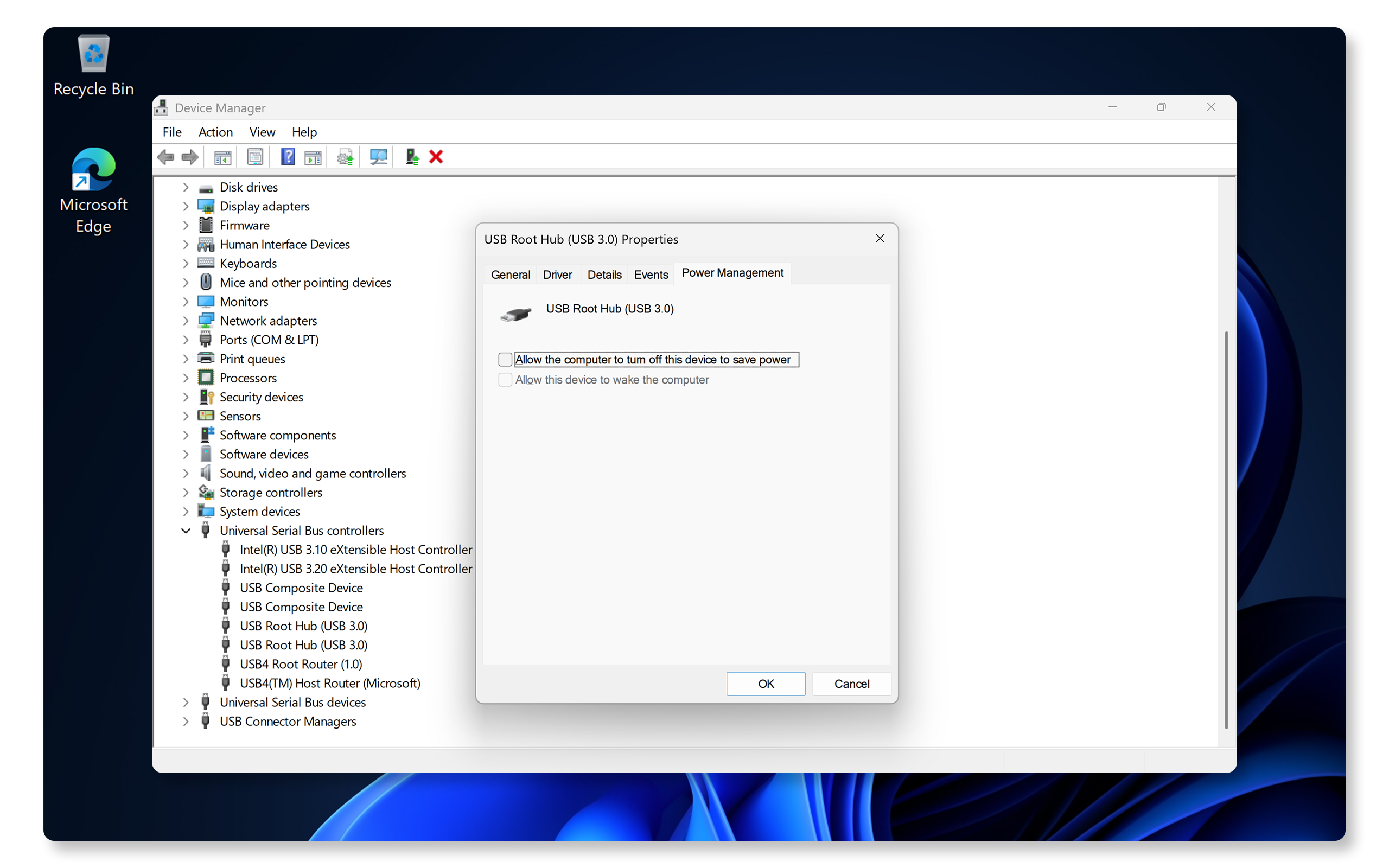
- Клацніть правою кнопкою миші кнопку Start (Пуск) і виберіть Device Manager (Диспетчер пристроїв).
- Розгорніть розділ Universal Serial Bus controllers (Контролери універсальної послідовної шини).
- Клацніть правою кнопкою миші елемент USB Root Hub (Кореневий концентратор USB), виберіть Properties (Властивості), а потім перейдіть на вкладку Power Management (Керування живленням).
- Зніміть прапорець Allow the computer to turn off this device to save power (Дозволити комп’ютеру вимикати цей пристрій для економії енергії).
- Повторіть ці дії для всіх кореневих концентраторів USB.
- Перезавантажте комп’ютер і перевірте, чи працює USB-пристрій.
Вимкнення функцій енергозбереження гарантує, що порти USB не вимикатимуться. Якщо USB-порт досі не працює, спробуймо наступний крок.
Вимкніть вибіркове призупинення
Ця функція ОС Windows може заважати роботі USB-пристроїв. Щоб вимкнути її, виконайте такі дії:
- Виконайте пошук за запитом Edit Power Plan (Редагувати план живлення) у меню Start (Пуск).
- Натисніть Change advanced power settings (Змінити додаткові параметри живлення).
- Розгорніть розділ USB settings (Налаштування USB), а потім – USB selective suspend settings (Налаштування вибіркового призупинення USB).
- Установіть для цього параметра значення Disabled (Вимкнено).
- Перезавантажте комп’ютер і перевірте, чи працює USB-пристрій.
Якщо вимкнення вибіркового призупинення не спрацювало або якщо функція вибіркового призупинення USB недоступна, перейдіть до наступного кроку.

Видаліть і повторно встановіть USB-контролери
Проблеми з розпізнаванням пристрою можуть спричиняти пошкоджені драйвери USB-контролера. Ось як перевстановити їх у Windows:
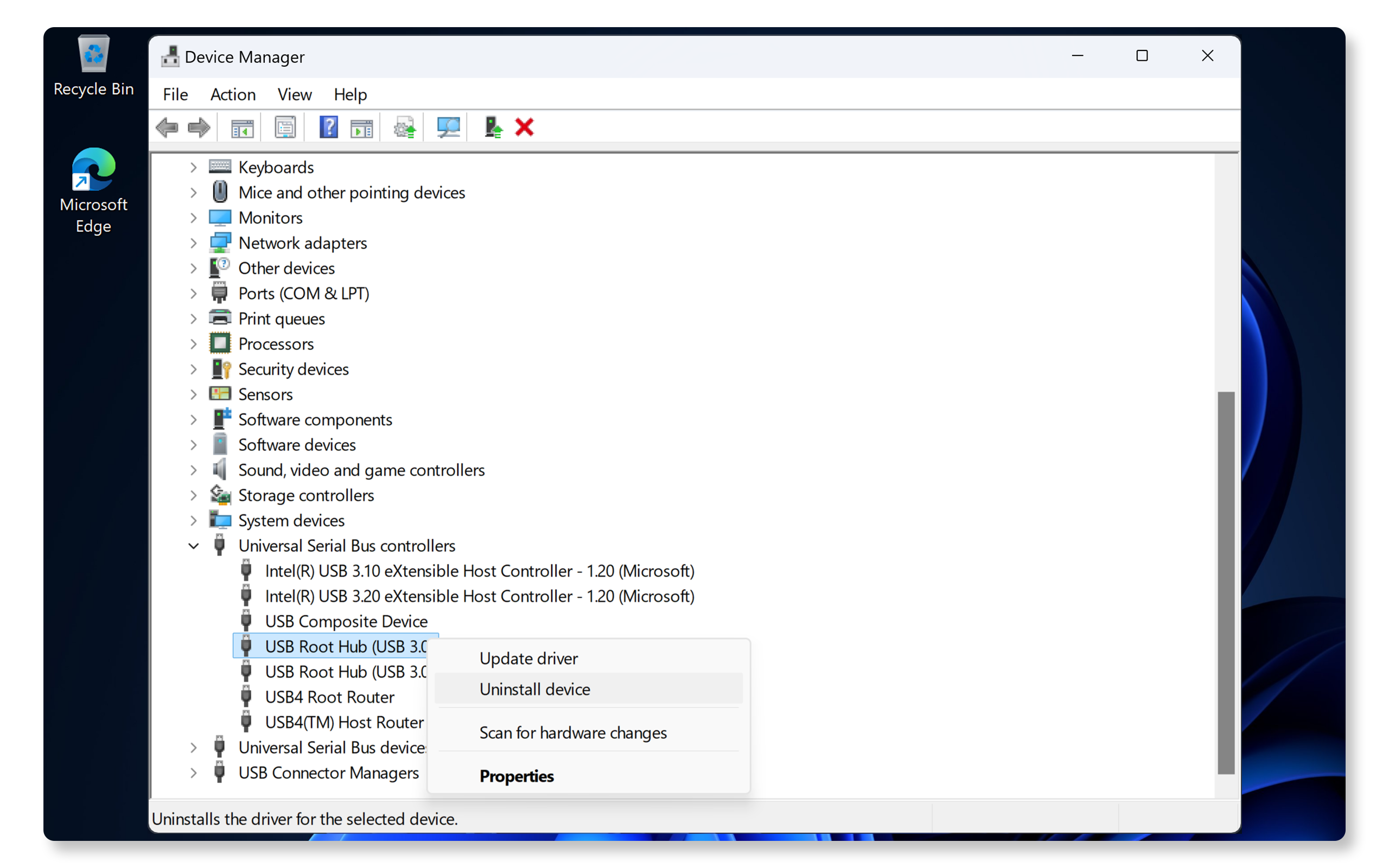
- Клацніть правою кнопкою миші кнопку Start (Пуск) і виберіть Device Manager (Диспетчер пристроїв).
- Розгорніть розділ Universal Serial Bus controllers (Контролери універсальної послідовної шини).
- Клацніть правою кнопкою миші кожен запис і виберіть Uninstall device (Видалити пристрій).
- Перезапустіть комп’ютер.
- Windows автоматично перевстановить необхідні драйвери.
Цей процес усуває пошкодження драйверів і відновлює функціональність USB-порту. Якщо USB-порт не працює, перейдіть до наступного кроку.
Перевірте порти Thunderbolt
Якщо ви використовуєте пристрої Thunderbolt, як-от зовнішній жорсткий диск, виконайте такі дії:
- Визначте порти Thunderbolt, позначені символом блискавки.
- Переконайтеся, що ваш комп’ютер підтримує технологію Thunderbolt. Перегляньте посібник користувача комп’ютера.
- Переконайтеся, що драйвери Thunderbolt оновлено. Ви можете легко оновити драйвери за допомогою SupportAssist.
- Протестуйте пристрої безпосередньо на портах Thunderbolt, а не через концентратори чи док-станції.
Запустіть діагностику апаратного забезпечення Dell
Якщо проблеми не зникають, запустіть діагностику USB у Dell SupportAssist, щоб виявити потенційні проблеми з апаратним забезпеченням. Щоб запустити діагностику USB за допомогою SupportAssist, виконайте такі дії:
- Відкрийте онлайн-діагностику USB у SupportAssist і дотримуйтесь інструкцій на екрані, щоб виконати діагностичний тест.
- Крім того, ви можете вручну запустити діагностику USB у програмі SupportAssist:
- Знайдіть програму SupportAssist у меню Start (Пуск) і відкрийте її.
- Перейдіть на вкладку Support (Підтримка) і розгорніть розділ I want to troubleshoot my PC (Я хочу виправити несправності ПК).
- Виберіть пункт I want to check a specific piece of hardware (Я хочу перевірити певний елемент обладнання) і зачекайте, поки SupportAssist сканує ваш комп’ютер.
- Прокрутіть униз і натисніть USB Ports (USB-порти), щоб розпочати діагностичний тест.
- За допомогою інструкцій на екрані виконайте відповідну діагностичну перевірку.
- Якщо тест пройдено, спробуйте виконати додаткові дії для вирішення проблем із USB.
- Якщо тест не пройдено, дотримуйтесь інструкцій на екрані, щоб дізнатися про варіанти ремонту залежно від стану гарантії на комп’ютер.

USB-порти все одно не працюють? Виконайте додаткові дії для вирішення проблем із USB.
Запитання та відповіді
Нижче наведено відповіді на поширені запитання щодо портів USB і проблем із ними.
1. Як перевірити, чи оновлені драйвери USB?
- SupportAssist – автоматизований інструмент Dell, який сканує комп’ютер Windows на наявність оновлень драйверів і мікропрограм, завантажує та встановлює їх.
- Ознайомтеся з нашим посібником зі встановлення драйверів.
2. Чи можна виправити фізично пошкоджений USB-порт?
- Такі незначні проблеми, як бруд або сміття, можна видалити. Але значні пошкодження вимагають професійного ремонту, тож зверніться до служби технічної підтримки Dell, щоб дізнатися про варіанти ремонту, доступні у вашому регіоні залежно від статусу гарантії на пристрій.
3. Чому USB-пристрій працює на іншому комп’ютері, а на моєму – ні?
- Проблема може бути пов’язана з драйверами USB або конфігурацією порту. Щоб вирішити проблему, виконайте кроки з усунення несправностей USB.
4. Як завантажити та встановити драйвери USB?
- USB-порти використовують технологію plug-and-play, тому не вимагають установлення додаткових драйверів вручну. Операційна система автоматично визначає та встановлює необхідні драйвери, щойно ви запускаєте комп’ютер.
- Однак для портів USB 3.0 і Thunderbolt слід користуватись автоматизованими інструментами Dell, такими як SupportAssist або Dell Command | Update, які дозволяють завантажити й установити драйвери на комп’ютер Dell. Дізнайтеся більше про оновлення драйверів.
5. Що означає жовте попередження USB-пристрою в диспетчері пристроїв?
- Це вказує на конфлікт драйверів або апаратного забезпечення.
- Оновіть або перевстановіть драйвер.
- Видаліть і знову встановіть концентратори USB-контролера.
6. Чи можна використовувати сторонні інструменти для оновлення драйверів?
- Dell Technologies рекомендує використовувати для оновлення драйверів інструменти від Dell, такі як SupportAssist і Dell Command | Update, або офіційний вебсайт Dell, щоб залишатися в безпеці.
7. Як дізнатися, чи підтримують мої USB-порти стандарт USB 2.0 або USB 3.0?
- Більшість сучасних комп’ютерів Dell мають порти USB 3.0, але деякі порти можуть підтримувати лише стандарт USB 2.0. Перевірте технічні характеристики USB-портів свого комп’ютера в посібнику користувача.
8. Чому порт Thunderbolt на моїй док-станції Dell не працює, коли я підключаю її до ноутбука?
- Проблема може бути в тому, що док-станцію підключено до порту ноутбука, який не підтримує стандарт Thunderbolt. Підключайте док-станцію до порту з підтримкою Thunderbolt, щоб використовувати всі можливості цього стандарту.