Пошук сервісного коду ноутбука
Пошук сервісного коду (ST) або коду експрес-обслуговування (EX) ноутбука
Сервісний код (ST) – це 7-значна літерно-цифрова послідовність. Код експрес-обслуговування (EX) – це цифрова версія сервісного коду (ST). Розгляньмо різні способи пошуку сервісного коду або коду експрес-обслуговування ноутбука.
Пошук наклейки на задній панелі ноутбука.
Сервісний код може бути позначений як SVC Tag або ST, а код експрес-обслуговування – як ESC або EX. Ви можете побачити різні абревіатури, але всі вони означають одне й те саме. Просто подивіться на нижню кришку ноутбука. Ось як це зробити:
- Вимкніть ноутбук і від’єднайте його від джерела живлення.
- Обережно переверніть ноутбук, щоб отримати доступ до нижньої кришки.
- Сервісний код (ST) і код експрес-обслуговування (EX) можуть бути вигравірувані безпосередньо на нижній кришці або на наклейці.
Якщо наклейка зношена або відсутня, не хвилюйтеся! Ви можете спробувати один із наведених нижче цифрових методів для пошуку сервісного коду свого ноутбука.

Доступ до налаштувань BIOS або UEFI
Налаштування BIOS або UEFI ноутбука містять інформацію про його систему, включно із сервісним кодом і кодом експрес-обслуговування.
- Перезапустіть ноутбук і кілька разів натисніть клавішу F2, щойно він почне завантажуватися.
- Коли відкриється меню BIOS/UEFI, знайдіть поле Service Tag (Сервісний код) – зазвичай у розділі Overview (Огляд) або System Information (Інформація про систему).
- Запишіть або сфотографуйте його для довідки.
- Вийдіть із BIOS, не вносячи жодних змін.

Використання програми SupportAssist
Програма SupportAssist for Home PCs дає змогу легко дізнатися сервісний код і код експрес-обслуговування ноутбука просто з Windows.
- Знайдіть програму SupportAssist у меню Start (Пуск) і відкрийте її.
- Значення Service Tag (Сервісний код) відображається на видному місці в головному меню програми.
- Якщо потрібно, клацніть Service Tag (Сервісний код), щоб побачити додаткову інформацію.

Використання командного рядка у Windows, Windows PowerShell, термінала Linux або ChromeOS
Користувачі з технічним досвідом можуть швидко знайти свій сервісний код за допомогою командного рядка чи PowerShell у Windows, термінала в Ubuntu чи Linux або режиму розробника на екрані входу в ChromeOS.
Використання командного рядка у Windows
- У меню Пуск виконайте пошук за запитом Командний рядок і запустіть із правами адміністратора.
- Уведіть wmic bios get serialnumber і натисніть клавішу Enter.
- Значення сервісного коду відображається в полі SerialNumber (Серійний номер).
Якщо командний рядок Windows Management Instrumentation (WMIC) не працює, спробуйте скористатися командою PowerShell у Windows 11. Зверніть увагу, що компонент WMIC за замовчуванням вимкнений у системі Windows 11 24H2 та новіших версіях.

Використання PowerShell у Windows
Хочете дізнатися сервісний код свого ноутбука за допомогою PowerShell у Windows? Просто виконайте ці прості кроки.
- У меню Пуск виконайте пошук за запитом PowerShell і запустіть із правами адміністратора.
- Уведіть Get-WmiObject win32_bios | Select-Object SerialNumber і натисніть клавішу Enter.
- Значення сервісного коду відображається в полі SerialNumber (Серійний номер).

Використання терміналу в Ubuntu або Linux
Якщо на вашому ноутбуку встановлено систему Ubuntu або іншу версію Linux, ви можете знайти сервісний код за допомогою програми терміналу.
- Відкрийте програму Terminal (Термінал).
- Уведіть sudo dmidecode -s system-serial-number і натисніть клавішу Enter.
- Коли буде запропоновано, уведіть пароль адміністратора.
- На екрані з’явиться сервісний код.

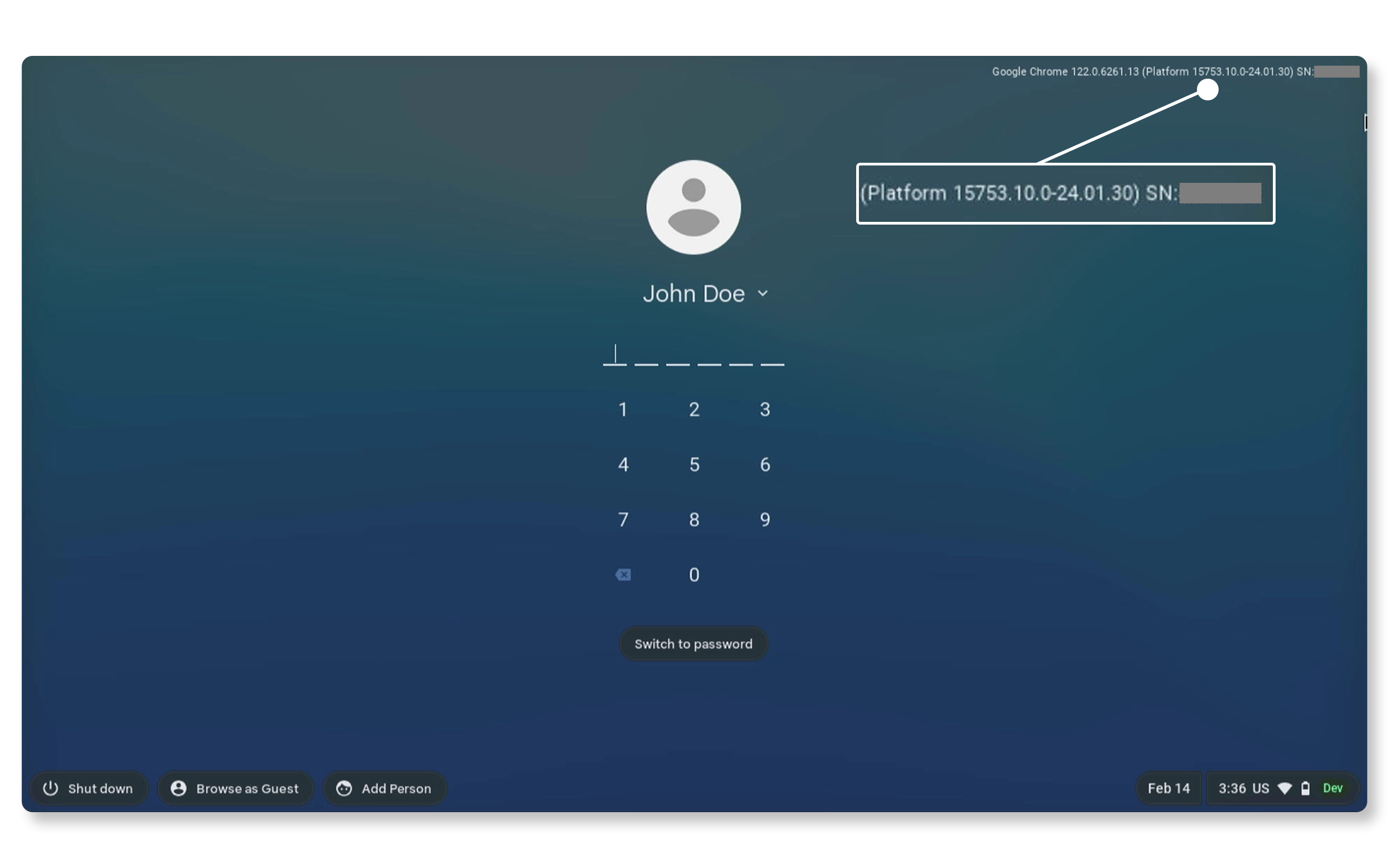
Використання режиму розробника в ChromeOS
- Увімкніть Chromebook і зачекайте, доки з’явиться екран входу в ChromeOS.
- Натисніть ALT + V на клавіатурі.
- Перевірте у верхньому правому куті серійний номер і версію ChromeOS.
Чому сервісний код або код експрес-обслуговування такий важливий?
Сервісний код або код експрес-обслуговування ноутбука Dell або Alienware допоможе вам:
- отримати доступ до документації – швидко знайти посібники користувача та інструкції з налаштування;
- завантажити драйвери – отримати найновіші версії драйверів для оптимальної роботи;
- звернутися до служби підтримки – легко зв’язатися зі службою технічної підтримки Dell, щоб отримати допомогу щодо усунення несправностей, гарантійного обслуговування тощо. Якщо ви телефонуєте до служби технічної підтримки Dell, повідомте в інтерактивному автовідповідачі код експрес-обслуговування, щоб швидше отримати допомогу.
Як знайти свій сервісний код або код експрес-обслуговування на сайті службі підтримки Dell
Знайти сервісний код або код експрес-обслуговування на сайті служби підтримки Dell дуже просто! Ось як це зробити:
- Відкрийте браузер і перейдіть на сайт служби підтримки Dell.
- У розділі Identify your product or search support (Визначте свій продукт або здійсніть пошук у службі підтримки) введіть свій сервісний код, код експрес-обслуговування або модель.
- Натисніть Search (Пошук), щоб переглянути інформацію про ноутбук.
Пошук надасть вам дані про гарантійний статус ноутбука, доступні драйвери, посібники, історію обслуговування й інші ресурси саме для вашого пристрою.
Хочете ще простіший спосіб? Використовуйте опцію Detect This PC (Визначити цей ПК) або View This PC (Переглянути цей ПК), яка дає Dell змогу автоматично визначити сервісний код і код експрес-обслуговування вашого ноутбука за допомогою SupportAssist.
Запитання й відповіді
Ось кілька відповідей на поширені запитання користувачів про сервісний код і код експрес-обслуговування на ноутбуках Dell.
1. Чому ноутбуки Dell не мають серійного номера?
- У ноутбуках Dell замість традиційного серійного номера використовуються сервісний код і код експрес-обслуговування. Це внутрішні ідентифікатори Dell, і вони виконують такі ж самі функції, включно з відстеженням стану гарантії, ідентифікацією в службі підтримки тощо.
2. Чи можливо дізнатися сервісний код або код експрес-обслуговування, не вмикаючи ноутбук?
- Так, погляньте на нижню кришку ноутбука Dell. Ви побачите сервісний код і код експрес-обслуговування, які мають бути вигравірувані на кришці або зазначені на наклейці.
3. Чому на ноутбуку не вдається знайти етикетку?
- На сучасних ноутбуках Dell інформація гравірується на нижній кришці.
- Етикетки й наклейки із часом стираються. Якщо етикетка або наклейка відсутні, скористайтеся одним із наведених вище цифрових методів.
4. Чи можна використовувати сервісний код або код експрес-обслуговування під час взаємодії зі страховою компанією?
- Так. Ноутбуки Dell не мають серійного номера, але ви можете надати сервісний код або код експрес-обслуговування своїй страховій компанії. Радимо звернутися до свого страховика, щоб уточнити, чи бере він до уваги ці ідентифікатори.
5. Чи мають сервісний код і код експрес-обслуговування термін дії?
- Ні, вони зберігають чинність протягом усього строку служби пристрою.
6. Чи можна передати сервісний код новому власнику?
- Так, ви можете передати право власності під час продажу або передачі ноутбука комусь іншому. Потрібно надати дані як про чинного зареєстрованого власника, так і про нового.
7. Чи містить сервісний код або код експрес-обслуговування особисту інформацію?
- Ні, він лише ідентифікує пристрій.
8. Що робити, якщо сервісний код не розпізнається?
- Переконайтеся, що ви ввели його правильно. Пам’ятайте, що буква «О» може виглядати як цифра «0», буква «l» – як цифра «1», а буква «В» – як цифра «8». Якщо проблема не зникла, спробуйте скористатися кодом експрес-обслуговування. Якщо вирішити проблему не вдається, зверніться по допомогу до служби підтримки Dell.
9. Чи пов’язаний сервісний код із моїм обліковим записом Dell?
- Так, ви можете підключити свій ноутбук до облікового запису Dell у розділі Пристрої.
10. У мене є сервісний код, але я не можу знайти код експрес-обслуговування. Як його отримати?
- Якщо у вас є сервісний код, але ви не можете знайти код експрес-обслуговування, виконайте ці прості дії:
- Відкрийте браузер і перейдіть на сайт служби підтримки Dell.
- У розділі Identify your product or search support (Визначте свій продукт або здійсніть пошук у службі підтримки) введіть свій сервісний код і натисніть Search (Пошук).
- Коли завантажиться сторінка з інформацією про продукт, натисніть розкривне меню More (Більше) поруч з елементом Service Tag (Сервісний код).
- У розкривному меню ви знайдете Express Service Code (Код експрес-обслуговування).
- Цей код експрес-обслуговування можна використовувати для отримання підтримки по телефону.
11. Чи може вебсайт Dell автоматично визначити мій ноутбук?
- Так, Dell може автоматично визначити ваш ноутбук. Якщо ви користуєтеся ноутбуком Dell під керуванням ОС Windows, вебсайт Dell може автоматично його визначити. Ось як скористатися цією зручною функцією:
- Відкрийте браузер і перейдіть на сайт служби підтримки Dell.
- У розділі Identify your product or search support (Визначте свій продукт або здійсніть пошук у службі підтримки) натисніть кнопку Detect This PC (Визначити цей ПК) або View This PC (Переглянути цей ПК).
12. Чи можу я відсканувати свій сервісний код Dell за допомогою телефону?
- Так, камера телефону може швидко відсканувати штрих-код або QR-код на ноутбуку Dell, щоб зчитати сервісний код. Програми для сканування штрих-кодів або QR-кодів можуть зчитувати сервісні коди. Після сканування вам потрібно буде ввести сервісний код на вебсайті служби підтримки Dell.
