Як послідовно підключити монітори для налаштування кількох дисплеїв
Послідовне підключення DisplayPort, USB-C з режимом чергування DisplayPort або Thunderbolt забезпечує гнучкість роботи з кількома дисплеями, зводячи до мінімуму кількість кабелів. Ви можете дублювати монітори або додавати монітори, призначені для іншого завдання або використання.
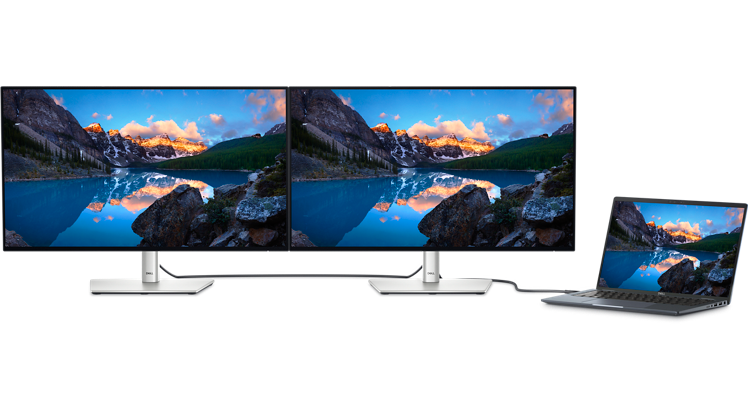
Існує три типи портів, які дають змогу послідовно підключати монітори — DisplayPort із функцією Multi-Stream Transport (MST), USB-C з режимом чергування DisplayPort та Thunderbolt із функцією Multi-Stream Transport (MST).
ПРИМІТКА. Послідовне підключення не підтримується через HDMI або стандартний порт USB-C, який не підтримує режим чергування DisplayPort або Thunderbolt (версії 3 або новішої).
Перегляньте нашу відеоінструкцію про послідовне підключення моніторів.
Що потрібно для послідовного підключення кількох моніторів Dell?
- Комп’ютер із DisplayPort (версія 1.2 або новіша), USB-C з режимом чергування DisplayPort або Thunderbolt (версія 3 або новіша).
- Монітори Dell із DisplayPort (версія 1.2 або новіша із функцією Multi-Stream Transport), USB-C з режимом чергування DisplayPort або Thunderbolt (версія 3 або новіша).
ПРИМІТКА. DisplayPort 1.2 MST підтримується на деяких моніторах Dell. Перегляньте посібник користувача до свого монітора Dell, щоб перевірити, чи підтримує ваш монітор DisplayPort (версія 1.2 або новіша з MST), USB-C з режимом чергування DisplayPort або Thunderbolt (версія 3 або новіша). - Інсталюйте на комп’ютер найновіші драйвери відеокарти або графічного процесора.
Як налаштувати кілька моніторів із використанням послідовного підключення?
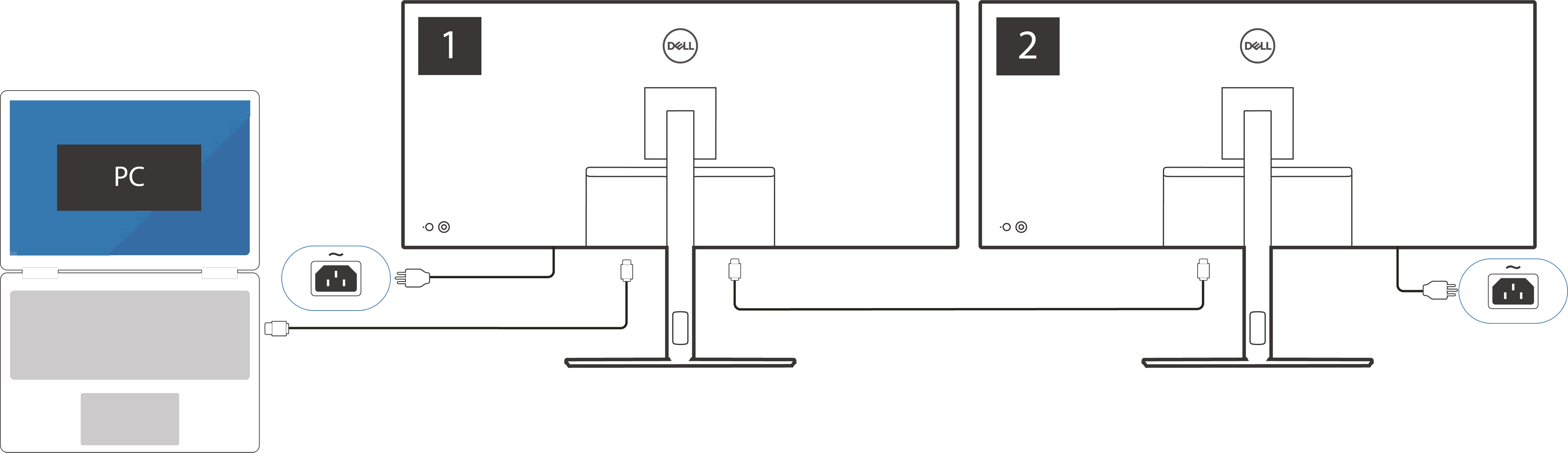
Крок 1. Підключіть основний монітор
- Підключіть ПК до основного монітора (монітор 1). Щоб забезпечити максимальну якість відображення, спочатку підключіть монітор із найвищою роздільною здатністю.
- ПРИМІТКА. На деяких старих моніторах Dell увімкніть функцію MST, щоб налаштувати монітор у послідовному підключенні. Інструкції щодо навігації по меню на моніторі Dell можуть бути різними. Покрокові інструкції див. у посібнику користувача до свого монітора Dell.
Крок 2. Додайте другий монітор
- Підключіть основний монітор (монітор 1) до додаткового монітора (монітор 2).
Крок 3. Додайте наступні монітори
- Підключайте кожен наступний монітор до попереднього.
- Щоб послідовно підключити більше ніж два монітори, ознайомтеся нижче із факторами, які впливають на послідовне підключення.
Крок 4. Налаштуйте параметри дисплея
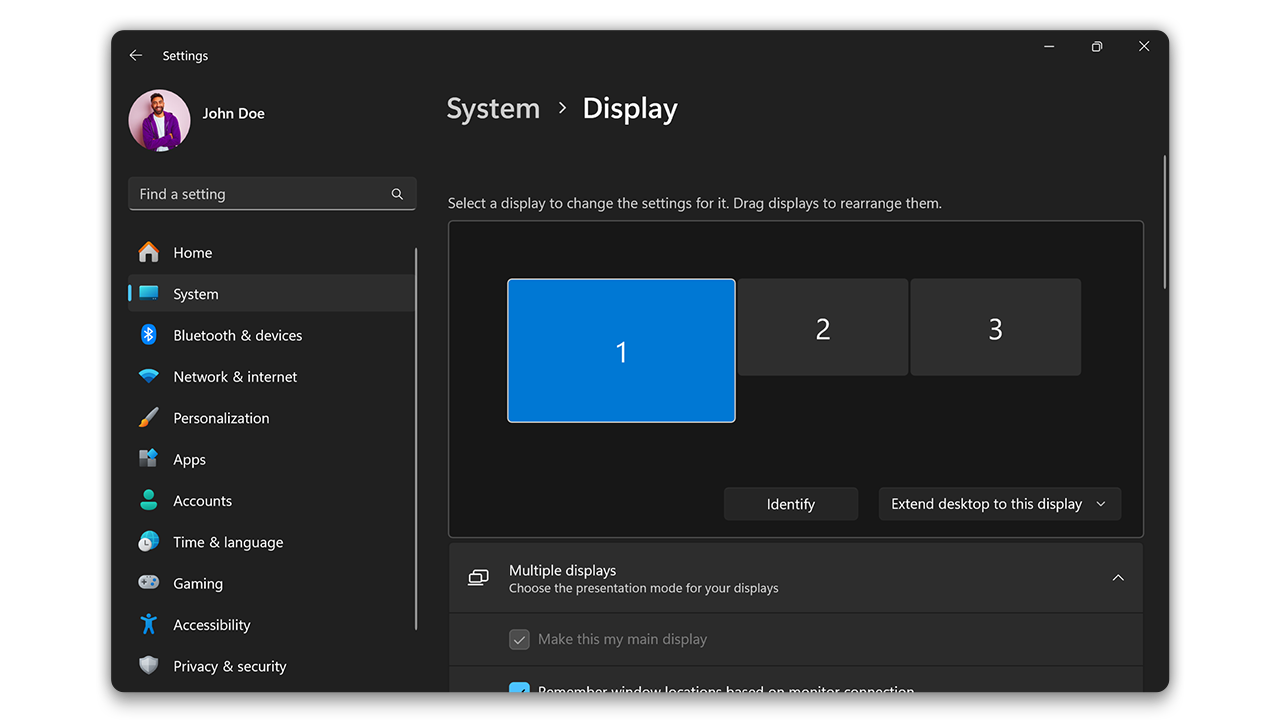
- Після підключення моніторів, можливо, необхідно буде налаштувати параметри дисплея. У налаштуваннях дисплея комп’ютера ви можете впорядкувати монітори й вибрати, чи потрібно дублювати або розширити робочий стіл.
- У Windows перейдіть до меню Пуск > Налаштування > Система > Дисплей.
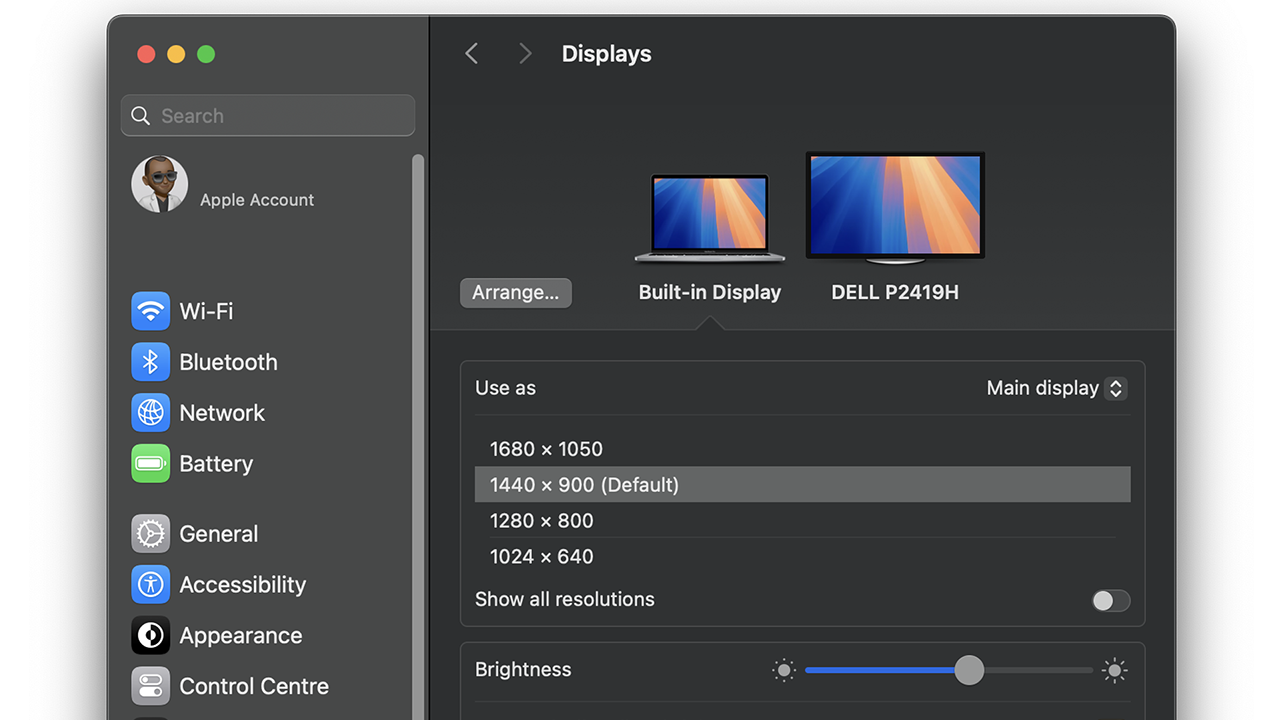
- У macOS у меню Apple виберіть Системні параметри > Дисплеї (на бічній панелі).
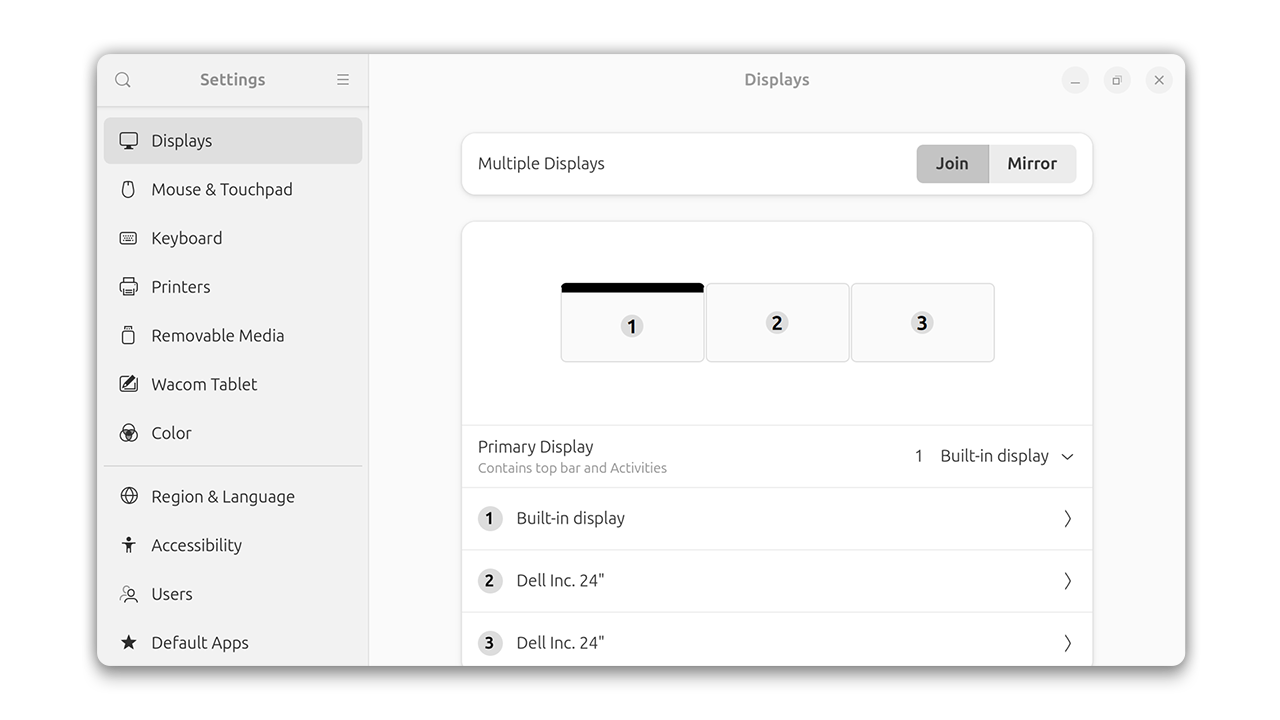
- В Ubuntu перейдіть до Налаштувань, а потім виберіть Дисплей.
- У Windows перейдіть до меню Пуск > Налаштування > Система > Дисплей.
- Перетягуванням розташуйте монітори в бажаному порядку. Виберіть, чи потрібно дублювати (клонувати) або розширити робочий стіл, і налаштуйте роздільну здатність екрана відповідно до своїх уподобань.
Режими відображення, що підтримуються у Windows і macOS
| Виведення на ПК | Windows | Apple macOS |
|---|---|---|
| DisplayPort | Режим розширення або дублювання | Лише режим дублювання |
| USB-C з режимом чергування DisplayPort | Режим розширення або дублювання | Лише режим дублювання |
| Thunderbolt | Режим розширення або дублювання | Режим розширення підтримується виключно в моделях M1 Pro, M1 Max, M1 Ultra, M2 Pro, M2 Max, M2 Ultra, M3 Pro та M3 Max. |
Матриця послідовного підключення
| Виведення на ПК | Вхід монітора 1 | Вихід монітора 1 | Вхід монітора 2** |
|---|---|---|---|
| DisplayPort | Вхід DisplayPort | Вихід DisplayPort | Вхід DisplayPort |
| DisplayPort | Вхід DisplayPort | Thunderbolt (нижче в ланцюгу) | USB-C з режимом чергування DisplayPort (вище в ланцюгу) або Thunderbolt (нижче в ланцюгу) |
| USB-C з режимом чергування DisplayPort | USB-C (нижче в ланцюгу) або Thunderbolt (вище в ланцюгу) | Вихід DisplayPort | Вхід DisplayPort |
| USB-C з режимом чергування DisplayPort | USB-C (нижче в ланцюгу) або Thunderbolt (вище в ланцюгу) | Thunderbolt (нижче в ланцюгу) | USB-C з режимом чергування DisplayPort (вище в ланцюгу) або Thunderbolt (нижче в ланцюгу) |
| Thunderbolt | Thunderbolt (вище в ланцюгу) | Вихід DisplayPort | Вхід DisplayPort |
| Thunderbolt | Thunderbolt (вище в ланцюгу) | Thunderbolt (нижче в ланцюгу) | USB-C з режимом чергування DisplayPort (вище в ланцюгу) або Thunderbolt (нижче в ланцюгу) |
Для використання каналу USB вище в ланцюгу для обміну даними між ПК та моніторами, переконайтеся, що з’єднання між ПК та монітором – USB-C з режимом чергування DisplayPort або Thunderbolt. Ви також можете підключити USB-пристрій безпосередньо до ПК.
На пристроях macOS кількість зовнішніх дисплеїв, які можна використовувати одночасно, залежить від моделі комп’ютера Mac, роздільної здатності та частоти оновлення кожного дисплея. Щоб дізнатися більше, відвідайте офіційний сайт Apple.
Фактори, що впливають на послідовне підключення
Кількість моніторів, які можна налаштувати в послідовному підключенні, і якість відображення залежать від кількох факторів.
Можливості відеокарти
- Вбудована відеокарта підходить для типових офісних сценаріїв використання, вебсерфінгу, а також для простіших ігор, зображень і відео.
- Дискретна відеокарта потрібна для роботи зі складнішою складною графікою, зображеннями, відео, програмами та іграми.
- Кількість моніторів, які можна послідовно підключити, залежить від того, чи у вас інтегрована або дискретна відеокарта.
Підтримка в операційній системі
- macOS дає змогу послідовно підключати монітор лише через Thunderbolt.
- Основний монітор має бути підключений до MacBook через канал Thunderbolt і мати порт Thunderbolt Out.
- Необхідно використовувати активний кабель Thunderbolt.
Порти введення і виведення на ПК і моніторі
- Різні вихідні порти мають різну пропускну здатність і технічні обмеження, які впливають на загальну кількість моніторів, що можна з’єднати послідовно.
- Для оптимальної роботи вихідний порт ПК повинен збігатися із вхідним портом монітора.
- Display Stream Compression (DSC) — це алгоритм стиснення відео практично без втрат, який збільшує кількість моніторів (і роздільну здатність), що можна підключити послідовно або через док-станцію. Технічні характеристики входів або виходів до послідовного з’єднання див. у документації основного монітора.
Роздільна здатність і частота оновлення
- Вища роздільна здатність або частота оновлення вимагає більшої пропускної здатності відповідного режиму, що зменшує кількість моніторів, які можна підключити.
Глибина кольору
- Глибина кольору являє собою максимальну кількість кольорів, які можуть бути відображені на моніторі. Кольори з більшою глибиною вимагають більшої пропускної здатності, що обмежує загальну кількість моніторів, які можна підключити послідовно.
Кабелі дисплея
- Використовуйте кабелі з правильними характеристиками, які відповідають характеристикам ПК і портів вводу/виводу моніторів. Наприклад, для з’єднання ноутбука з портом DP 1.4 (HBR3) і монітора з портом DP 1.4 потрібен відеокабель DP 1.4.
- Відеокабелі, що йдуть у комплекті з монітором, зазвичай мають ті ж самі характеристики, що й вхідні та вихідні порти монітора.
Пріоритет даних або відео
- Користувачі можуть вибрати пріоритет швидкості передавання даних на портах USB або пропускної здатності для відеосигналу, щоб підключити більшу кількість моніторів у послідовному ланцюжку з вищою роздільною здатністю та/або частотою оновлення.
Поради щодо усунення несправностей
Якщо під час налаштування у вас виникли проблеми, виконайте наведені нижче дії з усунення несправностей.
- Перевірте з’єднання кабелів: Переконайтеся, що кабелі дисплея надійно під’єднані.
- Оновіть графічні драйвери. Преконайтеся, що драйвери відео або відеокарти (GPU) оновлені.
- Перевірте обмеження відеокарти. Переконайтеся, що ваша відеокарта підтримує кількість моніторів, які ви підключаєте. Ознайомтеся з факторами, які впливають на послідовне підключення.
- Вимкніть та ввімкніть живлення. Перезавантажте комп’ютер і монітори.
Запитання та відповіді
Ми готові відповісти на деякі поширені запитання щодо послідовного підключення моніторів Dell.
Скільки моніторів можна підключити послідовно?
- Технології відображення, такі як DisplayPort, Thunderbolt, USB-C з режимом чергування DisplayPort або Thunderbolt, підтримують різну пропускну здатність відео. Підтримувана кількість моніторів у ланцюжку може відрізнятися залежно від різних типів підключення.
- Ознайомтеся вище з факторами, які впливають на послідовне підключення.
Чи всі монітори Dell підтримують послідовне підключення?
- Ні, послідовне підключення підтримують лише деякі монітори Dell. Перевірте технічні характеристики монітора, щоб переконатися в сумісності.
Чи можна підключати послідовно монітори різних марок?
- Для оптимальної сумісності та продуктивності рекомендовано використовувати монітори одного виробника.
Як налаштувати монітори в розширеному режимі?
- Для режиму розширеного відображення потрібно ввімкнути можливості DisplayPort Multi-Stream Transport (MST). За замовчуванням ця функція не ввімкнена на моніторах Dell. Увімкнувши MST на моніторі, ви можете перевести відображення в розширений режим в ОС Windows. Дізнайтеся, як налаштувати кілька моніторів у Windows 11 і Windows 10.
Чи маєють усі монітори в ланцюжку підтримувати технологію DisplayPort 1.2 Multi-Stream Transport (MST)?
- Ні, підтримувати DisplayPort (версії 1.2 або новішоїз Multi-Stream Transport) повинен лише основний монітор. Наступні монітори в ланцюжку можуть не потребувати підтримки DisplayPort (версії 1.2 або новішої з Multi-Stream Transport).
Чи можна послідовно підключити два або більше моніторів через HDMI?
- Ні, налаштування послідовного підключення не підтримується в разі використання HDMI.
- Налаштування послідовного підключення підтримується через DisplayPort (версія 1.2 або новіша із функцією Multi-Stream Transport), USB-C з режимом чергування DisplayPort або Thunderbolt (версія 3 або новіша).
Чи можна послідовно підключити два монітори за допомогою USB-C?
- Послідовне підключення за допомогою лише USB-C не підтримується. Однак послідовне підключення підтримується, якщо порт USB-C на комп’ютері підтримує режим чергування DisplayPort (DP) або Thunderbolt (версія 3 або новіша). Щоб дізнатися, які порти сумісні з різними типами функцій, перегляньте посібник користувача до вашого монітора Dell.
Чому мій другий монітор не відображається?
- Перевірте з’єднання кабелів і переконайтеся, що другий монітор надійно під’єднаний до основного монітора. Переконайтеся, що основний монітор має найвищу роздільну здатність.
Чи можна послідовно підключити до ПК кілька моніторів?
- Так, ви можете послідовно підключити до свого ПК кілька моніторів.
- Переконайтеся, що на вашому ноутбуку є вихідний порт DisplayPort (версії 1.2 або новішої), USB-C з режимом чергування DisplayPort або Thunderbolt (версії 3 або новішої).
Чи можна послідовно підключити пристрої з macOS до моніторів Dell?
- Пристрої з macOS підтримують лише послідовне підключення в розширеному режимі через Thunderbolt. Пристрої з macOS не підтримують налаштування послідовного підключення з використанням HDMI.
- До пристрою Mac із мікросхемами M1 або M2 можна підключити лише один зовнішній дисплей. Щоб дізнатися більше про підключення різних моделей пристроїв Mac до зовнішніх дисплеїв, відвідайте вебсайт Apple.
Чи забезпечить послідовне підключення живлення моніторів?
- Ні, DisplayPort не може забезпечити живлення. Для кожного монітора потрібен окремий кабель живлення.
Чому моє налаштоване послідовне підключення не працює?
- Ось кілька аспектів, які потрібно перевірити насамперед.
- Переконайтеся, що ваші монітори підтримують функцію Multi-Stream Transport (MST). Старіші монітори не завжди підтримують MST, і монітор може бути несумісним із послідовним підключенням.
- Переконайтеся, що використовуються високоякісні кабелі. Послідовне підключення підтримується лише з використанням DisplayPort (версія 1.2 або новіша з MST), USB-C з режимом чергування DisplayPort або Thunderbolt (версія 3 або новіша). HDMI не підтримує послідовне підключення.
- Оновіть драйвери відеокарти або графічного процесора на комп’ютері. Застарілі або пошкоджені відеодрайвери можуть спричинити проблеми з відображенням.
- Використання завеликої кількості моніторів у ланцюжку може призвести до проблем із відображенням. Деякі комп’ютери підтримують лише два або три монітори. Якщо ви використовуєте екран ноутбука та два монітори, послідовне підключення третього монітора може призвести до перевищення ліміту. Від’єднайте один із моніторів або вимкніть екран ноутбука, щоб третій монітор працював належним чином.
- Ознайомтеся з розділом Фактори, які впливають на послідовне підключення.