Сенсорний екран ноутбука не працює: поширені проблеми із сенсорним екраном
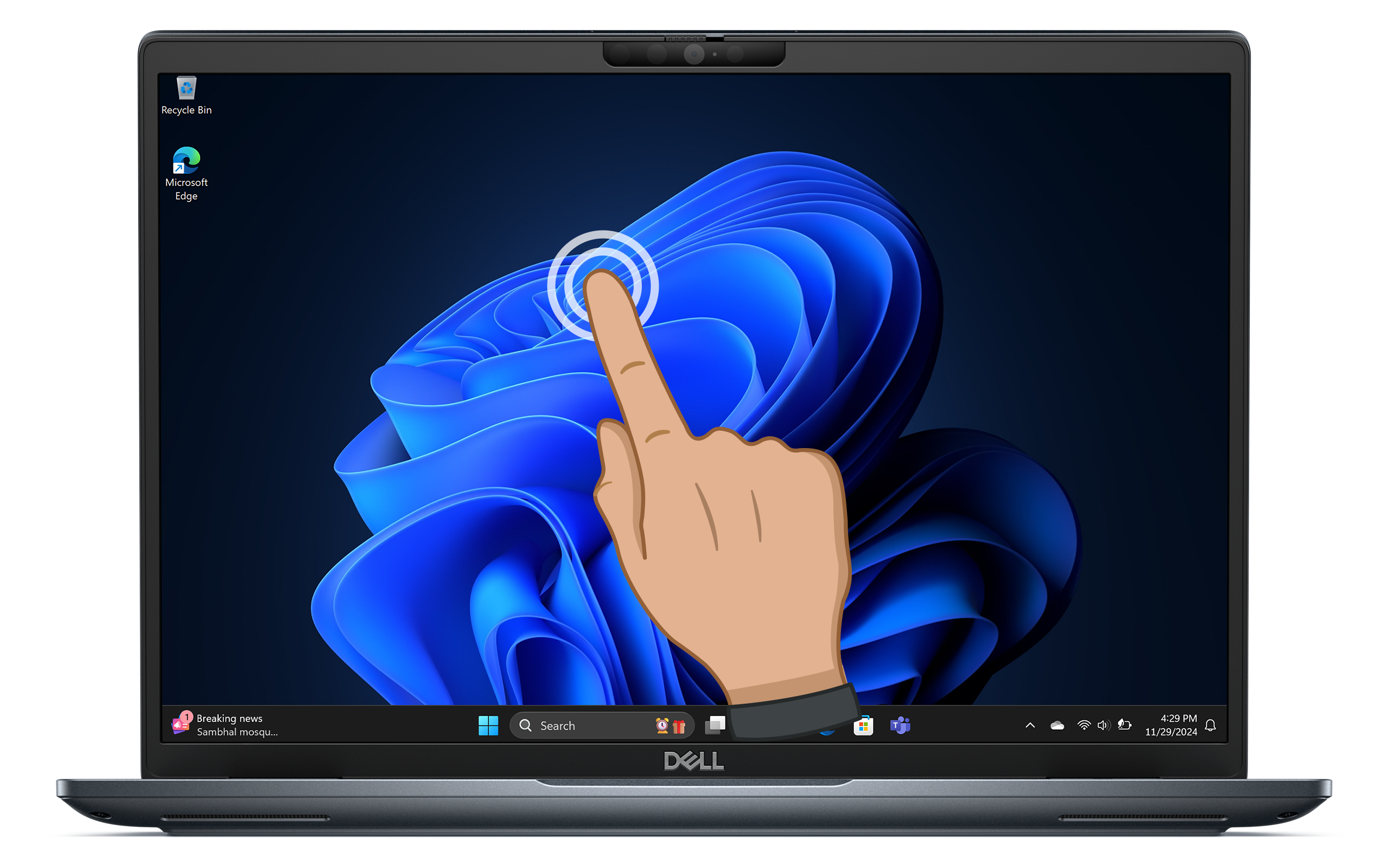
Поширені симптоми проблем із сенсорним екраном
Розберімося з різними ознаками, які вказують на можливу несправність сенсорного екрана. Ось найпоширеніші симптоми:
- Сенсорний екран не реагує: екран не реагує на дотики або жести.
- Нестабільна поведінка: сенсорний екран реєструє випадкові торкання або рухи, які ви не здійснювали.
- Примарні дотики: екран реагує так, ніби ви торкаєтеся його в місцях, де насправді немає фізичного контакту.
- Неточне сенсорне введення: натискання не відповідають відповідним точкам на екрані.
- Затримка реагування: існує затримка між торканням і реакцією сенсорного екрана.
- Проблеми з калібруванням: сенсорний екран реєструє місця торкання пальцями зі зсувом.
Якщо ви помітили будь-який із цих симптомів, виконайте наведені нижче дії, щоб вирішити проблему.
Вирішення проблем із сенсорним екраном
Перезавантаження ноутбука
Іноді незначні несправності може виправити простий перезапуск. Перезавантажте ноутбук, щоб скинути налаштування сенсорного екрана та процесів Windows, які можуть спричиняти проблему. Після перезавантаження перевірте, чи працює сенсорний екран належним чином.
Очищення сенсорного екрана
Бруд на екрані може істотно вплинути на чутливість до дотиків. Почніть з очищення сенсорного екрана.
- Візьміть м’яку ганчірку з мікрофібри, злегка змочену водою або безпечним для екрана засобом для чищення.
- Обережно протріть екран в одному напрямку.
- Не використовуйте абразивні матеріали або агресивні засоби, які можуть пошкодити дисплей.
Увімкнення сенсорного екрана в BIOS
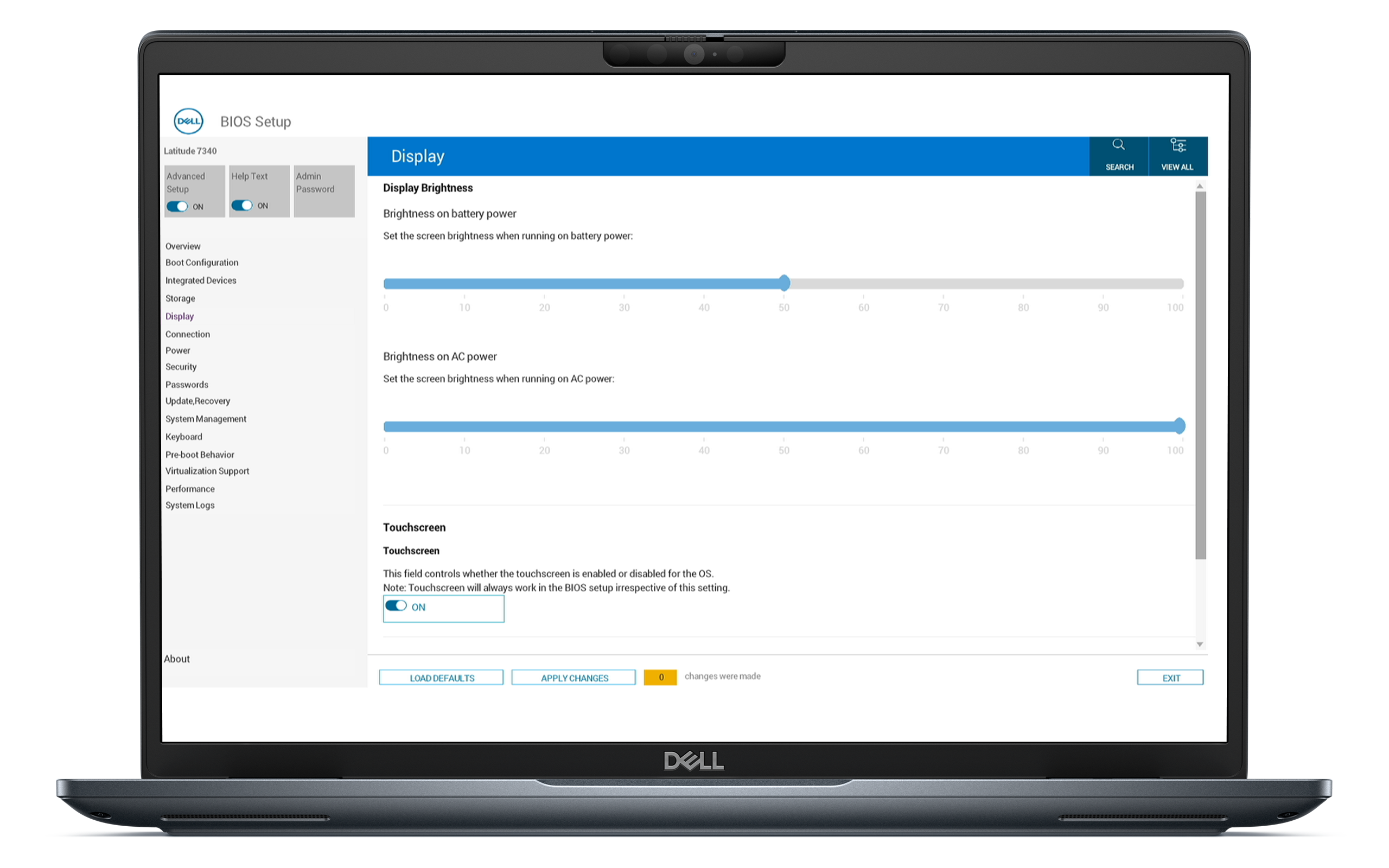
Важливо переконатися, що сенсорний екран увімкнено в налаштуваннях BIOS. В іншому разі операційна система не зможе розпізнати обладнання.
- Перезапустіть комп’ютер.
- Натисніть клавішу F2 кілька разів, доки не з’явиться екран налаштування BIOS.
- Знайдіть опцію Touchscreen (Сенсорний екран) у розділі Display (Дисплей).
- Переконайтеся, що сенсорний екран увімкнено.
- Збережіть зміни та вийдіть із BIOS.
Якщо сенсорний екран увімкнено, а проблема залишається, перейдіть до наступного кроку.
Увімкнення сенсорного екрана в диспетчері пристроїв
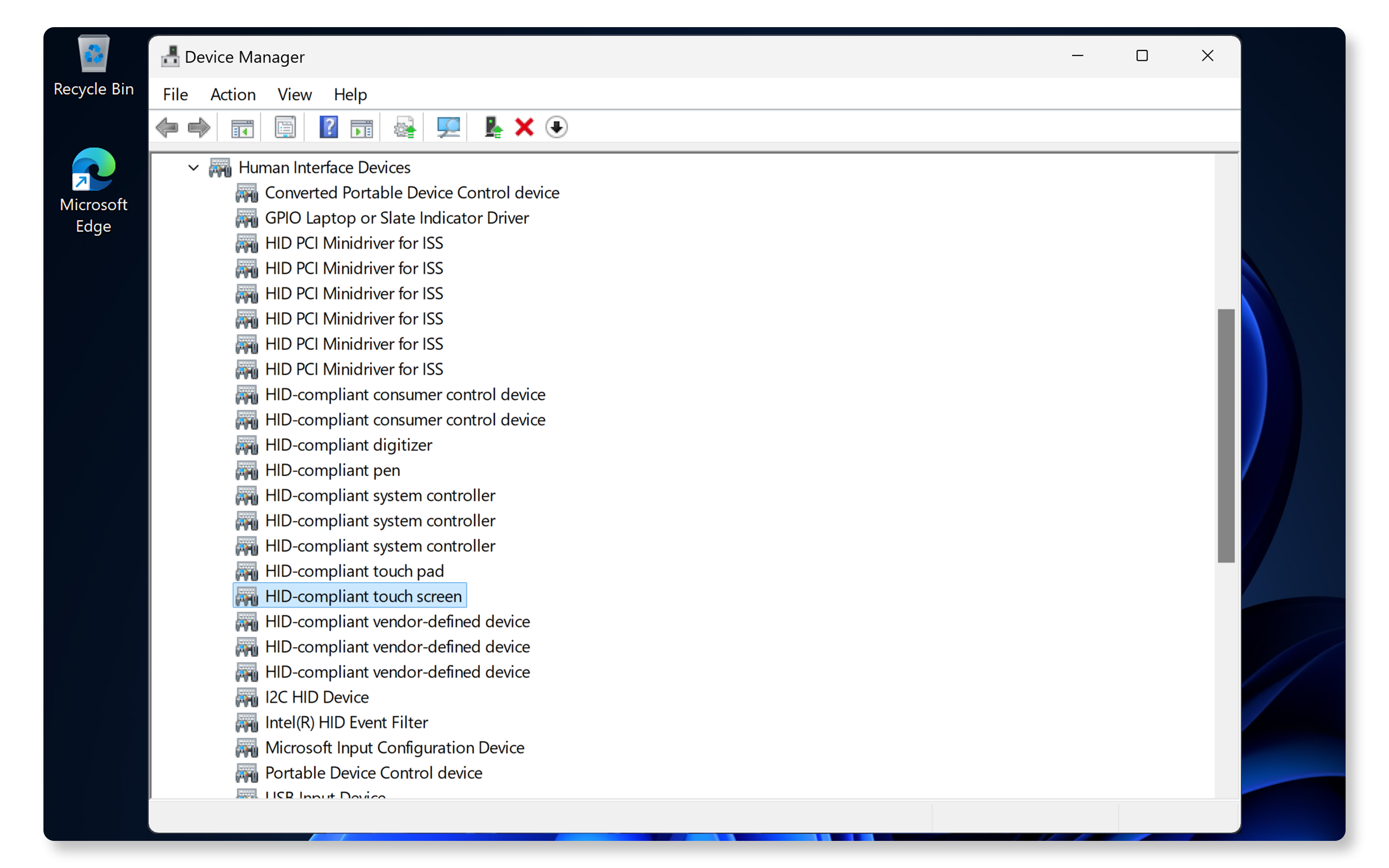
Іноді сенсорний екран може бути випадково вимкнений у диспетчері пристроїв. Щоб перевірити його статус:
- Клацніть правою кнопкою миші кнопку Start (Пуск) і виберіть Device Manager (Диспетчер пристроїв).
- Розгорніть розділ Human Interface Devices (Пристрої взаємодії з користувачем).
- Знайдіть пункт HID-compliant touch screen (HID-сумісний сенсорний дисплей).
- Якщо його вимкнено (це позначено стрілкою вниз), клацніть його правою кнопкою миші та виберіть Enable device (Увімкнути пристрій).
Оновлення драйверів і BIOS
Застарілі драйвери та BIOS часто призводять до проблем із функціональністю таких апаратних компонентів, як пристрої для зчитування відбитків пальців. SupportAssist – автоматизований інструмент Dell, який сканує комп’ютер Windows на наявність оновлень драйверів і мікропрограм, завантажує та встановлює їх.
Використання SupportAssist
- Знайдіть програму SupportAssist у меню Start (Пуск) і відкрийте її.
- На вкладці Home (Головна) натисніть Update software (Оновити ПЗ).
- Натисніть Start (Пуск), щоб перевірити наявність оновлень BIOS і драйверів.
- Дотримуючись інструкцій на екрані, виконайте встановлення та перезапустіть комп’ютер, коли з’явиться відповідний запит.
Якщо у вас немає програми SupportAssist, зверніться до нашого посібника з оновлення драйверів, щоб дізнатися про альтернативні методи завантаження та встановлення драйверів Dell.
Якщо проблему все одно не вирішено, перейдіть до наступного кроку.

Перевірка наявності оновлень Windows
Постійно оновлюючи ОС, ви отримуєте найновіші функції та виправлення. Перевірка наявності оновлень Windows:
- Натисніть Start (Пуск) > Settings (Налаштування) > Windows Update. Відкрийте налаштування Windows Update.
- Натисніть Check for updates (Перевірити наявність оновлень) і встановіть доступні оновлення.
Після оновлення перевірте сенсорний екран. Якщо він не працює, перейдіть до наступного кроку.

Перевстановлення драйвера сенсорного екрана
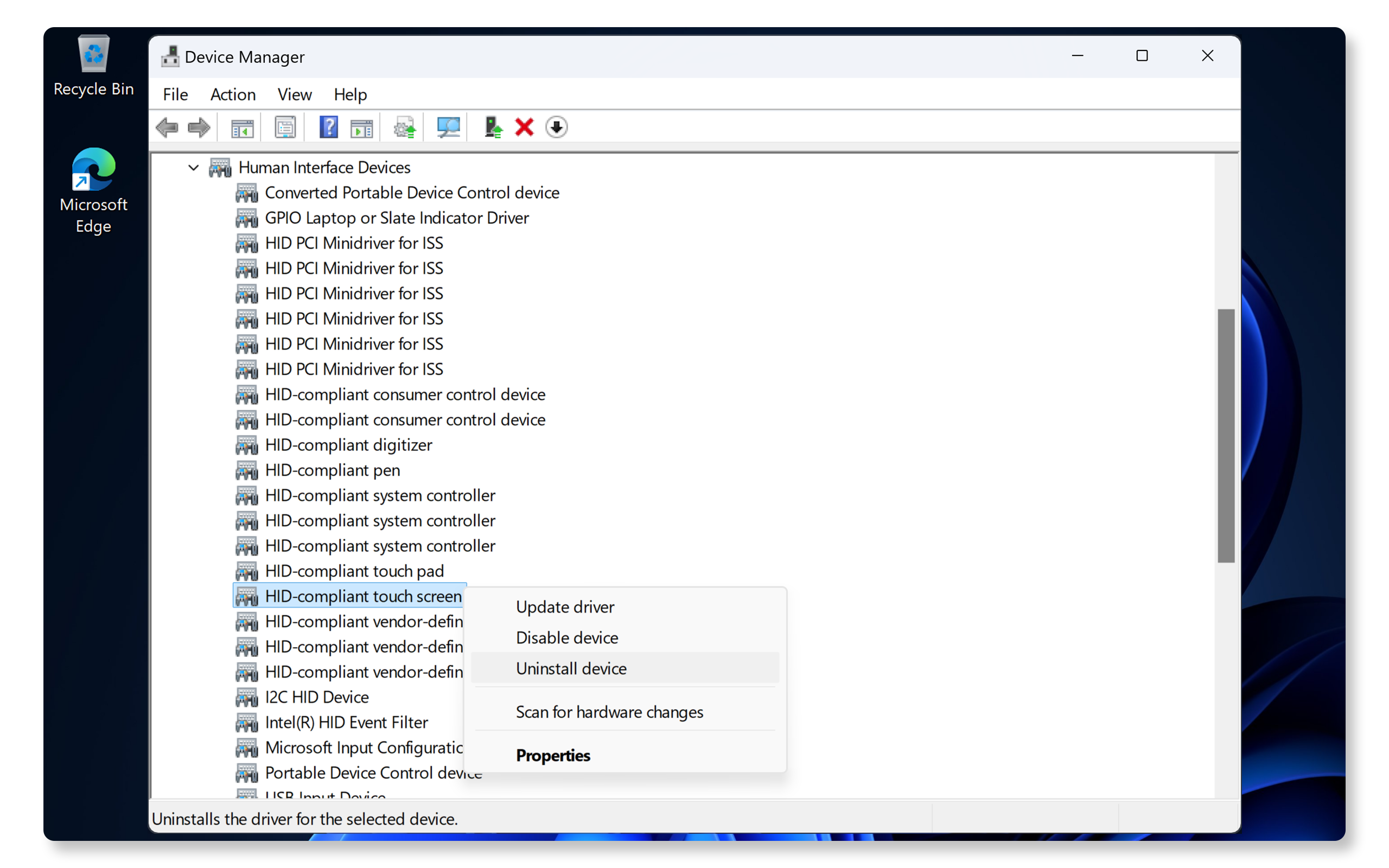
Іноді пошкодження драйвера призводить до того, що сенсорний екран перестає працювати. Сенсорні екрани використовують технологію plug-and-play, тому не вимагають установлення додаткових драйверів вручну. Операційна система автоматично встановлює необхідні драйвери. Щоб перевстановити драйвер:
- Клацніть правою кнопкою миші кнопку Start (Пуск) і виберіть Device Manager (Диспетчер пристроїв).
- Розгорніть розділ Human Interface Devices (Пристрої взаємодії з користувачем).
- Клацніть правою кнопкою миші HID-compliant touch screen (HID-сумісний сенсорний дисплей) і виберіть Uninstall device (Видалити пристрій).
- Перезапустіть комп’ютер. Windows автоматично перевстановить необхідні драйвери.
Якщо перевстановлення драйверів не вирішило проблему, перейдіть до наступного кроку.
Калібрування сенсорного екрана
Якщо сенсорний екран усе одно не реагує або робить це неточно, може допомогти калібрування. Щоб відкалібрувати сенсорний екран:
- Знайдіть і відкрийте розділ Control Panel (Панель керування) у меню Start (Пуск).
- Перейдіть у розділ Hardware and Sound (Обладнання та звук), а потім натисніть Tablet PC Settings (Налаштування планшетного ПК).
- Натисніть Setup (Налаштування), а потім виберіть Touch input (Сенсорне введення).
- Дотримуйтесь інструкцій на екрані, щоб завершити процес калібрування.

Запуск діагностики Dell
Ноутбуки Dell постачаються з програмою SupportAssist, яка сканує комп’ютер на наявність проблем з апаратним забезпеченням, зокрема із сенсорним екраном.
- Перейдіть до розділу перевірки сенсорного екрана в SupportAssist. Якщо SupportAssist не встановлено, установіть цю програму, дотримуючись інструкцій.
- Щойно діагностику буде завершено, SupportAssist покаже результати.
- Якщо буде виявлено проблему з апаратним забезпеченням, вам може бути запропоновано оновити драйвери або звернутися до служби технічної підтримки Dell, щоб дізнатися про варіанти ремонту.
Якщо сенсорний екран усе одно не працює, спробуйте виконати додаткові кроки з усунення проблем.
Запитання й відповіді
Ось кілька відповідей на поширені запитання користувачів про сенсорні екрани.
1. Як визначити, чи є на моєму ноутбуку Dell сенсорний екран?
- Не всі ноутбуки Dell оснащені сенсорним екраном – це опціональний компонент. Щоб перевірити, чи є на ноутбуку сенсорний екран:
- Перегляньте накладну на придбаний товар, щоб дізнатися про функцію сенсорного екрана.
- Перевірте наявність опції сенсорного екрана в налаштуваннях BIOS.
- Перевірте в диспетчері пристроїв: якщо в списку відображається HID-сумісний сенсорний дисплей, ваш ноутбук має цей компонент.
2. Що робити, якщо опція сенсорного екрана відсутня в диспетчері пристроїв?
- Якщо її немає, переконайтеся, що ваш ноутбук підтримує функцію сенсорного екрана, або перевірте, чи не вимкнено його в налаштуваннях BIOS.
3. Чи вирішить скидання ноутбука до заводських налаштувань проблеми із сенсорним екраном?
- Скидання до заводських налаштувань має бути крайнім заходом, оскільки при цьому стираються всі дані, тож спочатку обов’язково створіть резервну копію важливих файлів.
4. Чи можуть зовнішні пристрої заважати роботі сенсорного екрана?
- Так, зовнішні USB-пристрої можуть створювати перешкоди; спробуйте від’єднати їх, щоб перевірити, чи вирішить це проблему.
- Якщо це так, спробуйте підключати по одному пристрою за раз, щоб визначити, через який із них сенсорний екран перестає працювати.
5. Що робити, якщо на моєму ноутбуку немає опції сенсорного екрана в налаштуваннях?
- Переконайтеся, що ваш ноутбук підтримує функцію сенсорного екрана; не всі ноутбуки Dell постачаються із сенсорними екранами.
6. Чи безпечно вимикати HID-сумісний сенсорний дисплей у диспетчері пристроїв?
- Тимчасове вимкнення може допомогти усунути неполадки, але після цього цей компонент слід знову ввімкнути, щоб сенсорний екран працював.
- Якщо ви хочете вимкнути сенсорний екран назавжди, зробіть це в налаштуваннях BIOS.
7. Чи можна самостійно полагодити тріщину на сенсорному екрані?
- Якщо сенсорний екран ноутбука тріснув, зверніться до служби технічної підтримки Dell, щоб дізнатися про варіанти ремонту залежно від стану гарантії на ваш ноутбук.
8. Як перевірити, чи немає апаратної проблеми із сенсорним екраном?
- Запустіть тест сенсорного екрана в SupportAssist, щоб перевірити наявність апаратних несправностей із сенсорним екраном ноутбука.
9. Як завантажити та встановити драйвери сенсорного екрана?
- Сенсорні екрани використовують технологію plug-and-play, тому не вимагають установлення жодних додаткових драйверів вручну. Операційна система автоматично визначає та встановлює необхідні драйвери, щойно ви запускаєте ноутбук.
10. Що робити, якщо жоден крок із виправлення неполадок не допоміг?
- Додаткові процедури усунення несправностей: дотримуйтеся цих додаткових кроків для вирішення проблем із сенсорним екраном.
- Використовуйте форуми спільноти Dell: приєднайтеся до форумів спільноти Dell, щоб отримати допомогу від інших користувачів.