Миша

Миша — це один з основних пристроїв введення для комп’ютера, що дає змогу керувати курсором або покажчиком миші для виділення тексту, значків, файлів тощо. Мишу можна підключити до комп’ютера за допомогою USB, Bluetooth або спеціального бездротового USB-ключа. Якщо будь-яка з наведених нижче проблем стосується вас, запропоновані швидкі дії можуть допомогти.
- Курсор рухається повільно або хаотично.
- Курсор не рухається та не відповідає під час натискання кнопок миші.
- Курсор зникає.
Виконайте ці швидкі кроки, щоб вирішити проблему з мишею.
Спробуйте виконати кожну дію та перевіряйте, чи вирішено проблему з мишею. Якщо проблему не вирішено, переходьте до наступного кроку.
Виправлення 1. Від’єднання та приєднання з’єднувачів миші до комп’ютера
Можливо, відійшов USB-кабель (рисунок 1) або бездротовий USB-приймач (рисунок 2). Повторне підключення конекторів забезпечить ефективне передавання даних. Рисунок 1. Підключення USB-кабелю
 Рисунок 2. Бездротовий USB-приймач
Виправлення 2. Установлення нових батарейок під час використання бездротової миші або миші Bluetooth
Під час звичайного використання миші батарейки розряджаються. Це може призвести до втрати з’єднання між комп’ютером і мишею. Заміна батарейок новими відновить ефективне з’єднання.
Щоб дізнатися більше про заміну батарейок бездротової миші або миші Bluetooth, перегляньте статтю бази знань Dell Посібники та документація до вашого продукту Dell.
Виправлення 3. Збережіть усі дані, закрийте всі відкриті програми та перезавантажте комп’ютер
Перезавантаження комп’ютера очищає його пам’ять і розриває з’єднання між комп’ютером і мишею.
- Збережіть зміни, внесені до всіх відкритих документів.
- Закрийте всі відкриті програми.
- Виберіть піктограму Пуск.
- Виберіть піктограму Живлення.
- Виберіть команду Перезавантажити.
Після того як комп’ютер повністю закінчить завантаження, перевірте, чи правильно працює миша.
Виправлення 4. Оптимізуйте свій комп’ютер Dell за допомогою програми SupportAssist
Ця програма гарантує для комп’ютера встановлення актуальних драйверів Dell і перевіряє налаштування, щоб забезпечити ефективну та надійну роботу комп’ютера.- Натисніть і утримуйте клавішу Windows, а потім натисніть клавішу Q.
- Введіть SupportAssist у полі пошуку.
- Виберіть SupportAssist (програма) у списку результатів (рисунок 3).
Примітка. Якщо програма SupportAssist відсутня в результатах пошуку, перейдіть на сторінку SupportAssist for Home PCs, щоб завантажити й установити SupportAssist.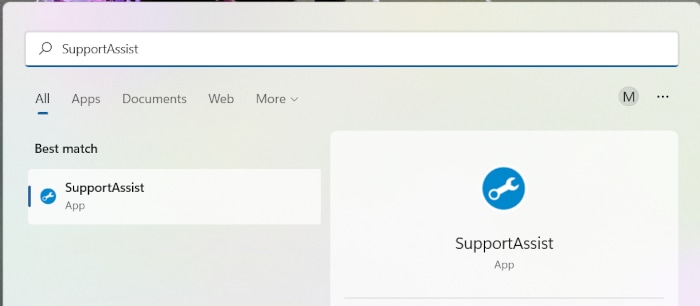 Рисунок 3. Результати пошуку SupportAssist
 - Натисніть Почати, щоб запустити тести (рисунок 4).
Примітка. Можна торкнутися стрілки вниз або клацнути її, а потім запустити окремий тест. Dell рекомендує провести повну перевірку комп’ютера.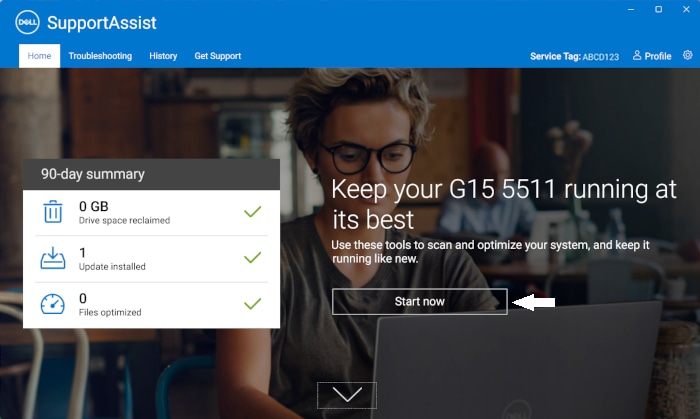 Рисунок 4. Головний екран SupportAssist
 - SupportAssist виконає тести один за одним, надасть результати й запропонує необхідні дії.
Виправлення 5. Завантажте та встановіть актуальні оновлення операційної системи Windows
Встановлення актуальних оновлень операційної системи на комп’ютері під керуванням Windows забезпечує ефективність і надійність системи.
Щоб дізнатися, як отримувати актуальні оновлення Windows для комп’ютера, перегляньте статтю бази знань Microsoft Отримання актуальних оновлень Windows.
Виправлення 6. Виконайте діагностику миші
Запуск діагностики миші забезпечує належну роботу миші й обладнання для її підтримки.Щоб запустити діагностику, перейдіть на сторінку Тестування обладнання для миші SupportAssist (тестування починається автоматично).
Якщо не вдається виконати тестування, зверніться до служби технічної підтримки Dell.
Якщо ці швидкі дії не допомогли вирішити вашу проблему, скористайтеся розділом «Інші ресурси», щоб отримати докладнішу інформацію. Крім того, пов’язані з проблемою матеріали можна шукати за допомогою панелі пошуку у верхній частині цієї сторінки.
Відеоресурси

Дізнайтеся, як легко підключити пристрої Bluetooth до ПК з Windows 11 у цьому корисному навчальному в ідео.
...
Інші ресурси

Посібник із використання, пошуку й усунення неполадок миші
Дізнайтеся, як використовувати клавіатуру Dell, а також здійснювати підключення, пошук і усунення неполадок, коли вона не працює належним чином. Посібник із використання, пошуку й усунення неполадок миші
Dell Peripheral Manager
Dell Peripheral Manager дає змогу налаштувати функції клавіатури, миші або зовнішньої вебкамери Dell. Dell Peripheral Manager
Завантаження та встановлення останнього бездротового драйвера Bluetooth
Дізнайтеся, як завантажити та інсталювати драйвер Bluetooth на комп’ютері Dell, що працює під керуванням Windows. Завантаження та встановлення останнього бездротового драйвера Bluetooth