З’єднання Bluetooth відсутнє? Вирішіть проблеми зі сполученням і виявленням
Опис проблем із підключенням Bluetooth
Проблеми зі з’єднанням Bluetooth можуть виникати через різні фактори, включно із застарілими драйверами, неправильними налаштуваннями або конфліктами обладнання. Розуміння ознак, як-от пристрої не сполучаються, зникають зі списку або не підключаються, допоможе ефективніше вирішити проблему.
Як вирішити поширені проблеми зі з’єднанням Bluetooth
Застосуймо покроковий підхід, щоб послідовно вирішувати проблеми з Bluetooth.
Перевірте налаштування Bluetooth
Для початку переконаймося, що функцію Bluetooth увімкнено на комп’ютері.
- Відкрийте налаштування Bluetooth. Натисніть Start (Пуск) > Settings (Налаштування) > Bluetooth & devices (Bluetooth і пристрої). Відкрийте налаштування Bluetooth у Windows.
- Перемкніть Bluetooth. Переконайтеся, що перемикач Bluetooth перебуває в положенні «Увімк.».
Якщо Bluetooth уже активовано, але проблеми не зникають, перейдіть до наступного кроку.

Розташуйте пристрої ближче один до одного
Фізичні перешкоди можуть впливати на з’єднання. Проблеми з підключенням можна вирішити, якщо пристрої перебуватимуть поруч.
- Переконайтеся, що обидва пристрої розташовані на близькій відстані.
- Усуньте всі перешкоди, які можуть ослаблювати сигнал.
Перевірте рівень заряду акумулятора пристрою Bluetooth
Низький рівень заряду акумулятора пристрою Bluetooth може спричиняти проблеми з підключенням.
- Зарядіть пристрої. Переконайтеся, що пристрої повністю заряджені, перш ніж їх підключати.
- Протестуйте з’єднання. Підключіть пристрій Bluetooth і перевірте стан підключення.
Проблеми з підключенням можна усунути, якщо належним чином зарядити пристрої.
Запустіть засіб виправлення неполадок Bluetooth
ОС Windows містить вбудований засіб виправлення неполадок, який виявляє та вирішує поширені проблеми зі з’єднанням Bluetooth.
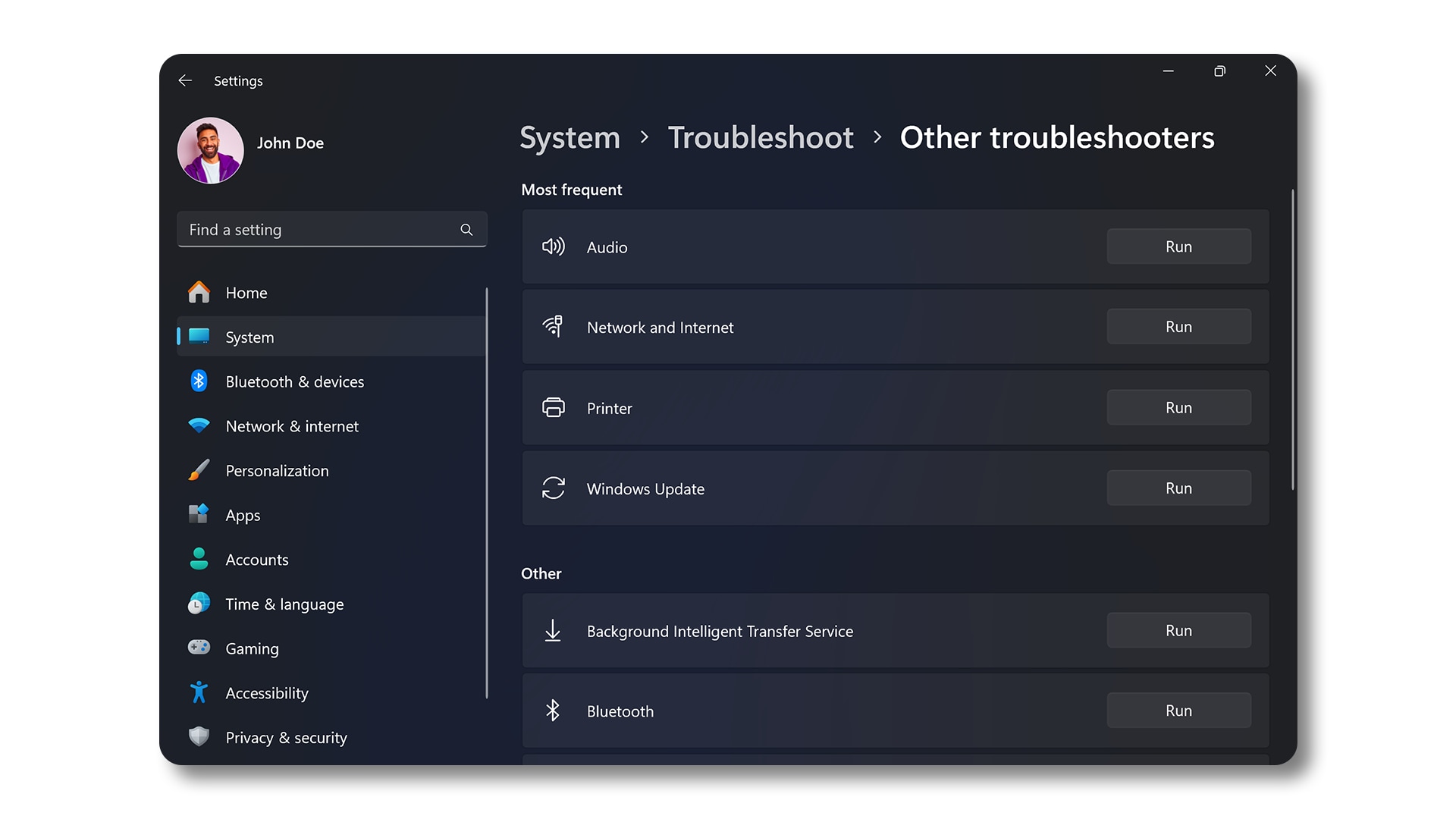
- Доступ до засобу виправлення неполадок. Натисніть Start (Пуск) > Settings (Налаштування) > System (Система) > Troubleshoot (Виправлення неполадок) > Other troubleshooters (Інші засоби виправлення неполадок). Відкрийте налаштування засобу виправлення неполадок Windows.
- Запустіть засіб виправлення неполадок. Знайдіть Bluetooth і натисніть Run (Запустити).
- Дотримуйтесь інструкцій. Зачекайте, доки засіб виправлення неполадок завершить роботу, і дотримуйтесь усіх інструкцій на екрані.
За допомогою цього засобу зазвичай можна точно визначити проблему, і в ньому автоматично пропонуються способи її вирішення.
Оновіть драйвер Bluetooth і BIOS
Застарілі або пошкоджені драйвери є поширеною причиною проблем із підключенням. Інструмент Dell SupportAssist автоматично сканує комп’ютер Dell, шукає оновлення драйверів і мікропрограм та встановлює їх.
- Знайдіть програму SupportAssist у меню Start (Пуск) і відкрийте її.
- На вкладці Home (Головна) натисніть Update software (Оновити ПЗ).
- Натисніть Start (Пуск), щоб перевірити наявність оновлень драйверів і BIOS.
- Дотримуючись інструкцій на екрані, виконайте встановлення та перезапустіть комп’ютер, коли з’явиться відповідний запит.
- Окрім того, можна перейти на вебсайт драйверів і файлів для завантаження Dell, щоб завантажити й установити драйвери Dell вручну. Дізнайтеся більше про оновлення драйверів для вашого продукту Dell.

Перезапустіть службу підтримки Bluetooth
Іноді вирішити проблеми з підключенням можна, перезавантаживши службу Bluetooth:
- Відкрийте діалогове вікно Run (Запустити). Натисніть клавішу Windows + R, щоб відкрити діалогове вікно Run (Запустити).
- Отримайте доступ до служб. Введіть команду services.msc і натисніть Enter.
- Знайдіть службу Bluetooth. Прокрутіть униз, щоб перейти до Bluetooth Support Service (Служба підтримки Bluetooth), клацніть її правою кнопкою миші та виберіть Restart (Перезапустити).
Перезапустивши службу, спробуйте підключити пристрій іще раз.

Перевірте наявність оновлень Windows
Оновлюючи ОС Windows, ви отримуєте найновіші функції та виправлення.
- Натисніть Start (Пуск) > Settings (Налаштування) > Windows Update. Відкрийте налаштування Windows Update.
- Натисніть Check for updates (Перевірити наявність оновлень) і встановіть доступні оновлення.
Після оновлення перевірте, чи підключаються пристрої Bluetooth.

Від’єднайте й повторно сполучіть пристрій Bluetooth
Іноді видалення пристрою та повторне сполучення допомагає вирішити проблеми з підключенням, які складно усунути.
- Відкрийте налаштування Bluetooth. Натисніть Start (Пуск) > Settings (Налаштування) > Bluetooth & devices (Bluetooth і пристрої). Відкрийте налаштування Bluetooth у Windows.
- Видаліть пристрій. Знайдіть пристрій, який потрібно видалити, натисніть три крапки поруч із ним і виберіть Remove Device (Видалити пристрій).
- Повторно сполучіть пристрій. Видаливши пристрій, натисніть Add device (Додати пристрій), потім виберіть Bluetooth, активуйте на пристрої режим сполучення (див. посібник користувача пристрою) і виберіть пристрій зі списку, щоб завершити сполучення.
У такий спосіб можна усунути проблеми з підключенням, спричинені залишковими налаштуваннями від попередніх сполучень.
Поширені запитання
Нижче наведено відповіді на поширені запитання про з’єднання Bluetooth.
1. Чому мій пристрій Bluetooth не відображається?
- Упевніться, що обидва пристрої ввімкнені.
- Переконайтеся, що пристрій Bluetooth повністю заряджений.
- Активуйте на пристрої Bluetooth режим сполучення. Ознайомтеся з інструкцією до пристрою.
- Переконайтеся, що в BIOS комп’ютера ввімкнено Bluetooth.
- Іноді варто перезавантажити обидва пристрої.
2. Як дізнатися, чи підтримує комп’ютер технологію Bluetooth?
- Перевірте технічні характеристики комп’ютера.
- У Windows знайдіть піктограму Bluetooth у диспетчері пристроїв.
3. Що робити, якщо піктограма Bluetooth відсутня?
- Якщо піктограма не відображається, можливо, виникла проблема з драйвером або Bluetooth вимкнено в налаштуваннях BIOS.
- Переконайтеся, що Bluetooth увімкнено в BIOS.
- Потім оновіть драйвер Bluetooth.
4. Чи можна одночасно використовувати кілька пристроїв Bluetooth?
- Так, але доступність залежить від характеристик Bluetooth комп’ютера та кількості пристроїв, із якими він може працювати одночасно.
5. Як покращити сигнал Bluetooth?
- Розташуйте пристрої ближче один до одного.
- Зменште перешкоди від інших пристроїв.
- Переконайтеся, що драйвери Bluetooth оновлені.
6. Що робити, якщо комп’ютер не підтримує технологію Bluetooth?
- Для бездротового підключення можна використовувати USB-адаптер Bluetooth для комп’ютерів без технології Bluetooth.
7. Чи можуть перешкоди від Wi-Fi впливати на з’єднання Bluetooth?
- Так. Багато мереж Wi-Fi працюють на частоті 2,4 ГГц, що може створювати перешкоди для з’єднання Bluetooth.
- Якщо можливо, переключіть канали Wi-Fi.
- Розташуйте пристрої подалі від маршрутизатора бездротової мережі.
8. Чи всі ноутбуки мають вбудований модуль Bluetooth?
- Більшість сучасних ноутбуків Dell оснащені вбудованим модулем Bluetooth. Перегляньте посібник користувача ноутбука.
- Для ноутбуків без вбудованого модуля Bluetooth за потреби використовуйте зовнішній USB-адаптер Bluetooth.
9. Чому звук обривається під час використання навушників Bluetooth?
- Причиною може бути поганий рівень сигналу. Підійдіть ближче до пристрою та переконайтеся, що акумуляторна батарея навушників повністю заряджена.
10. Що робити, якщо пристрій підключається, але звук не відтворюється?
- Перевірте налаштування звуку у Windows; переконайтеся, що аудіопристрій Bluetooth сполучено та налаштовано як пристрій виводу за замовчуванням.
11. Що робити, якщо пристрій сполучено, але він не працює належним чином?
- Від’єднайте та повторно сполучіть пристрій або перевірте наявність оновлень для обладнання на вебсайті виробника.
12. Чи зникнуть проблеми з Bluetooth, якщо скинути налаштування Windows?
- Скидання може вирішити багато проблем, пов’язаних із програмним забезпеченням, але до нього слід вдаватися в останню чергу, коли ви спробували всі інші способи усунення несправності.
13. Як перевірити, чи доступні оновлення мікропрограми для пристрою Bluetooth?
- Оновлення мікропрограми для пристроїв Bluetooth надає виробник пристрою. Ви повинні використовувати спеціальні програмні засоби для оновлення пристрою. Наприклад, щоб оновити мікропрограму сучасної миші, клавіатури або гарнітури Dell Bluetooth, використовуйте Dell Peripheral Manager.
14. Що робити, якщо жоден із цих кроків не допоміг?
- Додаткові способи усунення неполадок. Спробуйте деякі додаткові кроки, щоб вирішити проблеми з Bluetooth.
- Використовуйте форуми спільноти Dell: приєднайтеся до форумів спільноти Dell (Англійською) , щоб отримати допомогу від інших користувачів.
Відеоресурси

Дізнайтеся, як легко підключити пристрої Bluetooth до ПК з Windows 11 у цьому корисному навчальному в ідео.
...
