Налаштування Chrome OS
Налаштовуєте Chrome OS уперше? Ось короткий огляд найважливіших кроків під час першого налаштування вашого пристрою Dell Chrome.
Крок 1 — увімкнення
Знайдіть і натисніть кнопку живлення, щоб увімкнути пристрій Chrome.

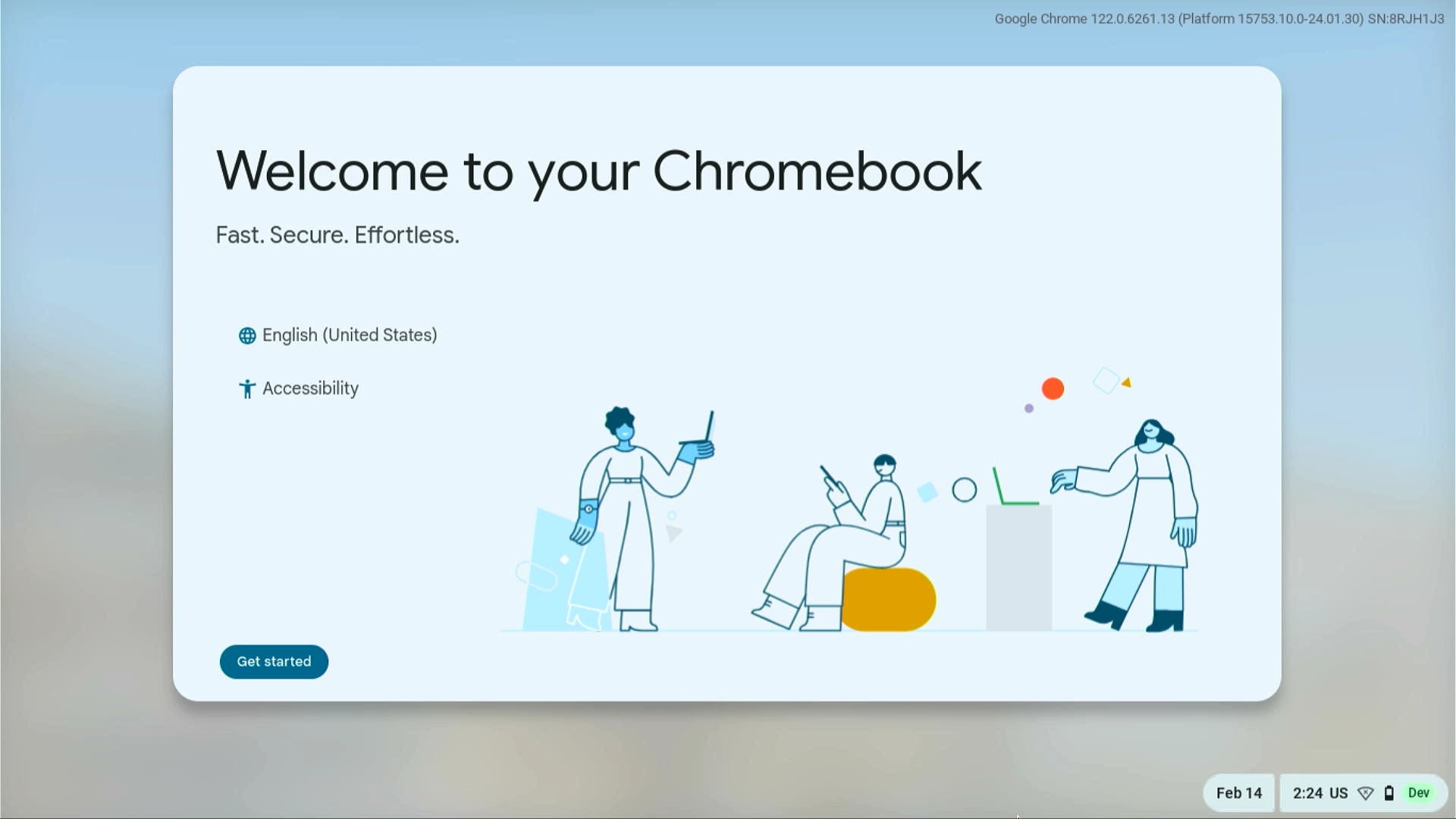
Крок 2 — початок роботи
Виберіть мову, а потім натисніть Почати.
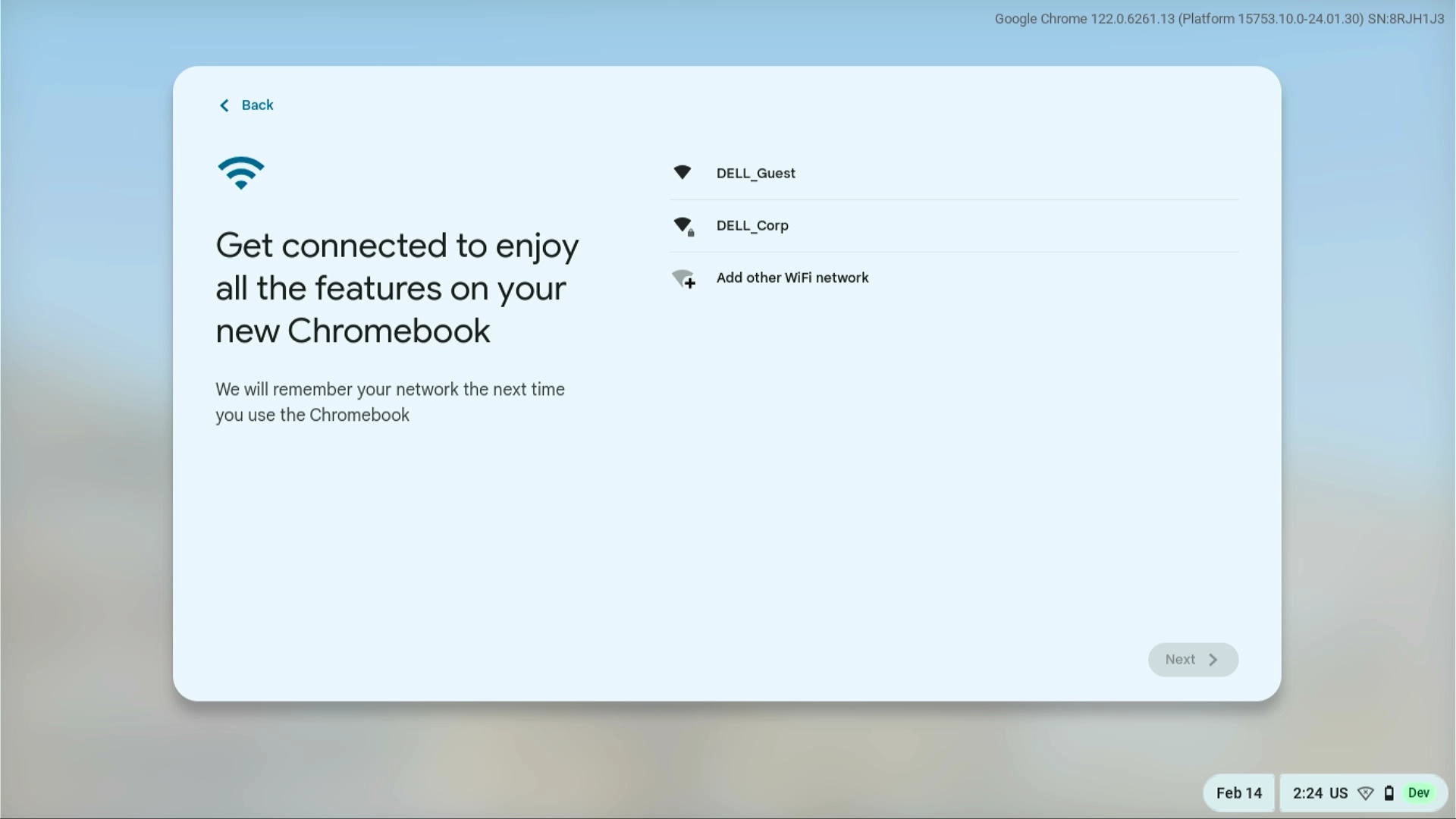
Крок 3 – Підключення до мережі
Вам буде запропоновано підключитися до бездротової мережі. Виберіть домашню або робочу мережу зі списку та вкажіть ключ бездротового зв’язку або пароль для підключення. Якщо пристрій підключено за допомогою дротового з’єднання, підключення відбудеться автоматично.
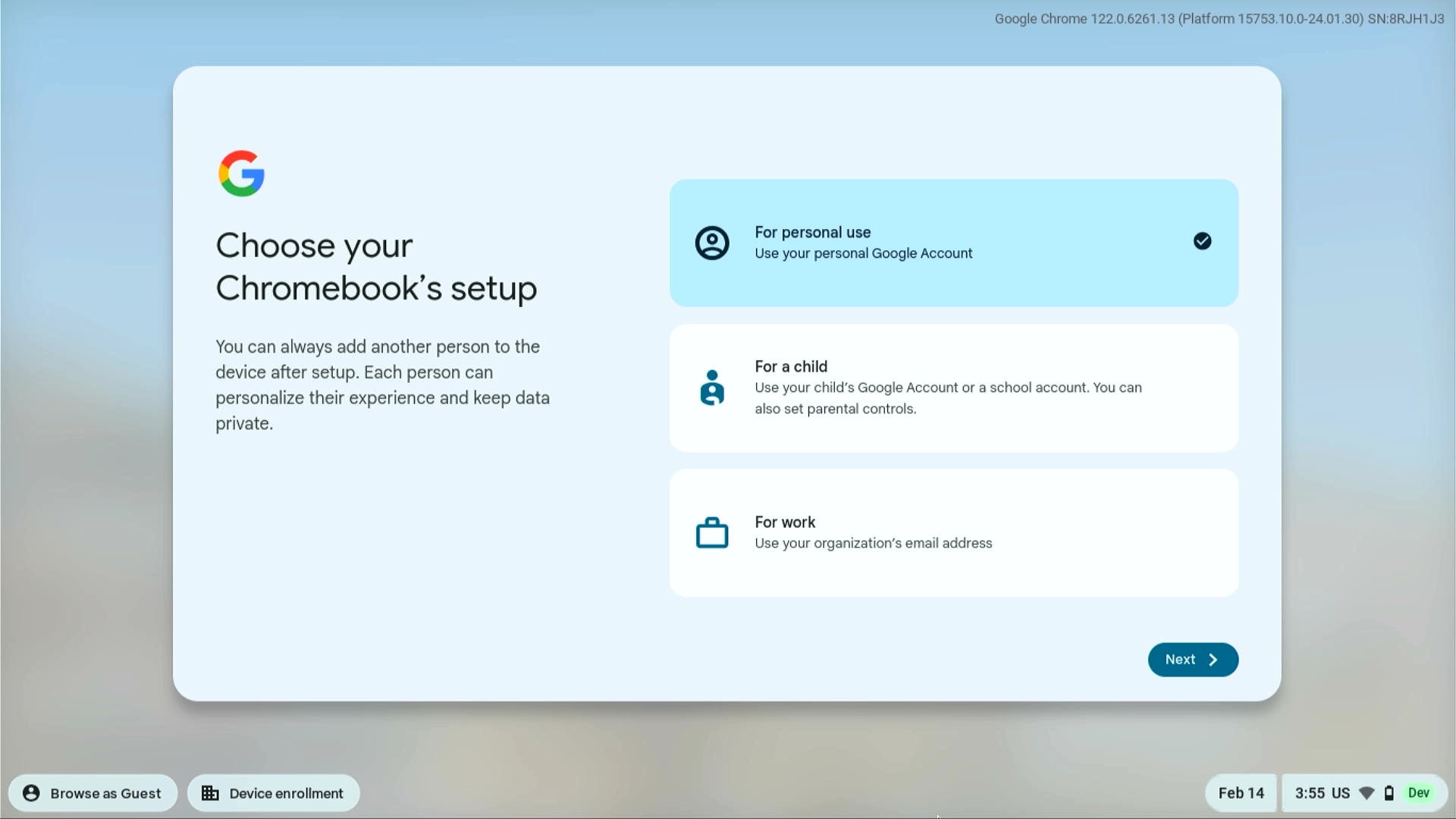
Крок 4 — вибір налаштувань Chrome OS
Виберіть, чи використовуєте ви пристрій Chrome для особистого користування, для дитини чи для роботи.
Увійдіть в обліковий запис Google
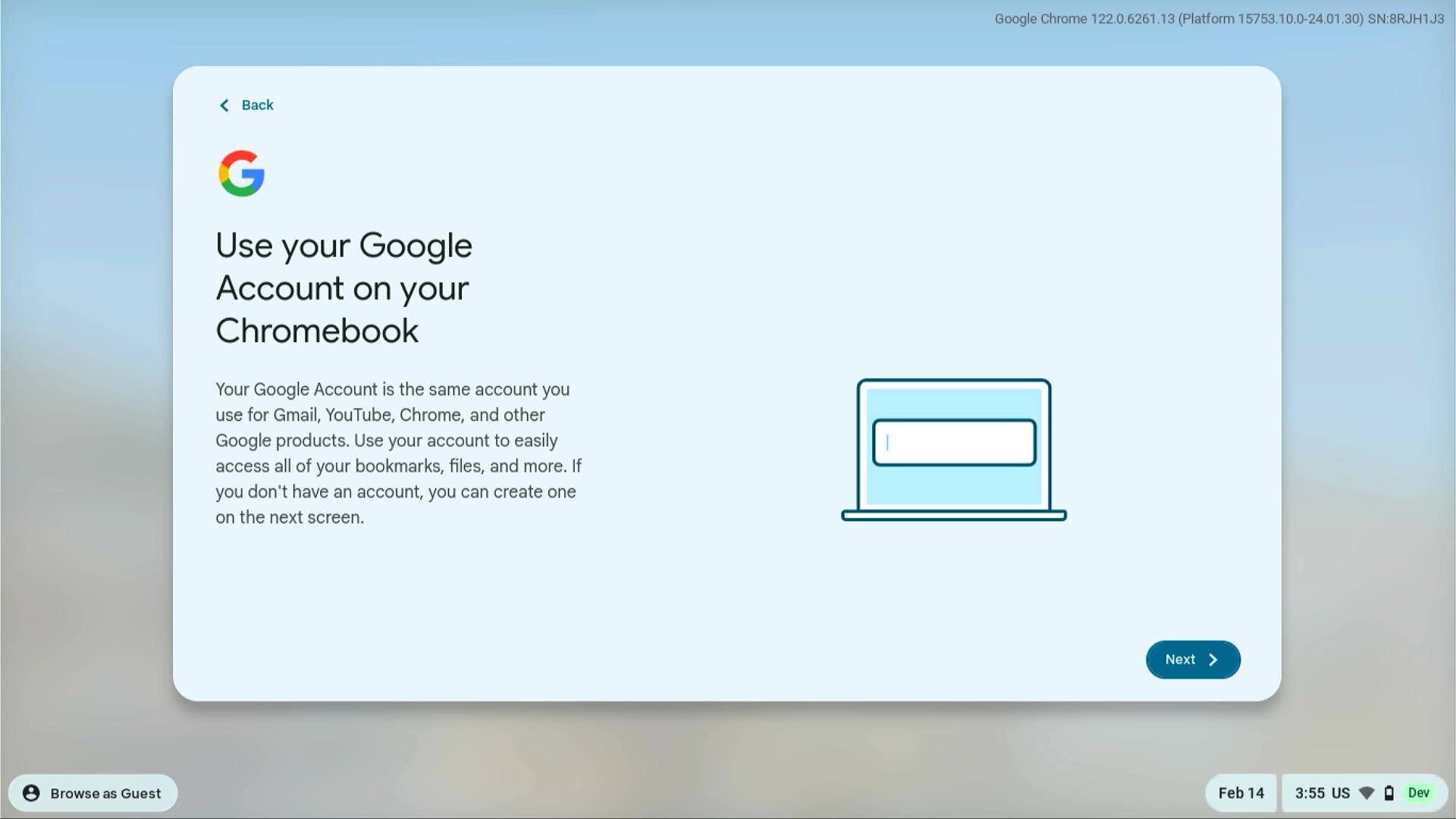
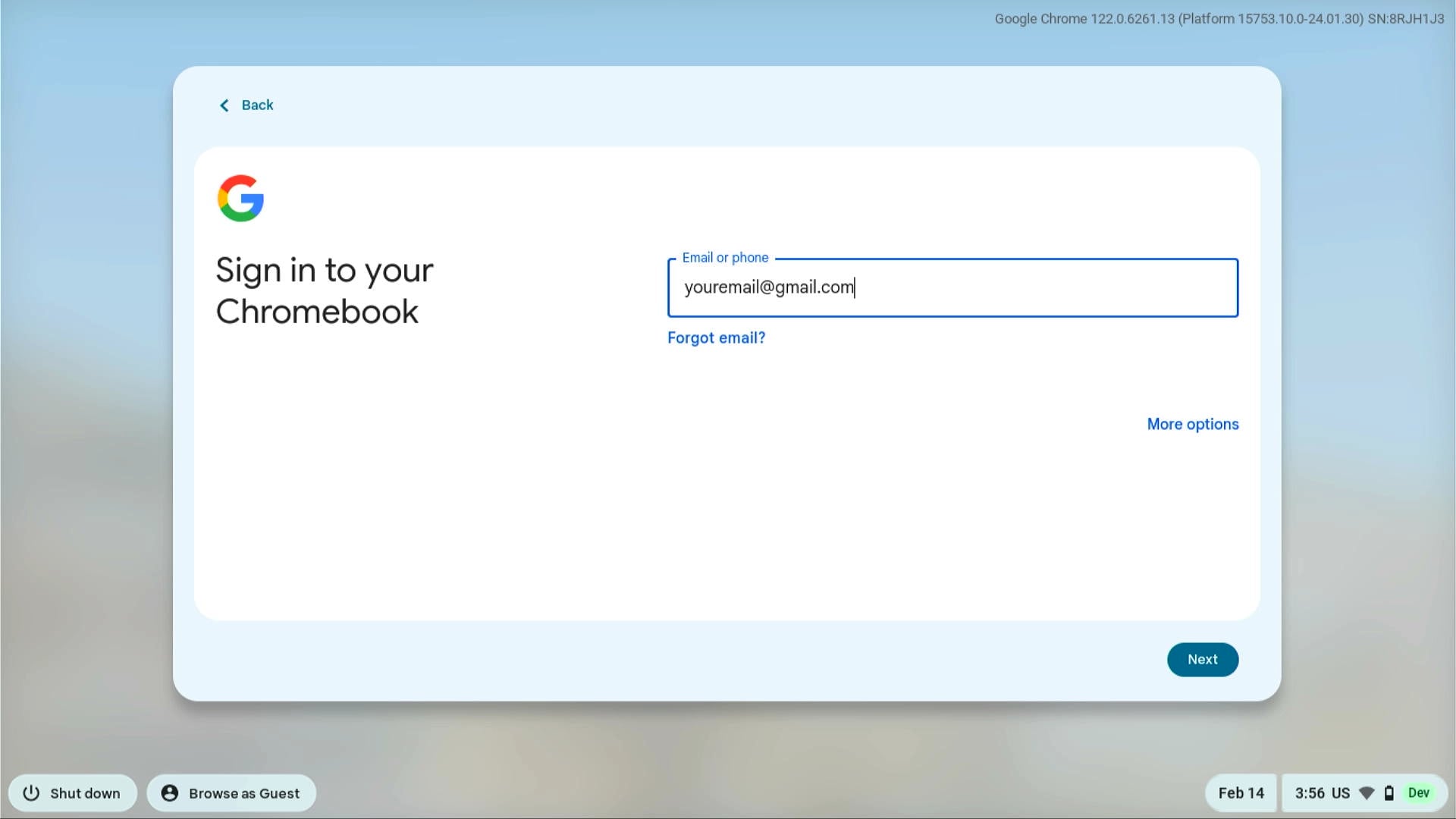
Ваш обліковий запис Google — це той самий обліковий запис, який ви використовуєте для Gmail, YouTube, Chrome або інших продуктів Google. Для початку натисніть кнопку Далі, введіть свою адресу електронної пошти, а потім натисніть Далі.
Якщо у вас немає облікового запису Google, виберіть Додаткові параметри, а потім виберіть Створити обліковий запис.
Крок 5 — перегляд правил та умов
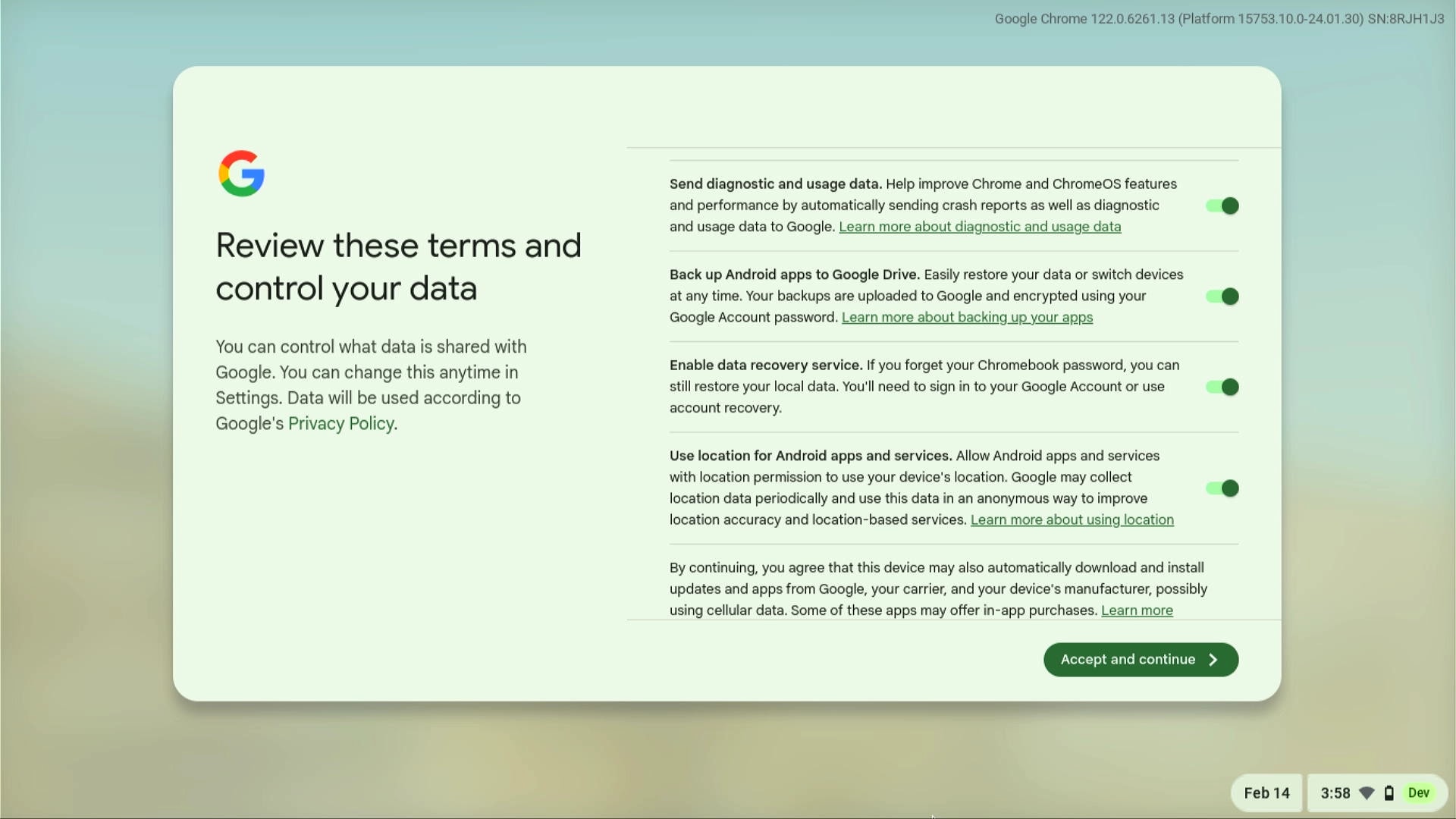
Ви можете контролювати, які дані передаються Google. Ви можете змінити це в будь-який час у налаштуваннях. Щоб продовжити налаштування пристрою Chrome, перегляньте загальні положення та умови й виберіть Прийняти та продовжити.
Крок 6 — налаштування параметрів синхронізації
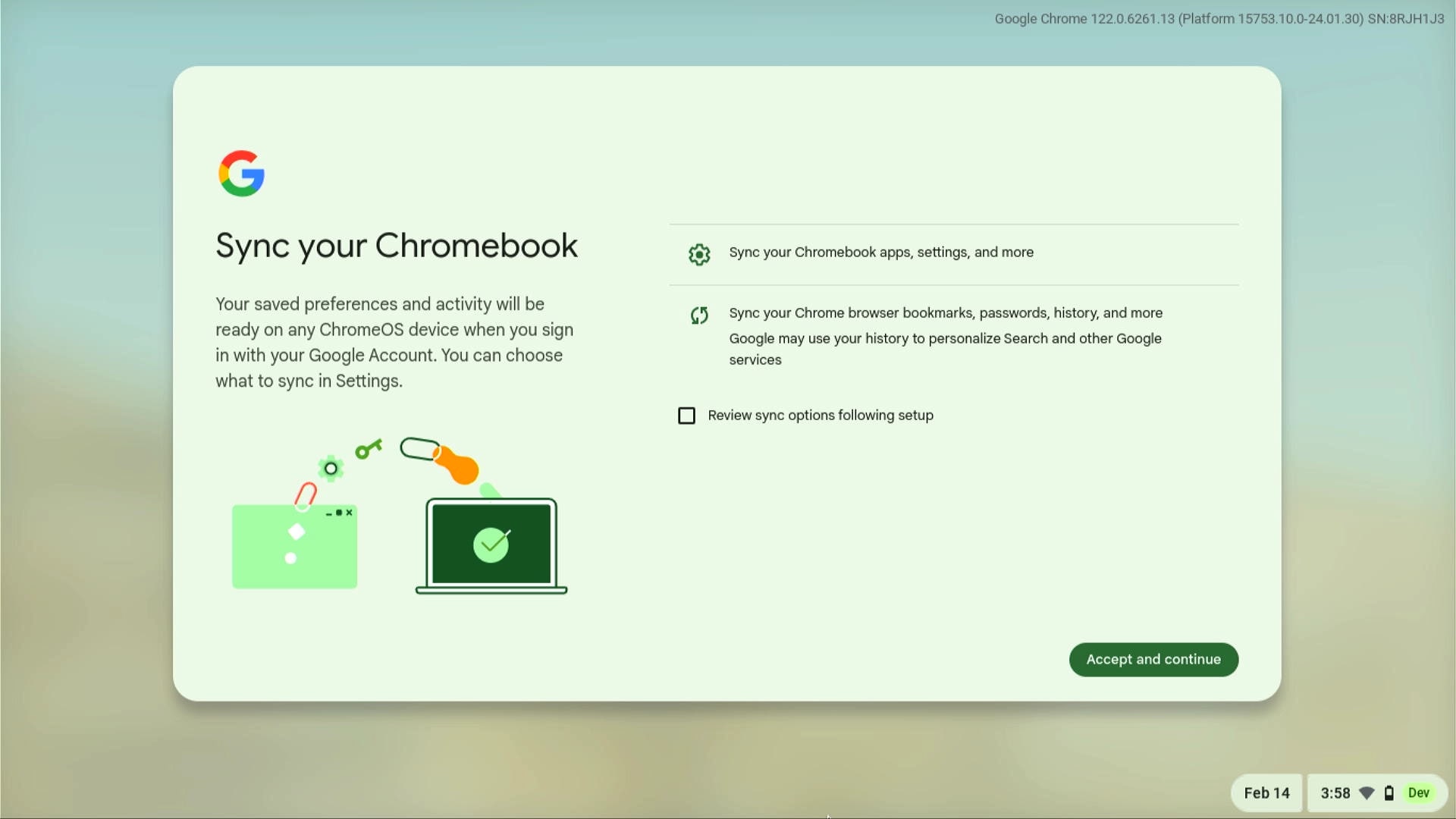
Збережені налаштування та дії будуть доступні на будь-якому пристрої Chrome OS, коли ви ввійдете в обліковий запис Google. Ви можете вибрати, що синхронізувати, у налаштуваннях. Щоб синхронізувати програми, налаштування, закладки вебпереглядача Chrome, паролі, історію тощо, натисніть Прийняти та продовжити.
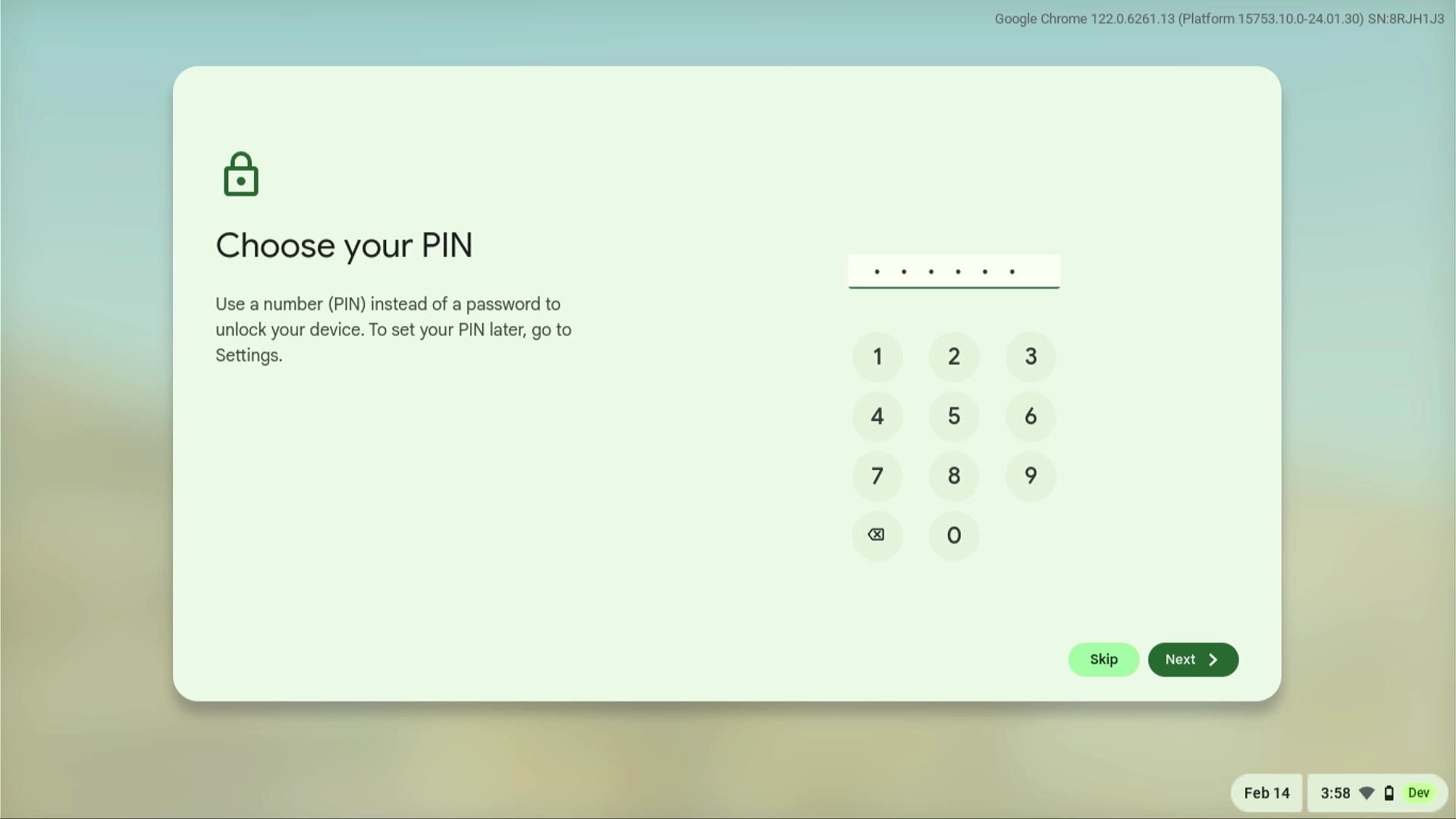
Крок 7 — захист пристрою за допомогою PIN-коду
Скористайтеся PIN-кодом замість пароля для розблокування пристрою. PIN-код має складатися принаймні із 6 символів. Введіть бажаний PIN-код і натисніть Далі. На наступному екрані введіть PIN-код ще раз і натисніть Далі для підтвердження. Після успішного додавання PIN-коду виберіть Готово.
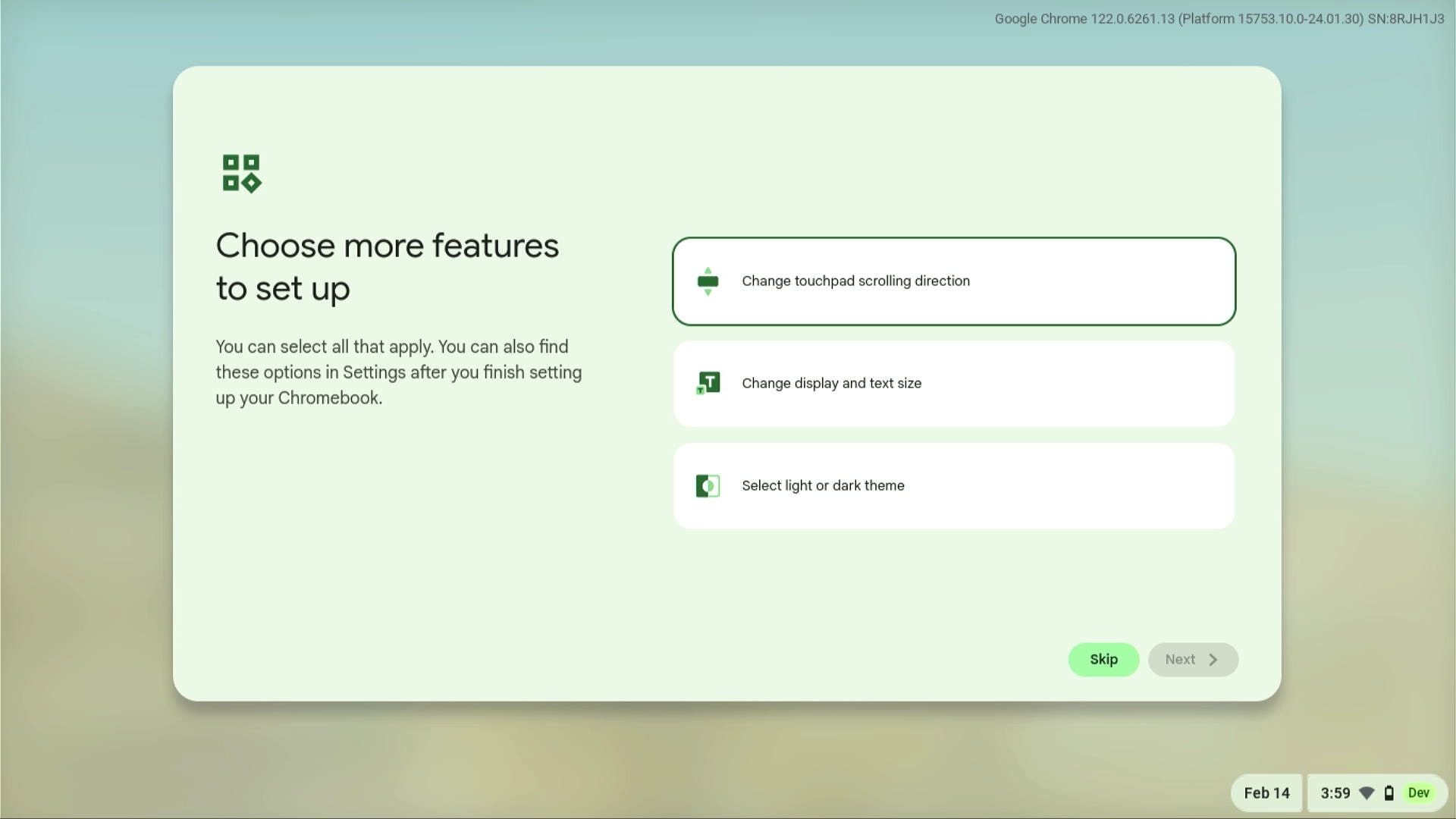
Крок 8 — вибір сенсорної панелі, дисплея, розміру тексту та теми
Ви можете змінити напрямок прокручування сенсорної панелі, змінити розмір дисплея та тексту, а також вибрати світлу або темну тему. Виберіть параметри, які потрібно налаштувати, і натисніть Далі. Дотримуйтесь інструкцій на екрані, щоб налаштувати кожну вибрану функцію.
Щоб змінити ці налаштування після завершення налаштування пристрою Chrome, натисніть Пропустити, а потім перейдіть до цих параметрів у налаштуваннях.
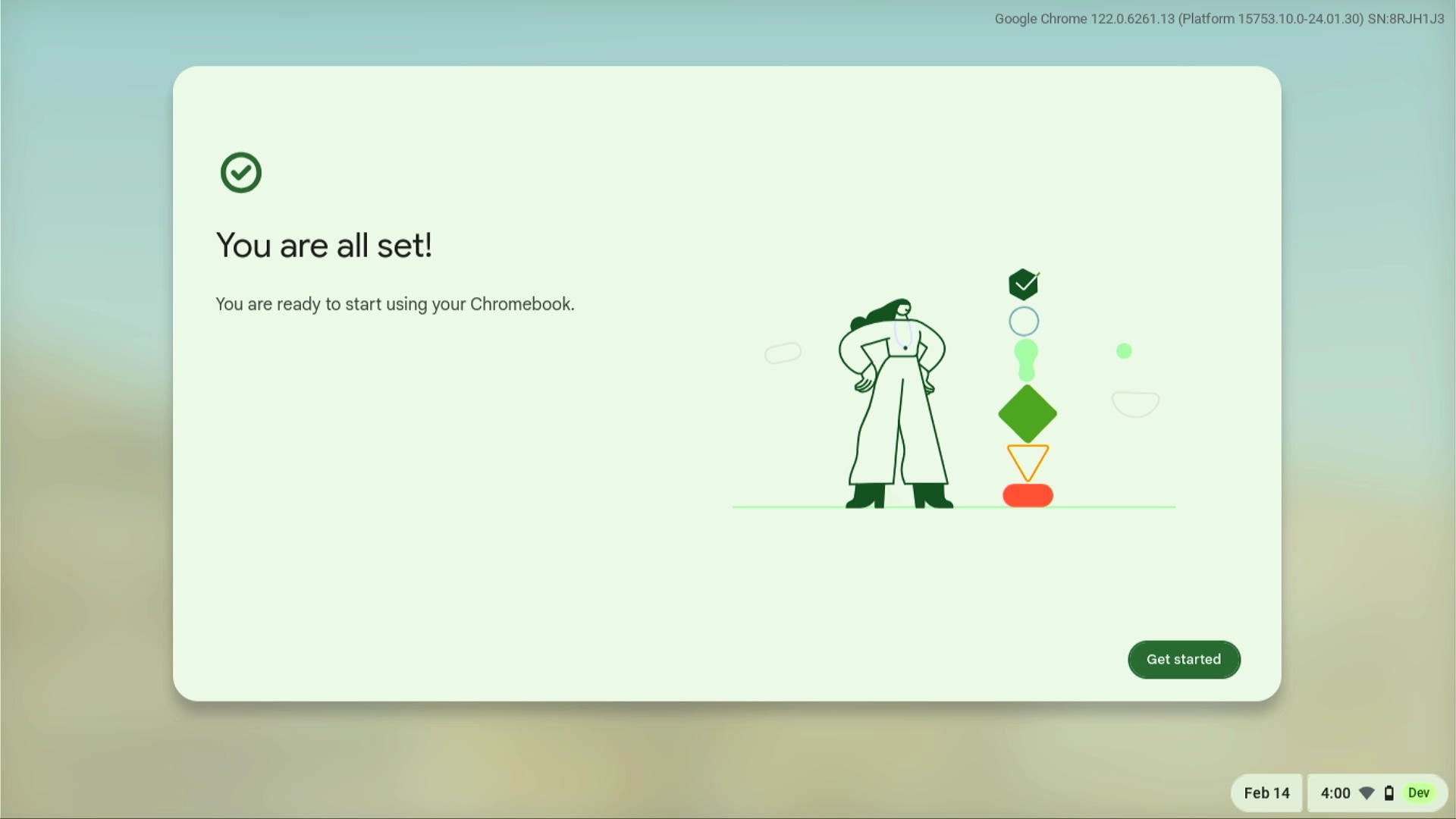
Крок 9 — готово!
Ви готові почати користуватися пристроєм Chrome. Натисніть Get started.