Налаштування периферійних пристроїв
Функція простого вмикання в мережу (plug-and-play) спрощує налаштування зовнішніх пристроїв на новому комп’ютері з Windows.
Наш короткий огляд допоможе вам розібратися, як підключити монітор, створити пару з пристроями з підтримкою Bluetooth, створити пару з телефоном, підключити вебкамеру USB або налаштувати док-станцію.
Підключення зовнішнього дисплея
Потрібен другий дисплей для ноутбука або настільного комп’ютера? Другий монітор забезпечує більший робочий простір, що полегшує одночасне виконання декількох завдань і перегляд кількох вікон. Крім того, додатковий дисплей може підвищити загальну продуктивність і покращити враження від перегляду.
- Підключіть кабель живлення до монітора та розетки.
- Підключіть відеокабель HDMI, DisplayPort, USB-C або Thunderbolt до монітора та комп’ютера.
- Увімкніть монітор і виберіть відповідне джерело відео. Наприклад, якщо монітор підключено за допомогою DisplayPort, установіть джерело відео на DP або DisplayPort.
- Увімкніть комп’ютер і встановіть параметри дисплея.


Потрібна додаткова допомога з моніторами або дисплеями? Перейдіть на наш сайт підтримки щодо моніторів або дисплеїв.
Підключення до пристроїв із підтримкою Bluetooth
Підключіть пристрій із підтримкою Bluetooth у Windows. Незалежно від того, чи ви підключаєтеся до динаміка, навушників, клавіатури або миші через Bluetooth, кроки для створення пари з пристроєм із підтримкою Bluetooth схожі.
- Спочатку ввімкніть режим виявлення на пристрої Bluetooth. Перегляньте документацію пристрою Bluetooth, щоб дізнатися, як увімкнути режим виявлення.
- Перейдіть до меню Пуск > Налаштування > Bluetooth і пристрої > Додати пристрій > Bluetooth.
- Виберіть пристрій, до якого слід підключитися. Коли пару буде створено, натисніть кнопку «Готово».
Відкрити налаштування Bluetooth


Виникли проблеми з Bluetooth? Див. короткий посібник з усунення проблем із Bluetooth.
Підключення телефона
Синхронізуйте телефон, щоб залишатися підключеними до Windows.
- Запустіть Зв’язок зі смартфоном або знайдіть і відкрийте програму Зв’язок зі смартфоном.
- Виберіть опцію Android або iPhone й відскануйте QR-код, щоб завершити налаштування.
- Налаштуйте параметри сповіщень.
Щоб виправити неполадки та дізнатися, як скористатися всіма перевагами синхронізації пристроїв, перейдіть до розділу допомога та навчання для програми «Зв’язок зі смартфоном».

Підключити принтер
Якщо принтер підключається за допомогою USB-кабелю, під’єднайте його до пристрою та ввімкніть. Принтер підключиться автоматично, а Windows завантажить і встановить потрібні драйвери. Windows 11 і Windows 10 підтримують більшість принтерів, тому вам навряд чи доведеться встановлювати спеціальне програмне забезпечення для принтера. Додаткові драйвери для принтера та підтримка можуть бути доступні після оновлення Windows.
Щоб підключити бездротовий принтер, виконайте такі дії.
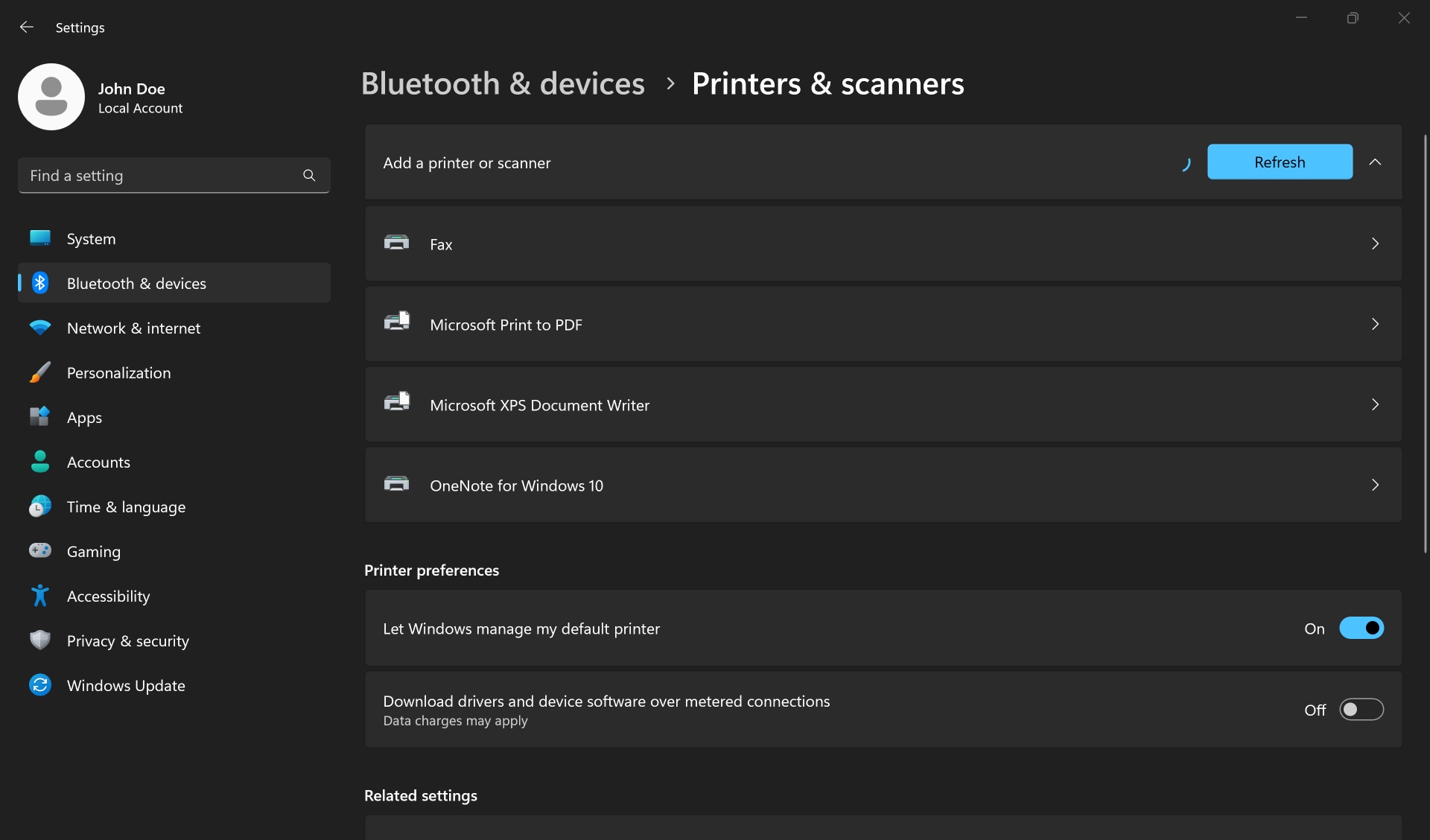
- Перейдіть до меню Пуск > Налаштування > Bluetooth і пристрої > Принтери та сканери
- Поруч із пунктом «Додати принтер або сканер» виберіть «Додати пристрій».
- Зачекайте, поки Windows виявить принтери поблизу, знайдіть потрібний і натисніть кнопку «Додати пристрій». Якщо потрібно видалити принтер, виберіть його, а потім натисніть кнопку «Видалити».
- Якщо принтер не відображається, спробуйте вирішити проблему, виконавши ці швидкі кроки для усунення неполадок із принтером.

Підключення вебкамери
Вебкамера або камера, вбудована в ноутбук, готові до роботи відразу. Додаткове налаштування не потрібне. Якщо ви налаштовуєте зовнішню вебкамеру USB на настільному комп’ютері або ноутбуку, підключіть USB-кабель до комп’ютера. Windows автоматично завантажить і встановить потрібні драйвери.
Щоб перевірити вебкамеру, перейдіть до меню Пуск > Усі програми > Камера.
Якщо виявиться, що вебкамера не працює в певних програмах, переконайтесь, що до неї надано доступ. Продовжуйте усувати неполадки, якщо вебкамера не працює у Windows.


Налаштування док-станції
Використання док-станції з підключенням до кількох пристроїв дає змогу скористатися перевагами настільного комп’ютера без втрати портативності, яку має ноутбук.
- Перш ніж налаштовувати док-станцію, обов’язково оновіть драйвери та BIOS ноутбука.
- Під’єднайте кабель живлення до док-станції.
- Підключіть док-станцію до ноутбука за допомогою кабелю USB-C або Thunderbolt.
- Завантажте та встановіть останні драйвери за допомогою Dell Update або Dell Command Update.
- Підключіть зовнішні пристрої, як-от монітор, клавіатура та миша, до док-станції.
Незалежно від того, чи використовуєте ви універсальну док-станцію Dell або док-станцію Thunderbolt, отримайте допомогу з усунення неполадок із док-станцією Dell.

Наступний крок: користувацькі налаштування Windows на новому комп’ютері.
Відеоресурси (Англійською)
Відеоресурси

Після настроювання зовнішніх пристроїв перейдіть на сторінку "Персоналізація Windows ", щоб дізнатися, як налаштувати параметри дисплея, змінити фоновий малюнок, додати користувачів, підвищити безпеку облікових записів користувачів тощо.
Для отримання додаткової інформації відвідайте одну з цих сторінок:
- Якщо вам потрібна додаткова допомога з налаштування монітора, перейдіть на сторінку наших моніторів або дисплеїв.
- Якщо вам потрібна допомога з вирішенням проблем із Bluetooth, перейдіть на сторінку підтримки Bluetooth.
- Хочете дізнатися більше про Phone Link або проблеми з програмою Phone Link? Перейдіть на сторінку довідки та навчання в програмі Phone Link у Microsoft Support.
- Якщо у вас виникли проблеми з непрацюючою веб-камерою, перейдіть на нашу сторінку підтримки веб-камери. Ви також можете переглянути наше відео про усунення несправностей з веб-камери на YouTube.
- Потрібна допомога з універсальною док-станцією Dell або Thunderbolt? Перейдіть на сторінку підтримки док-станції Dell.