Персоналізація Windows
Установлення користувацького фонового малюнка
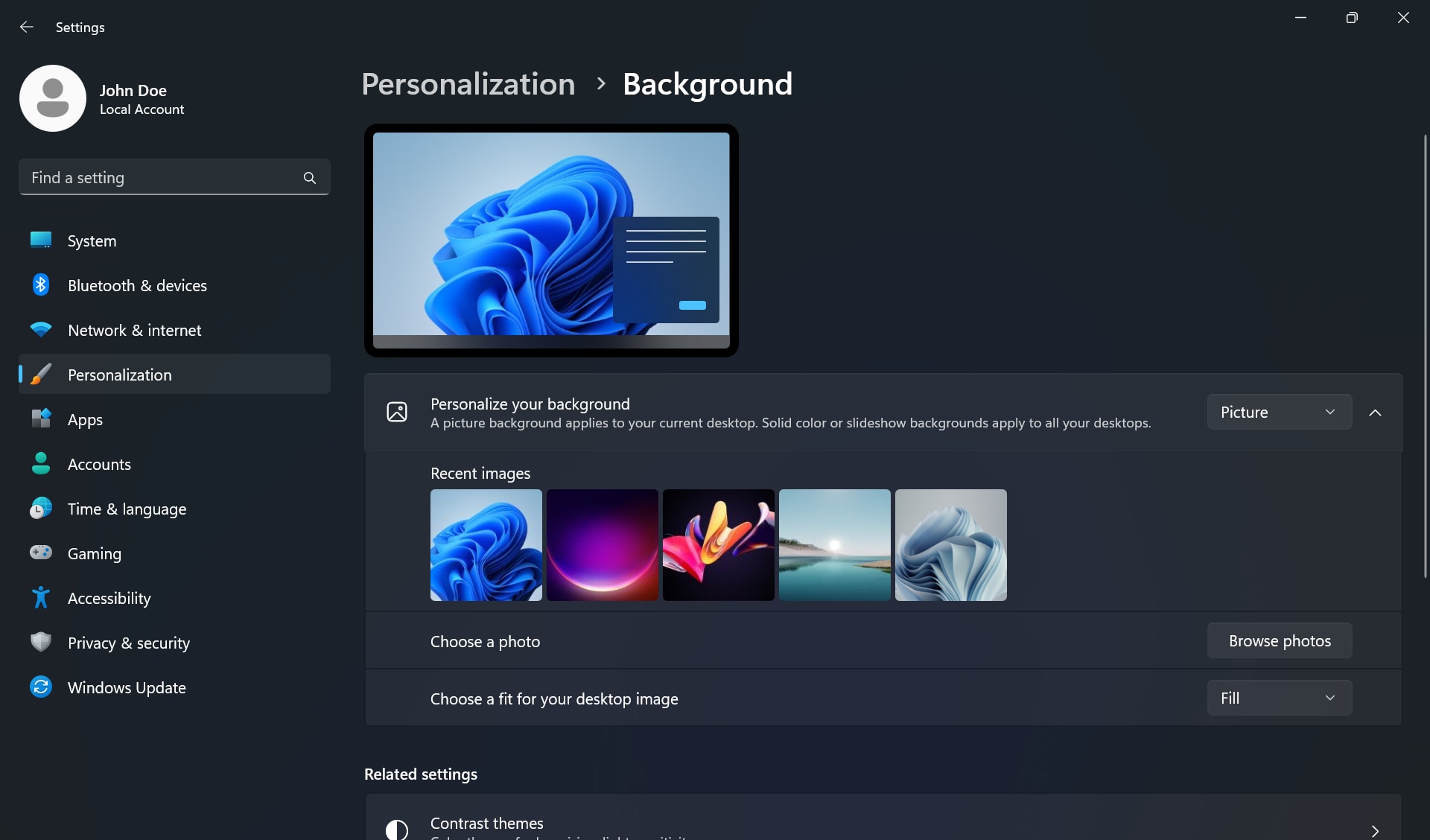
Щоб установити власний фоновий малюнок або фон робочого стола, перейдіть до меню Пуск > Налаштування > Персоналізація > Фон. Ви можете вибрати світлину й підібрати відповідне зображення для робочого стола. Ви також можете персоналізувати фон, обравши зображення, однотонний колір або показ слайдів.
Персоналізація налаштувань дисплея
Доступ до налаштувань дисплея у Windows, як-от роздільна здатність, орієнтація, яскравість і калібрування кольору, можна отримати через меню Налаштування. Ці параметри дають змогу налаштувати дисплей відповідно до ваших особистих уподобань і оптимізувати візуальну чіткість. Крім того, ви можете налаштувати масштаб і розмір шрифту, щоб забезпечити комфортний перегляд на різних розмірах дисплея.
- Перейдіть до меню Пуск > Налаштування > Система > Дисплей.
- Щоб змінити розмір шрифту та програм, виберіть опцію в меню поруч із пунктом «Масштаб».
- Щоб змінити роздільну здатність дисплея, скористайтеся меню поруч із пунктом «Роздільна здатність дисплея».
- Щоб збільшити або зменшити яскравість вбудованого дисплея, скористайтеся повзунком поруч із пунктом «Яскравість».
- Щоб використовувати тепліші кольори для блокування синього світла, перетягніть повзунок поруч із пунктом «Нічник». Налаштуйте параметри нічника: змініть його інтенсивність і заплануйте ввімкнення.

Обліковий запис Microsoft
Обліковий запис Microsoft об’єднує всі програми та служби Microsoft. Перш ніж створювати новий обліковий запис Microsoft, перевірте, чи у вас його точно немає. Це обліковий запис, який використовується для входу в Skype, Outlook.com, OneDrive, Windows Phone та Xbox LIVE. Перевірити, чи є в мене обліковий запис Microsoft.
Налаштування облікових записів

Додавання додаткових користувачів
Наявність різних облікових записів на спільному пристрої дає змогу кільком людям користуватися тим самим пристроєм. Кожен користувач може мати власні дані для входу, а також доступ до власних файлів, уподобань у браузері та налаштувань робочого стола. Найкращий спосіб додати іншого користувача на комп’ютер — попросити його ввійти за допомогою облікового запису Microsoft.
Щоб додати нового користувача, перейдіть до меню Пуск > Налаштування > Облікові записи > Інші користувачі.
Якщо у вас виникли проблеми з додаванням облікового запису Microsoft, див. запитання й відповіді.

Безпека облікових записів користувачів
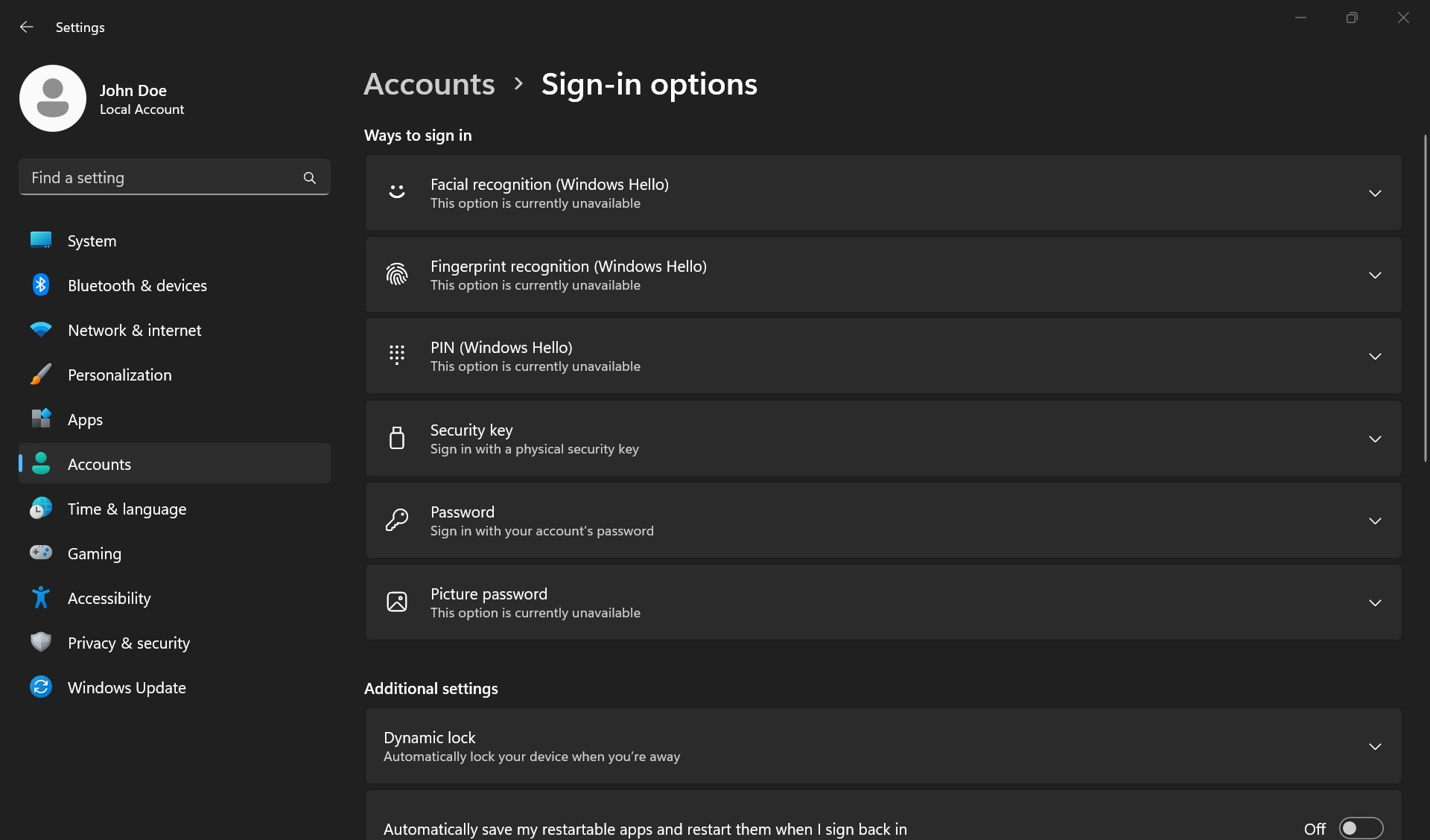
Захистіть свій вхід у Windows за допомогою пароля або функцій Windows Hello: розпізнавання облич, відбитка пальця або PIN-код на підтримуваних пристроях.
Щоб отримати доступ до способів входу, перейдіть до меню Пуск > Налаштування > Облікові записи > Способи входу.
Зміна або керування паролем чи PIN-кодом для входу у Windows
Щоб змінити пароль або PIN-код, перейдіть до меню Пуск > Налаштування > Облікові записи > Способи входу.
- Виберіть «PIN-код (Windows Hello)», а потім натисніть «Змінити PIN-код».
- Виберіть «Пароль», а потім натисніть «Змінити».
Windows Hello
Windows Hello дає змогу здійснити вхід на пристрій за допомогою розпізнавання облич, відбитка пальця, райдужної оболонки ока або PIN-коду на підтримуваних пристроях.
Щоб увімкнути Windows Hello, перейдіть до меню Пуск > Налаштування > Облікові записи > Способи входу. Виберіть метод Windows Hello, який потрібно налаштувати, і натисніть кнопку «Налаштувати».
Щоб вимкнути або видалити Windows Hello, перейдіть до меню Пуск > Налаштування > Облікові записи > Способи входу. Виберіть метод Windows Hello, який потрібно видалити, і натисніть кнопку «Видалити».
Блокування пристрою
Якщо пристрій на кілька хвилин залишається без нагляду, його варто заблокувати. Це завадить іншим побачити інформацію на екрані або отримати доступ до будь-яких даних на пристрої.
Щоб заблокувати пристрій, натисніть клавішу з емблемою Windows+L.

Час і мова
Вибрана мова інтерфейсу змінює мову за замовчуванням, яка використовується функціями Windows, як-от «Налаштування», «Файловий провідник», а також іншими програмами. Щоб керувати налаштуваннями мови інтерфейсу у Windows, виконайте такі дії.
- Перейдіть до меню Пуск > Налаштування > Час і мова > Мова й регіон.
- Оберіть мову в меню «Мова інтерфейсу Windows» або оберіть «Додати мову» поруч із пунктом «Вибрані мови», щоб установити потрібну.
Установіть час і часовий пояс автоматично або вручну у Windows. Щоб установити час і часовий пояс у Windows, перейдіть до меню Пуск > Налаштування > Час і мова > Дата й час. Увімкніть параметр «Установлювати час автоматично» або виберіть часовий пояс вручну.

Зміна програм за замовчуванням
Незалежно від того, чи ви встановлюєте інший веббраузер, клієнт електронної пошти або медіаплеєр як параметр за замовчуванням, Windows забезпечує гнучкість і зручність у налаштуванні користувацького досвіду згідно з індивідуальними уподобаннями.
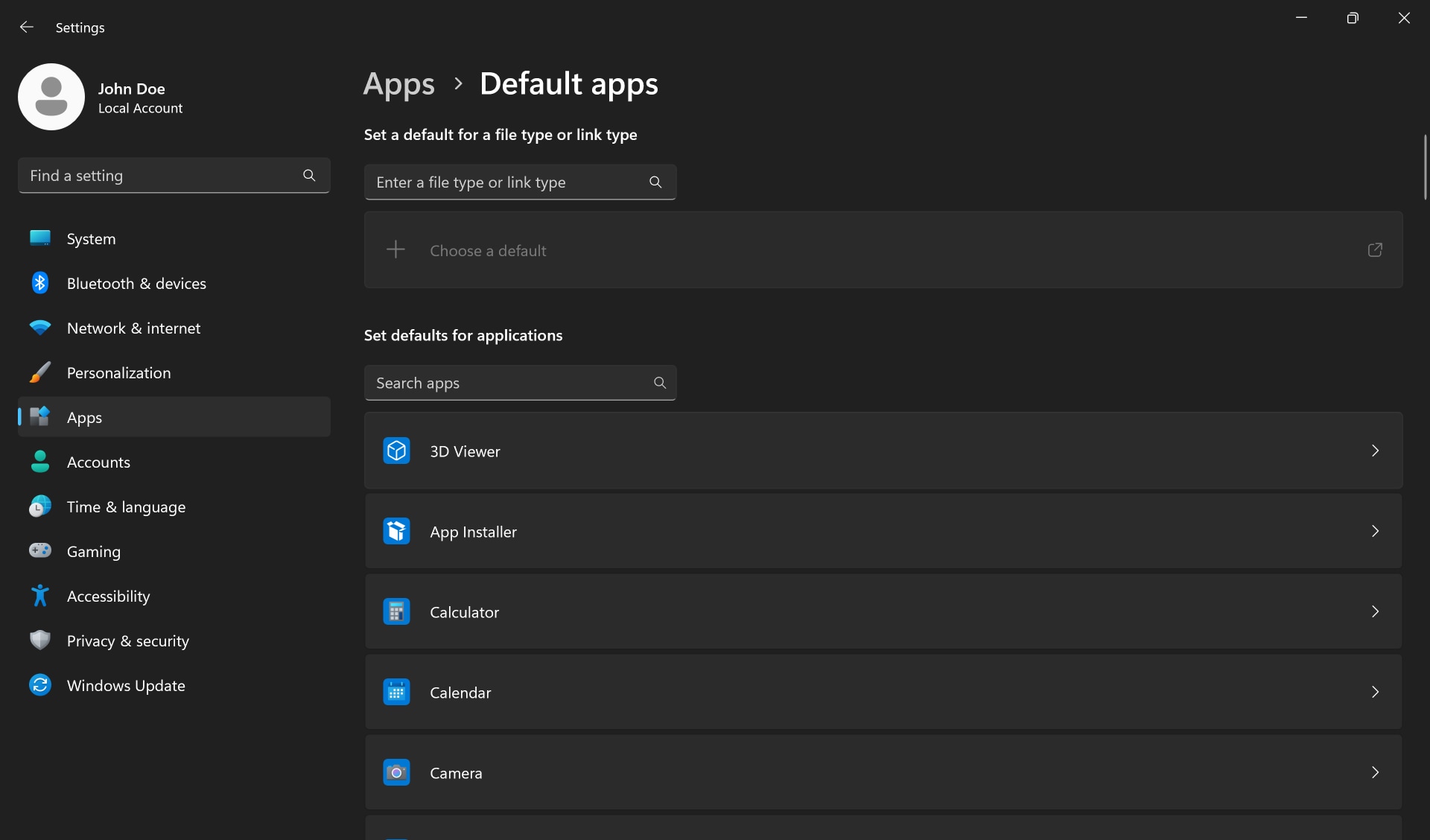
Намагаєтеся змінити браузер або інші програми за замовчуванням? Перейдіть до меню Пуск > Налаштування > Програми > Програми за замовчуванням і встановіть параметри програм за замовчуванням.
Щоб змінити програму за замовчуванням, виконайте одну з описаних далі дій.
- Установіть значення за замовчуванням для типу файлу або типу посилання. Введіть потрібний тип файлу або посилання в рядку пошуку та виберіть, яка програма може відкривати цей тип файлу або посилання.
- Установіть значення за замовчуванням для програм. Виберіть програму, щоб побачити, які типи файлів або посилань вона може відкривати, оберіть тип файлу або посилання, а потім — потрібну програму.
Наступний крок: програмне забезпечення, яке може бути попередньо інстальовано на вашому ПК із Windows.
Відеоресурси (Англійською)
Відеоресурси

Після налаштування Windows дозвольте нам подивитися, які програми Dell попередньо встановлені на вашому новому ПК Dell.
Корисні посилання:
Якщо вам потрібна допомога, щоб перевірити, чи у вас уже є обліковий запис Microsoft, перейдіть на сторінку довідки з облікових записів Microsoft.
Якщо у вас виникли проблеми з додаванням облікового запису у Windows, перейдіть на сторінку облікового запису Microsoft за допомогою ...