Розпізнавання відбитків пальців не працює
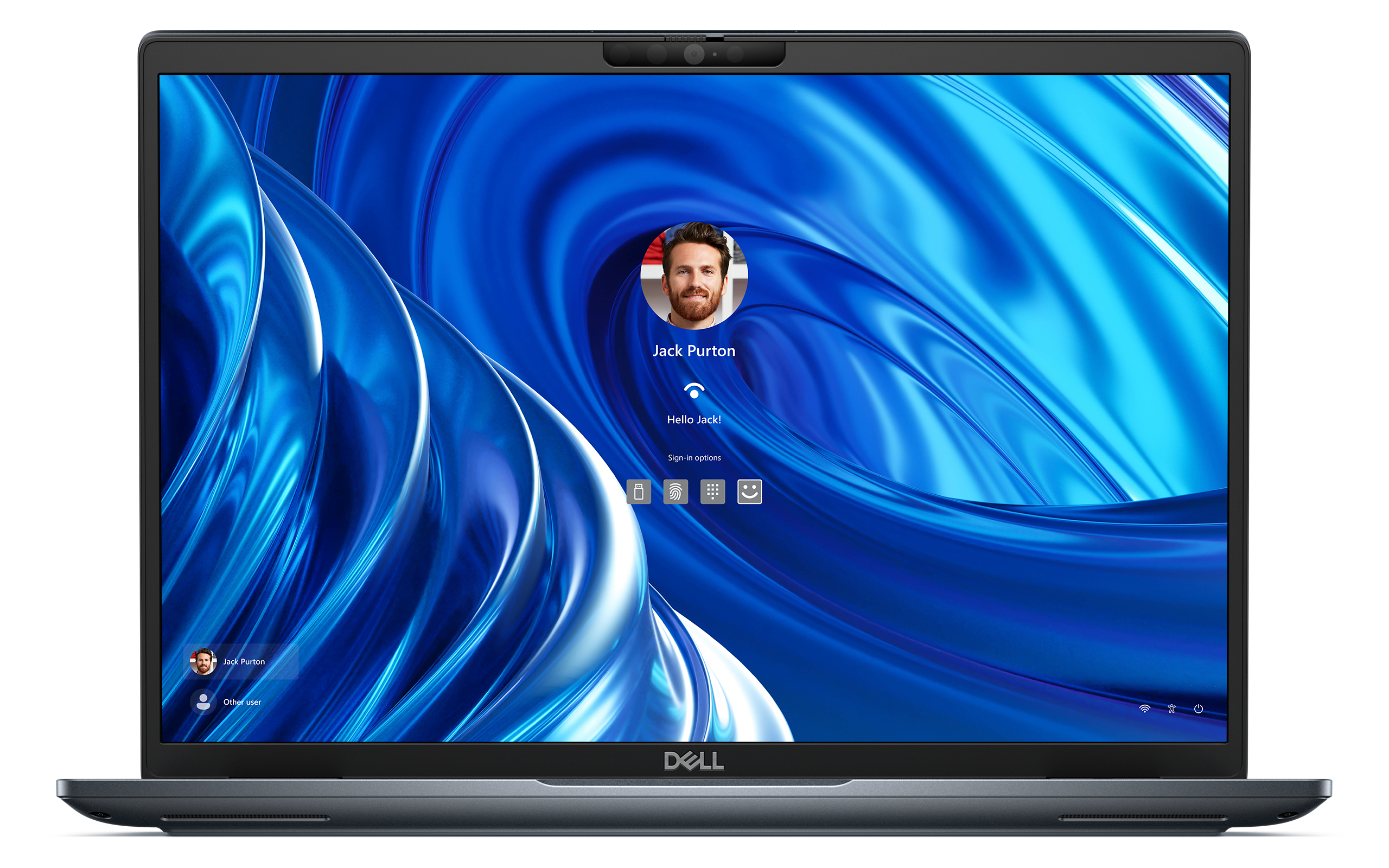
Розуміння роботи зчитувача відбитків пальців
Датчик відбитків пальців на пристрої призначений для підвищення рівня безпеки, дозволяючи входити в систему за допомогою унікального відбитка пальця. Це спрощує процес входу в систему, зберігаючи при цьому ваші дані в безпеці.
Поширені ознаки проблем із розпізнаванням відбитків пальців
- Відбиток пальця не розпізнається: датчик відбитків пальців не розпізнає зареєстровані відбитки пальців. Комп’ютер запитує PIN-код або пароль замість розпізнавання відбитка пальця.
- Повідомлення про помилки: під час спроби ввійти в систему або отримати доступ до налаштувань можуть з’являтися такі повідомлення, як Fingerprint not recognized (Відбиток пальця не розпізнано) або This option is currently unavailable (Ця опція наразі недоступна).
- Періодична функціональність: датчик відбитків пальців час від часу розпізнає ваші відбитки, але не на постійній основі.
Як вирішити проблеми з розпізнаванням відбитків пальців
Очищення датчика відбитків пальців
Брудний датчик відбитків пальців може перешкоджати точному зчитуванню відбитків пальців. Масло, пил і плями можуть створювати перешкоди для роботи датчика. Щоб очистити датчик, виконайте такі дії:
- Вимкніть комп’ютер.
- Обережно очистіть датчик відбитків пальців м’якою тканиною з мікрофібри.
- Не використовуйте агресивні хімічні засоби; зазвичай достатньо злегка вологої тканини.
- Переконайтеся, що датчик повністю висох, перш ніж використовувати його знову.
Якщо це не допомогло, перейдіть до наступного кроку.
Переконайтеся в правильному розміщенні пальця
Неправильне розміщення пальця під час сканування може призвести до помилок розпізнавання. Кожен зчитувач відбитків пальців має певну область, куди слід прикладати палець для оптимального зчитування.
Поради щодо розміщення пальця:
- Прикладіть палець до датчика.
- Закрийте якомога більшу частину поверхні датчика.
Якщо датчик не розпізнає відбиток пальця, перейдіть до наступного кроку.
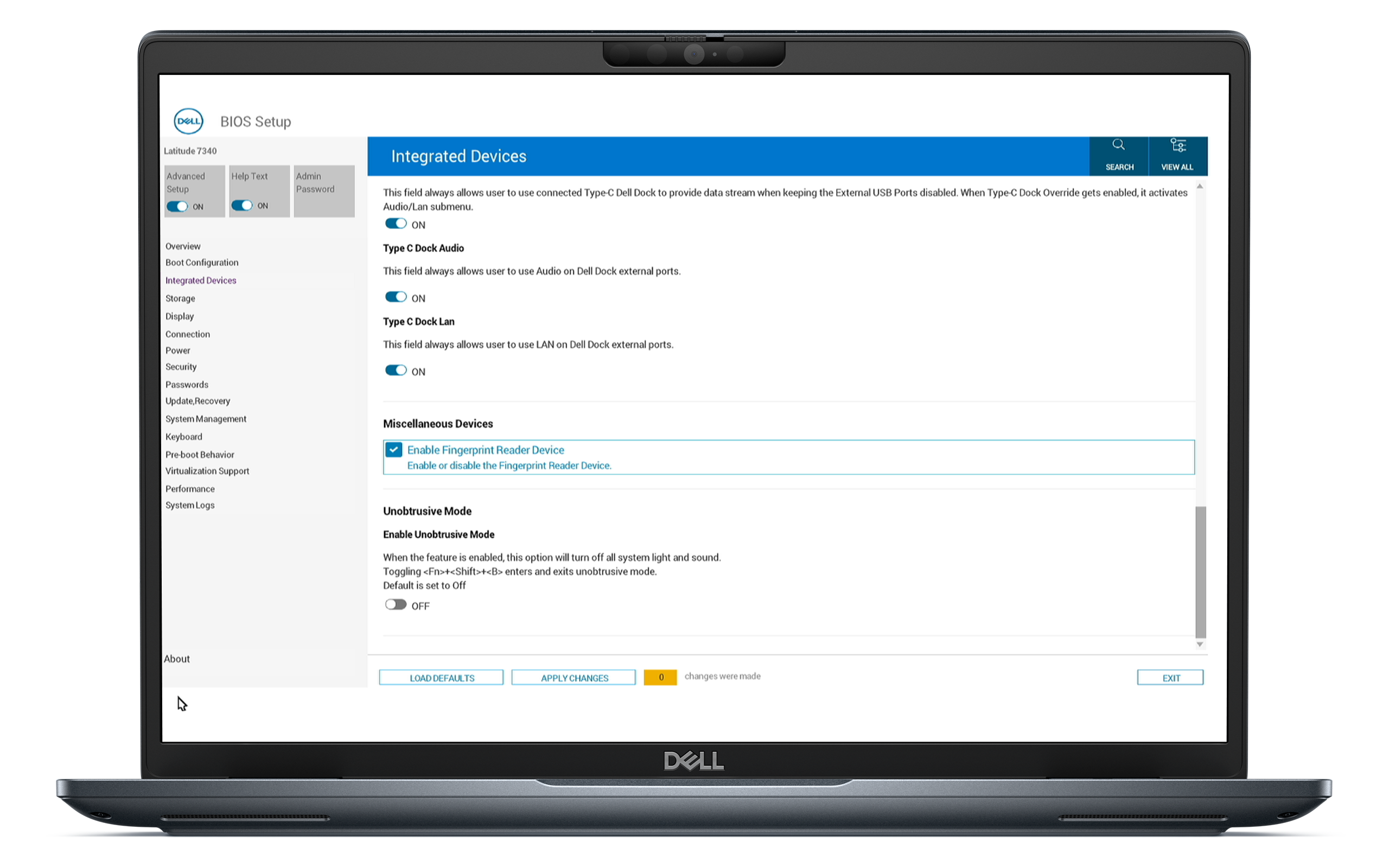
Увімкнення зчитувача відбитків пальців у BIOS
Важливо переконатися, що зчитувач відбитків пальців увімкнено в налаштуваннях. Якщо його не увімкнути, операційна система не зможе розпізнати пристрій.
- Перезапустіть комп’ютер.
- Натисніть клавішу F2 кілька разів, доки не з’явиться екран налаштування BIOS.
- Знайдіть опцію Enable Fingerprint Reader (Увімкнути зчитувач відбитків пальців) у розділі Integrated Devices (Інтегровані пристрої) або Security (Безпека).
- Переконайтеся, що датчик відбитків пальців увімкнено.
- Збережіть зміни та вийдіть із BIOS.
Якщо датчик увімкнено в BIOS, а проблема не зникає, перейдіть до наступного кроку.
Оновлення драйверів зчитувача відбитків пальців та BIOS
Застарілі драйвери та BIOS часто призводять до проблем із функціональністю таких апаратних компонентів, як зчитувачі відбитків пальців. SupportAssist – автоматизований інструмент Dell, який сканує комп’ютер Windows на наявність оновлень драйверів і мікропрограм, завантажує та встановлює їх.
Використання SupportAssist
- Знайдіть програму SupportAssist у меню Start (Пуск) і відкрийте її.
- На вкладці Home (Головна) натисніть Update software (Оновити ПЗ).
- Натисніть Start (Пуск), щоб перевірити наявність оновлень BIOS і драйверів.
- Дотримуючись інструкцій на екрані, виконайте встановлення та перезапустіть комп’ютер, коли з’явиться відповідний запит.
Якщо у вас немає програми SupportAssist, див. наш посібник з оновлення драйверів, щоб дізнатися про альтернативні методи завантаження та встановлення драйверів Dell.
Якщо проблему не вирішено, перейдіть до наступного кроку.

Перевірка наявності оновлень Windows
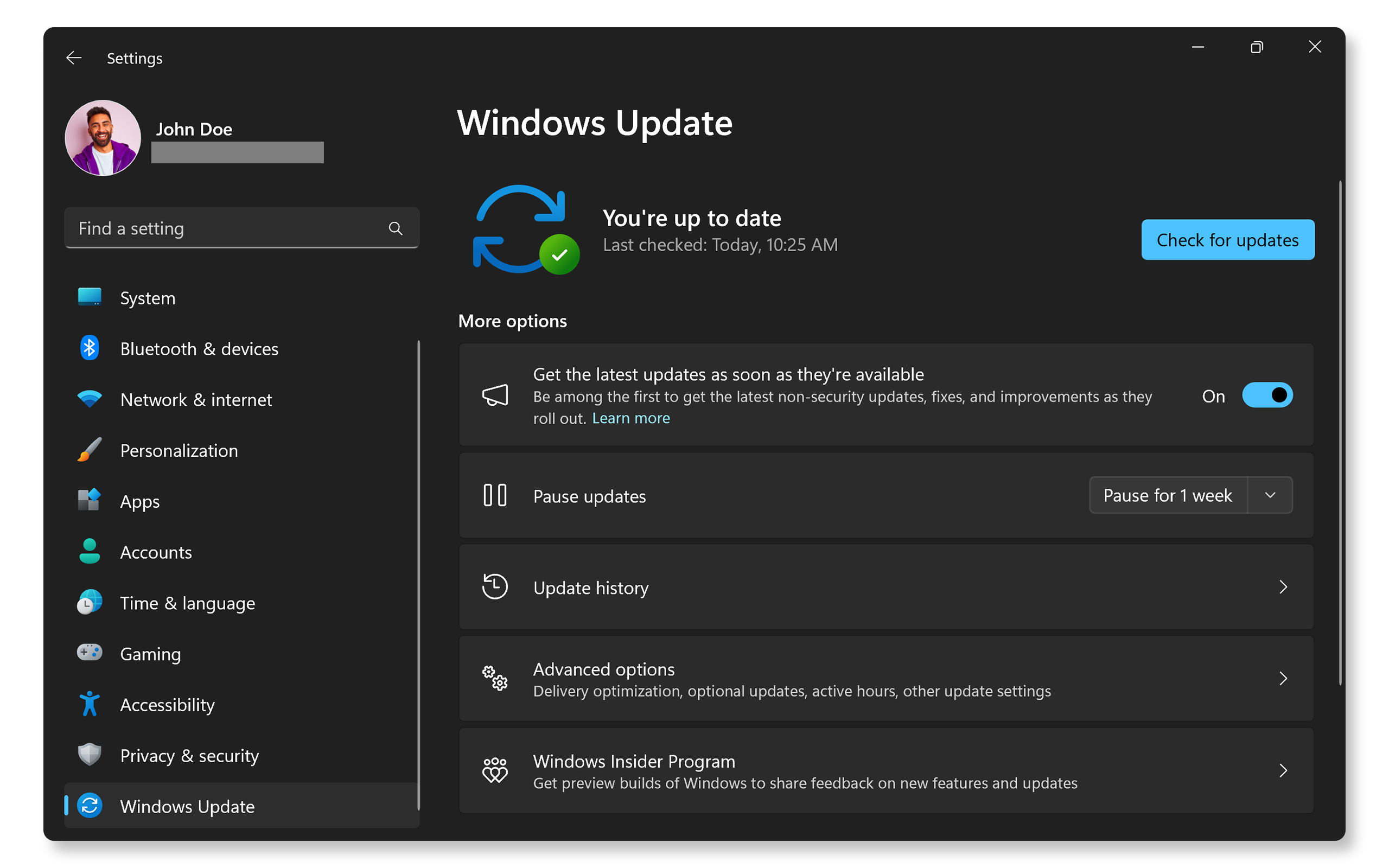
Постійно оновлюючи ОС, ви отримуєте найновіші функції та виправлення. Щоб перевірити наявність оновлень Windows, виконайте такі дії:
- Натисніть Start (Пуск) > Settings (Налаштування) > Windows Update. Відкрийте налаштування Windows Update.
- Натисніть Check for updates (Перевірити наявність оновлень) і встановіть доступні оновлення.
Після оновлення перевірте зчитувач відбитків пальців. Якщо не працює, перейдіть до наступного кроку.
Перевстановлення драйверів датчика відбитків пальців
Пошкоджені драйвери можуть призвести до неправильної роботи датчика відбитків пальців. Перевстановлення драйверів часто допомагає вирішити проблеми з функціональністю. Щоб перевстановити драйвери, виконайте такі дії:
- Клацніть правою кнопкою миші кнопку Start (Пуск) і виберіть Device Manager (Диспетчер пристроїв).
- Розгорніть розділ Biometric devices (Біометричні пристрої).
- Клацніть правою кнопкою миші датчик відбитків пальців і виберіть Uninstall device (Видалити пристрій).
- Перезапустіть комп’ютер.
- Windows автоматично перевстановить необхідні драйвери.

Видалення та реєстрація відбитка пальця
Якщо зчитувач відбитків пальців усе ще не працює належним чином, видаліть і зареєструйте відбиток пальця ще раз.
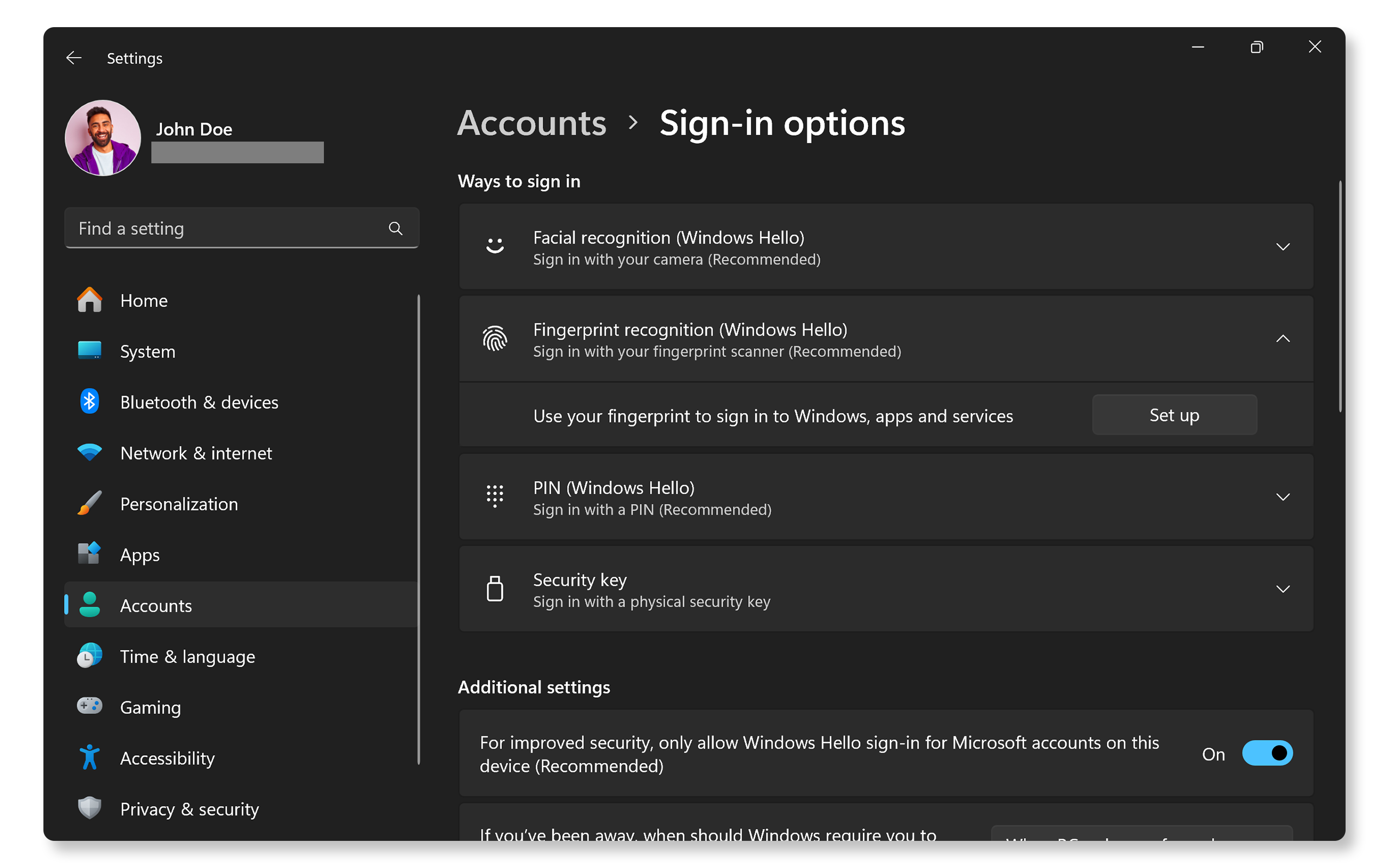
- Перейдіть до меню Start (Пуск) > Settings (Налаштування) > Accounts (Облікові записи) > Sign-in options (Параметри входу). Відкрийте параметри входу у Windows.
- У розділі Fingerprint recognition (Розпізнавання відбитків пальців) натисніть Remove (Видалити) поруч із наявними відбитками пальців.
- Натисніть Set up (Налаштувати), а потім виберіть Get started (Почати).
- Введіть свій PIN-код, коли з’явиться відповідний запит, і дотримуйтесь інструкцій на екрані, щоб повторно зареєструвати відбитки пальців.
Цей процес допоможе скинути будь-які пошкоджені дані, пов’язані з відбитками пальців.
Запуск перевірки зчитувача відбитків пальців Dell
Комп’ютери Dell мають вбудовані діагностичні інструменти для пошуку проблем з обладнанням, зокрема зі зчитувачем відбитків пальців.
- Перейдіть до перевірки зчитувача відбитків пальців SupportAssist.
- Виконуйте інструкції, що з’являтимуться на екрані.
- Щойно діагностику буде завершено, SupportAssist покаже результати.
- Якщо буде виявлено проблему з апаратним забезпеченням, вам може бути запропоновано оновити драйвери або звернутися до служби технічної підтримки Dell для ремонту залежно від статусу гарантії на ваш пристрій.
Якщо перевірку завершено, а проблему не вирішено, спробуйте виконати додаткові дії, щоб вирішити проблеми з відбитками пальців.
Запитання й відповіді
Нижче наведено відповіді на поширені запитання щодо датчиків відбитків пальців або проблем з відбитками пальців.
1. Що робити, якщо опція відбитків пальців відсутня?
- Перевірте, чи підтримує ваш пристрій зчитувач відбитків пальців.
- Переконайтеся, що зчитувач відбитків пальців увімкнено в BIOS.
- Переконайтеся, що всі драйвери оновлено.
2. Чому на моєму ноутбуку з’являється повідомлення This option is currently unavailable (Ця опція наразі недоступна)?
- Зазвичай це означає, що ваш ноутбук не оснащений зчитувачем відбитків пальців, він вимкнений у BIOS або відсутні драйвери.
3. Чи можна використовувати кілька відбитків пальців?
- Так, для більшої зручності ви можете зареєструвати кілька відбитків пальців.
4. Чи потрібно сканувати палець у певний спосіб?
- Переконайтеся, що палець лежить рівно та закриває якомога більшу частину датчика.
5. Чи можуть фактори навколишнього середовища впливати на розпізнавання?
- Так, волога або екстремальні температури можуть вплинути на роботу датчика.
6. Що робити, якщо я не можу зареєструвати відбиток пальця?
- Спробуйте зареєструвати відбиток іншого пальця.
- Очистіть датчик відбитків пальців і дотримуйтесь інструкцій, наведених у цій статті, щоб виправити проблеми з відбитками пальців.
7. Що робити, якщо комп’ютер не розпізнає мій відбиток пальця після оновлення Windows?
- Перевірте та встановіть найновіші драйвери.
- Видаліть і зареєструйте відбиток пальця.
8. Чи вплине скидання налаштувань Windows на збережені відбитки пальців?
- Так, скидання призведе до видалення всіх збережених даних, включно з відбитками пальців; вам потрібно буде налаштувати їх заново.
9. Чи можна використовувати зовнішній зчитувач відбитків пальців?
- Так, якщо ваш пристрій не має вбудованого зчитувача відбитків пальців, використовуйте зовнішній зчитувач.
- Переконайтеся, що він сумісний із Windows Hello.
- Такі пристрої, як миша Dell MS819, оснащені вбудованим зчитувачем відбитків пальців, сумісним із Windows Hello.
10. Що робити, якщо жоден із кроків із виправлення неполадок не допоміг?
- Додаткові способи виправлення неполадок: спробуйте виконати додаткові дії, щоб виправити проблеми зі зчитувачем відбитків пальців.
- Відвідайте спільноту Dell: приєднайтеся до форумів спільноти Dell (Англійською), щоб отримати допомогу від інших користувачів.