Завантажте та створіть образ відновлення Ubuntu
У цьому вичерпному посібнику ми покажемо, як завантажити офіційний ISO-файл Ubuntu з сайту Dell, створити завантажувальний USB-накопичувач і встановити Ubuntu на вашу систему Dell. Ми розглянемо два поширені сценарії: створення носія відновлення за допомогою робочого комп’ютера з Ubuntu або Windows.
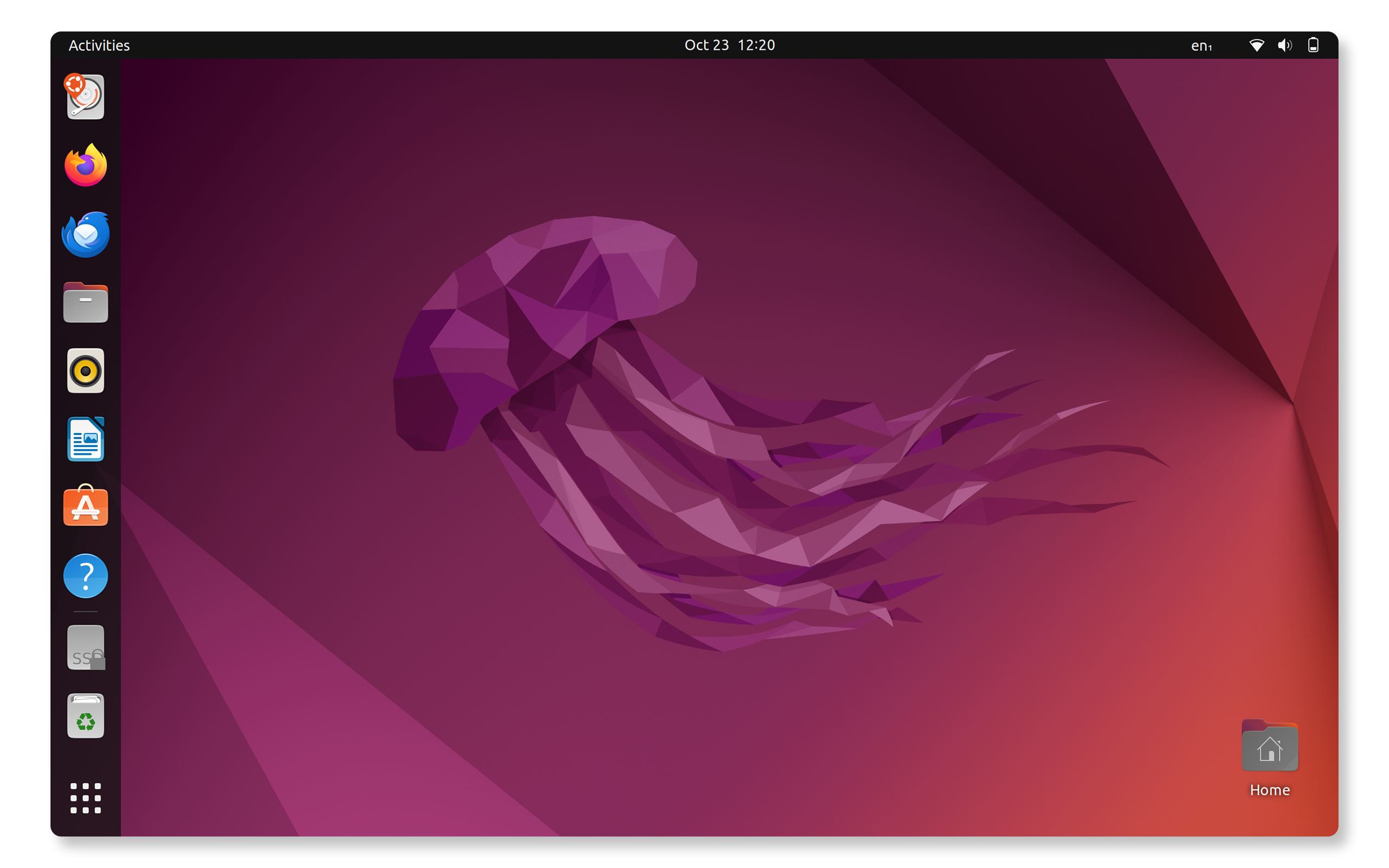
Що вам знадобиться:
- Сервісний код комп’ютера Dell, який постачається з Ubuntu
- Доступ до робочого комп’ютера з Ubuntu або Windows
- Порожній USB-накопичувач (рекомендовано мінімум 8 Гб)
- Надійне підключення до Інтернету для завантаження ISO-файлу
- Доступ з правами адміністратора на робочому комп’ютері
Завантаження ISO-файлу Ubuntu з сайту драйверів і завантажень Dell
Dell пропонує протестовані образи Ubuntu, які найкраще працюють із вашим обладнанням Dell. Перш ніж створювати носій відновлення, потрібно завантажити ISO-файл Ubuntu, відповідний до вашого комп’ютера Dell. Ось як можна отримати правильний ISO-файл для вашої системи:
Крок 1: перейдіть на розділ сайту «Драйвери і завантаження»
- Відкрийте веб-браузер і перейдіть на сайт Dell у розділ Драйвери і завантаження.
- Введіть свій сервісний код, код експрес-обслуговування або номер моделі в поле пошуку та натисніть Search (Пошук).
- Інший варіант дій: натисніть на Browse all products (Переглянути всі продукти) і виберіть конкретну модель з каталогу.
Крок 2: завантажте ISO-образ Ubuntu
- У розкривному меню Operating system (Операційна система) виберіть Ubuntu.
- Знайдіть опцію Ubuntu Recovery Image (Образ відновлення Ubuntu).
- Натисніть Download (Завантажити) та збережіть ISO-файл у папці «Завантаження».
Примітка. Якщо для вашої моделі не відображається образ відновлення Ubuntu, можливо, комп’ютер Dell не має протестованої підтримки Ubuntu.
Створення завантажувального USB-носія в Ubuntu
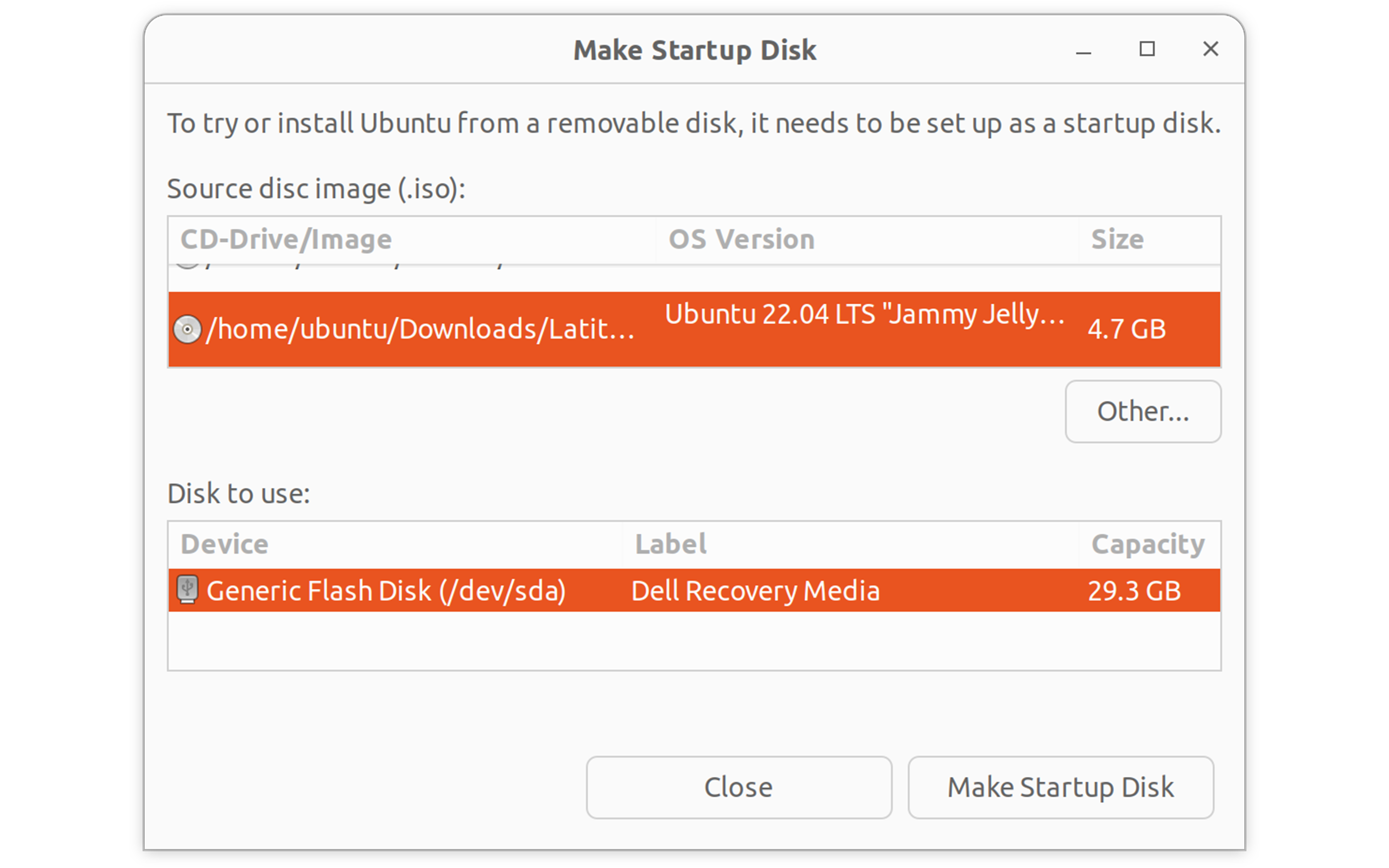
Якщо ви створюєте завантажувальний USB-накопичувач у своїй системі Ubuntu або використовуєте інший робочий комп’ютер з Ubuntu, використовуйте вбудований Startup Disk Creator (Створювач завантажувального диска), щоб створити завантажувальний USB-носій відновлення.
Використання програми Startup Disk Creator (Створювач завантажувального диска)
- Підключіть USB-накопичувач до вільного USB-порту.
- Відкрийте Activities (Огляд дій) натисканням клавіші Super.
- Введіть Startup Disk Creator (Створювач завантажувального диска) і натисніть, щоб відкрити його.
- У розділі Source disc image (Вихідний образ диска):
- Натисніть Other (Інше), щоб переглянути завантажений ISO-файл Ubuntu.
- Перейдіть до папки Downloads (Завантаження) та виберіть ISO Ubuntu
- У розділі Disk to use (Диск призначення):
- Виберіть свій USB-накопичувач зі списку.
Попередження: цей процес видаляє всі дані на USB-накопичувачі.
- Виберіть свій USB-накопичувач зі списку.
- Натисніть Make Startup Disk (Створити завантажувальний диск).
- Введіть пароль, коли з’явиться відповідний запит.
- Дочекайтеся завершення процесу (зазвичай це 5-10 хвилин).
- Натисніть Quit (Вийти), коли закінчите.
Тепер ваш завантажувальний USB-накопичувач Ubuntu готовий до встановлення. Далі, встановимо Ubuntu.
Створення завантажувального USB-накопичувача в Windows
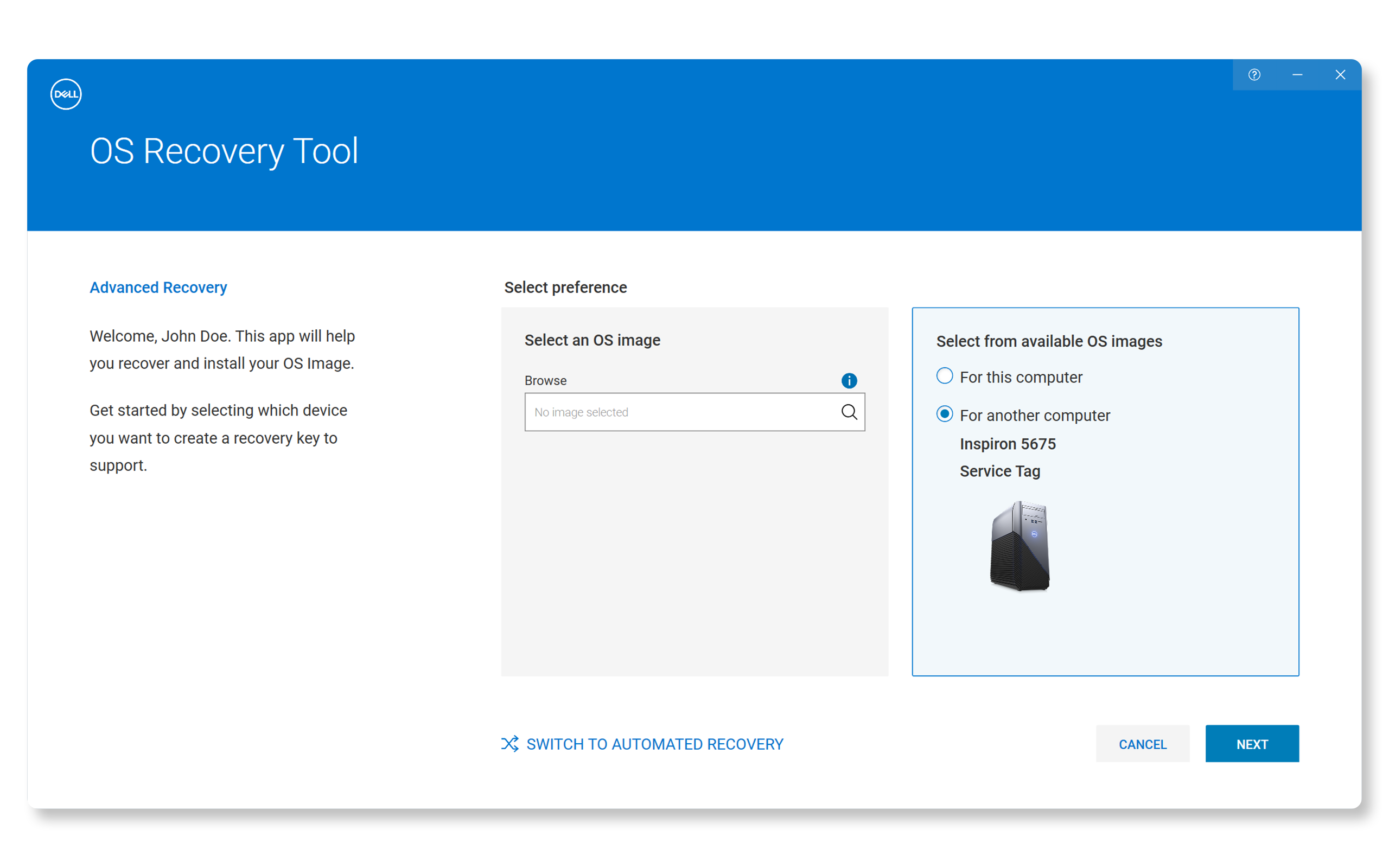
Якщо ви зараз використовуєте Windows, ви можете використовувати Dell OS Recovery Tool, щоб створити завантажувальний USB-накопичувач Ubuntu.
Використання Dell OS Recovery Tool
- Завантажте Dell OS Recovery Tool.
- Встановіть і запустіть Dell OS Recovery Tool з правами адміністратора.
- Під’єднайте USB-накопичувач.
- Натисніть SWTICH TO ADVANCED RECOVERY (ПЕРЕЙТИ ДО РОЗШИРЕНОГО РЕЖИМУ ВІДНОВЛЕННЯ).
- У розділі Select an OS image (Вибрати образ ОС) натисніть на символ лупи й перейдіть до папки Завантаження та виберіть ISO-файл Ubuntu.
- Натисніть Далі.
- У розділі Select USB drive (Вибір USB-накопичувача):
- Виберіть свій USB-накопичувач зі списку.
- Установіть прапорець, щоб підтвердити, що USB-накопичувач буде очищено, а всі дані – видалено.
- Натисніть Далі.
- Дочекайтеся завершення процесу.
- Натисніть Finish (Готово) коли процес буде завершено.
Встановлення Ubuntu на комп’ютер Dell
Тепер, коли у вас є завантажувальний USB-накопичувач, ви можете встановити Ubuntu на свій комп’ютер Dell.
Крок 1. Завантажтеся з USB-накопичувача
- Під’єднайте завантажувальний USB-накопичувач до комп’ютера.
- Перезапустіть комп’ютер.
- Як тільки з’явиться логотип Dell, кілька разів натисніть F12, щоб увійти в меню завантаження.
- За допомогою клавіш зі стрілками виберіть USB-накопичувач (зазвичай відображається як USB Storage Device (USB-накопичувач) або через назву бренду накопичувача).
- Натисніть Enter , щоб завантажитися з USB-накопичувача.
Крок 2: Почніть встановлення Ubuntu
- Коли з’явиться екран завантаження Ubuntu, виберіть Dell OS Recovery.
- Виберіть бажаний спосіб встановлення та продовжуйте.

Крок 3: Повна інсталяція
- Дотримуйтесь інструкцій на екрані, щоб налаштувати мову, розкладку клавіатури, часовий пояс тощо.
- Дочекайтеся завершення встановлення (20–30 хвилин).
- Натисніть Restart Now (Перезавантажити зараз), коли з’явиться відповідний запит.
- Вийміть USB-накопичувач, коли це буде запропоновано зробити.
- Натисніть Enter для перезавантаження.

Налаштування Ubuntu після встановлення
Після успішного встановлення Ubuntu:
- Оновіть версію системи:
- Відкрийте Terminal (Термінал) (Ctrl + Alt + T)
- Введіть команду sudo apt update && sudo apt upgrade -y
- Налаштуйте систему:
- Створіть додаткові облікові записи користувачів
- Встановіть бажане програмне забезпечення
- Налаштуйте параметри робочого столу

Запитання й відповіді
Ось кілька поширених запитань, які задають користувачі під час створення носія відновлення Ubuntu.
1. Чи можу я використовувати розділ відновлення мого комп’ютера Dell для встановлення Ubuntu?
- Ні, розділи відновлення Dell відновлюють лише оригінальну операційну систему Windows. Вам потрібно завантажити ISO-образ Ubuntu окремо з веб-сайту підтримки Dell і створити встановлюваний носій за допомогою описаних вище дій.
2. Чи можу я використовувати стороннє програмне забезпечення, наприклад Rufus, для створення завантажувального USB-накопичувача?
- Хоча сторонні утиліти, такі як Rufus, технічно можуть створювати завантажувальні USB-накопичувачі Ubuntu, Dell рекомендує використовувати Dell OS Recovery Tool в ОС Windows для найкращої сумісності з системами Dell. Dell не надає технічну підтримку з питань, пов’язаних зі стороннім програмним забезпеченням.
3. Скільки вільного місця на диску потрібно для встановлення Ubuntu?
- Мінімальна вимога для Ubuntu – 25 Гб вільного місця на диску. Однак Dell рекомендує принаймні 50 Гб для комфортної роботи та збереження програм і файлів.
4. Чи буде моє обладнання Dell працювати належним чином з Ubuntu?
- Dell тестує та перевіряє конкретні версії Ubuntu для сумісних моделей. Якщо для вашого комп’ютера доступне завантаження Ubuntu, обладнання має працювати коректно. Деякі нові апаратні функції можуть вимагати встановлення додаткових драйверів.
5. Чи можна встановити Windows і Ubuntu одночасно на комп’ютері Dell (вибір ОС під час завантаженя)?
- Dell рекомендує використовувати ту операційну систему, яка постачалася разом із комп’ютером. Ви можете використовувати Windows і Ubuntu з варіантом вибору ОС під час завантаженя, однак Dell не надає технічну підтримку з питань, пов’язаних із роботою кількох ОС на одному пристрої.
6. Чи потрібно вимикати Secure Boot для встановлення Ubuntu?
- Більшість сучасних комп’ютерів Dell підтримують Ubuntu з увімкненою функцією Secure Boot. Але якщо система не завантажується належним чином – не хвилюйтеся, можливо, справа лише в налаштуваннях Secure Boot. Спробуйте тимчасово вимкнути функцію Secure Boot у налаштуваннях BIOS або UEFI, щоб перевірити, чи це вирішить проблему. Не знаєте, як увійти в BIOS або UEFI та знайти потрібні параметри? Перегляньте посібник користувача.