找到您的笔记本电脑的服务编号
您是否知道每台戴尔或 Alienware 笔记本电脑都有其唯一的服务编号 (ST) 和快速服务代码 (EX)?了解您的服务编号或快速服务代码,对于访问支持服务、查看保修详情和获取设备更新非常重要。快速找到这些信息可以为您节省大量时间,并确保您从戴尔获得个性化支持。
查找您的笔记本电脑的服务编号 (ST) 或快速服务代码 (EX)
服务编号 (ST) 是由七个字母数字字符组成的代码。快速服务代码 (EX) 是服务编号 (ST) 的数字变换。我们来了解一下几种查找笔记本电脑服务编号或快速服务代码的不同方法。
找到笔记本电脑底部的标签
服务编号可能标为 SVC 编号或 ST,快速服务代码可能显示为 ESC 或 EX。您或许会注意到不同的缩写,但不用担心,它们的意思都一样!只需查看笔记本电脑的底盖即可。方法如下:
- 关闭笔记本电脑,拔下电源插头。
- 小心地将笔记本电脑翻转过来,找到底盖。
- 服务编号 (ST) 和快速服务代码 (EX) 可能直接蚀刻在底盖上,或者印在标签上。
如果标签磨损或缺失,也不必担心!您可以尝试采用下面的数字化方法来查找笔记本电脑的服务编号。

访问 BIOS 或 UEFI 设置
笔记本电脑的 BIOS 或 UEFI 设置包含了系统相关信息,其中就有服务编号和快速服务代码。
- 重新启动笔记本电脑,并在开始启动后立即反复按“F2 键”。
- 进入 BIOS/UEFI 菜单后,找到“服务编号”字段,这个字段通常位于“概览”或“系统信息”部分下。
- 将它记下来,或者拍张照片以供参考。
- 退出 BIOS,不要进行任何更改。

使用 SupportAssist 应用程序
借助戴尔的 SupportAssist for Home PCs 应用程序,您可以直接从 Windows 中轻松找到笔记本电脑的服务编号和快速服务代码。
- 在“开始”菜单中搜索“SupportAssist”,然后打开该应用程序。
- “服务编号”会显示在该应用程序主菜单的显眼位置。
- 如果需要,单击“服务编号”以获取更多详情。

使用 Windows 命令提示符、Windows PowerShell、Linux 终端或 ChromeOS
如果您是精通技术的用户,可以在 Windows 中使用命令提示符或 PowerShell,在 Ubuntu 或 Linux 上使用终端,或者在 ChromeOS 登录屏幕上使用开发人员模式来快速检索您的服务编号。
在 Windows 中使用命令提示符
- 在“开始”菜单中搜索“命令提示符”,然后以管理员身份打开该应用程序。
- 键入 wmic bios get serialnumber,然后按 Enter 键。
- “服务编号”显示在“序列号”字段下。
如果 Windows Management Instrumentation Command line (WMIC) 不起作用,可以尝试在 Windows 11 中使用 PowerShell 命令。注意,在 Windows 11 24H2 及更高版本中,WMIC 功能默认处于禁用状态。

在 Windows 中使用 PowerShell
想要在 Windows 中使用 PowerShell 获取笔记本电脑的服务编号?只需按照以下步骤操作:
- 在“开始”菜单中搜索“PowerShell”,然后以管理员身份打开该应用程序。
- 键入 Get-WmiObject win32_bios | Select-Object SerialNumber,然后按 Enter 键。
- “服务编号”显示在“序列号”字段下。

在 Ubuntu 或 Linux 中使用终端
如果您的笔记本电脑运行 Ubuntu 或其他 Linux 版本,则可以使用终端应用程序找到服务编号。
- 打开终端应用程序。
- 键入 sudo dmidecode -s system-serial-number,然后按 Enter 键。
- 在出现提示时输入管理密码。
- “服务编号”将显示在屏幕上。

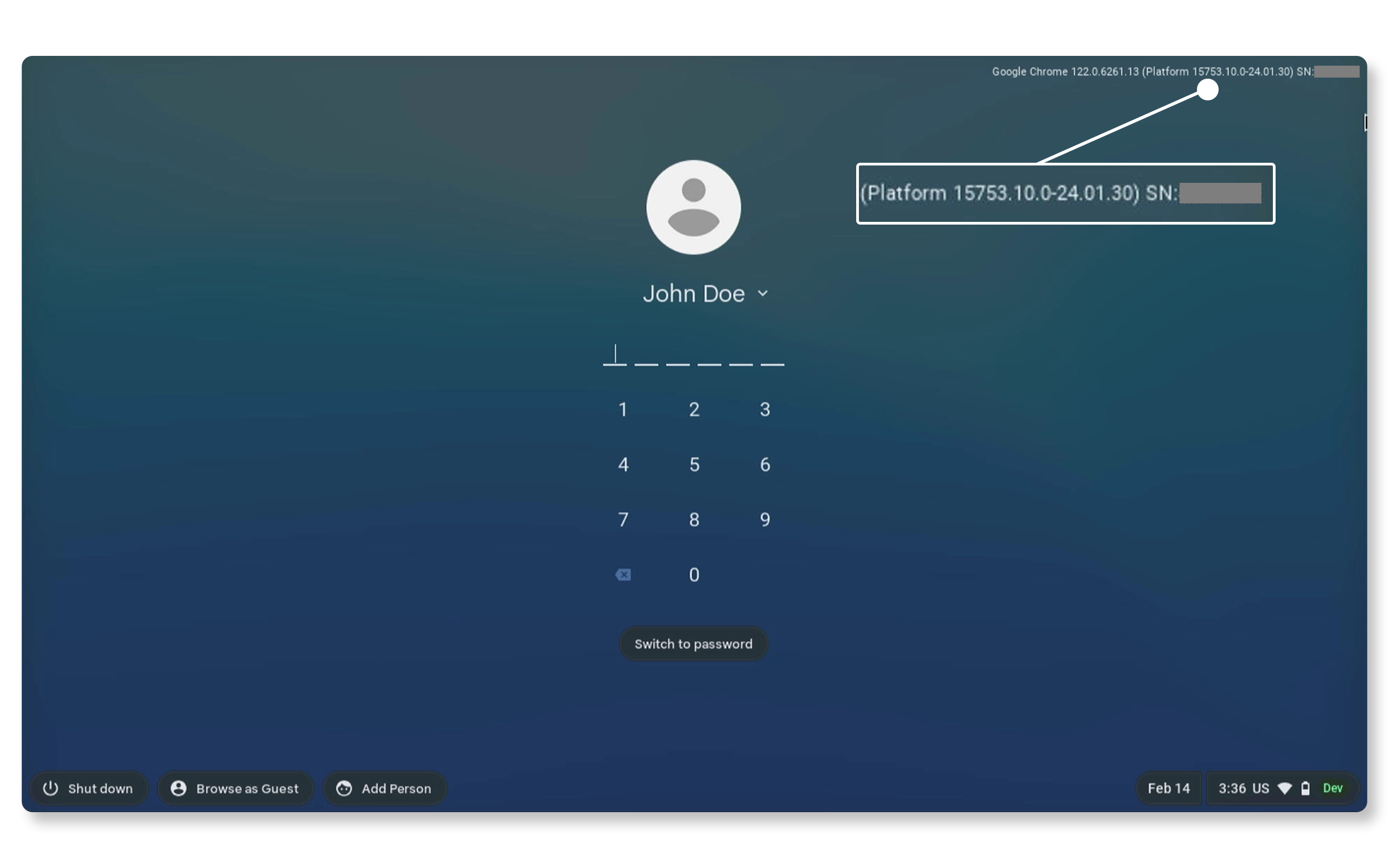
在 ChromeOS 中使用开发人员模式
- 打开 Chromebook 并等待 Chrome OS 登录屏幕出现。
- 在键盘上按 ALT + V 组合键。
- 查看右上角的序列号和 Chrome OS 版本。
为什么服务编号或快速服务代码很重要?
戴尔或 Alienware 笔记本电脑的服务编号或快速服务代码可帮助您:
- 访问文档:快速查找用户手册和设置指南。
- 下载驱动程序:获取最新驱动程序更新以确保卓越性能。
- 联系支持部门:轻松联系戴尔技术支持部门,以获得有关故障处理、保修服务等方面的帮助。通过电话联系戴尔技术支持部门时,请使用 IVR 上的快速服务代码,以便更快地获得服务。
如何在戴尔支持上查找您的服务编号或快速服务代码
在戴尔支持网站上查找和使用您的服务编号或快速服务代码很简单!方法如下:
- 打开浏览器并转至戴尔支持。
- 在“识别您的产品或搜索支持”下,输入您的“服务编号”、“快速服务代码”或“型号”。
- 单击“搜索”,查找您的笔记本电脑的信息。
搜索结果将显示您笔记本电脑的保修状态、可用驱动程序、手册、支持历史记录等设备专属信息。
想要更简单的方法吗?使用“检测此 PC”或“查看此 PC”选项,戴尔即可通过 SupportAssist 自动检测笔记本电脑的服务编号和快速服务代码。
常见问题 (FAQ)
以下是用户询问的有关戴尔笔记本电脑上服务编号或快速服务代码的一些常见问题的解答。
1.为什么戴尔笔记本电脑没有序列号?
- 戴尔笔记本电脑使用服务编号和快速服务代码,并未使用传统的序列号。这些标识符是戴尔专用的并提供相同的功能,包括保修跟踪、支持识别等。
2.不打开笔记本电脑是否可以找到服务编号或快速服务代码?
- 可以,只需查看戴尔笔记本电脑的底盖即可。服务编号和快速服务代码会蚀刻在底盖上,或者印在标签上。
3.为什么我在笔记本电脑上找不到标签?
- 在现代戴尔笔记本电脑上,相关信息蚀刻在底盖上。
- 但标签或贴纸会随时间推移而磨损。如果标签或贴纸缺失,请使用上述的数字化方法。
4.我是否可以将服务编号或快速服务代码用于处理保险事宜?
- 是的。戴尔笔记本电脑没有序列号,但您可以向保险公司提供服务编号或快速服务代码。最好与您的保险公司核实,以确保其接受这些标识符。
5.服务编号或快速服务代码是否会过期?
- 不会,它们在设备的整个生命周期内都保持有效。
6.我是否可以将服务编号转让给新所有者?
- 是的,您可在将笔记本电脑出售或转赠给其他人时转让设备所有权。您需要提供当前注册所有者和新所有者的信息。
7.服务编号或快速服务代码是否包含个人信息?
- 不包含,它们仅用于标识设备。
8.如果我的服务编号没能被识别,该怎么办?
- 确保您输入的服务编号准确无误。记住,字母“O”看起来很像数字“0”,字母“I”看起来很像数字“1”,字母“B”看起来很像数字“8”。如果仍有问题,尝试改用快速服务代码。如果问题仍然存在,请联系戴尔支持以获得帮助。
9.服务编号是否会链接到我的戴尔账户?
- 是的,您可以在“设备”部分下将笔记本电脑链接到您的戴尔账户。
10.我有服务编号,但找不到快速服务代码。如何才能获得快速服务代码?
- 如果您有服务编号,但找不到快速服务代码,请按照以下几个简单步骤操作:
- 打开浏览器并转至戴尔支持。
- 在“识别您的产品或搜索支持”下,输入您的“服务编号”,然后单击“搜索”。
- 在产品详细信息页面加载完毕后,单击“服务编号”旁边的“更多”下拉列表。
- 在下拉列表中,您会看到显示了“快速服务代码”。
- 现在,您拥有了快速服务代码,您可以使用它通过电话获取支持。
11.戴尔网站可以自动检测我的笔记本电脑吗?
- 是的,戴尔可以自动检测您的笔记本电脑。如果您使用的是装有 Windows 的戴尔笔记本电脑,戴尔网站可以自动识别它。以下是这个便捷功能的使用方法:
- 打开浏览器并转至戴尔支持。
- 在“识别您的产品或搜索支持”下,单击“检测此 PC”或“查看此 PC”按钮。
12.可以用手机扫描我的戴尔服务编号吗?
- 是的,您可以通过手机摄像头快速扫描戴尔笔记本电脑上的条形码或二维码以读取服务编号。条形码或二维码扫描应用程序可以读取服务编号。扫描后,您需要在戴尔支持网站上输入服务编号。
视频资源

在本视频中,您将了解如何查找戴尔服务编号,并在戴尔网站上使用它快速访问您的产品信息。戴尔服务编号是一个唯一的七字符代码,可识别您的设备,对于获得个性化技术支持至关重要。我们将指导您找到各种戴尔产品(包括笔记本电脑、台式机
、显示器和打印机)上的服务编号。找到后,您可以使用它在戴尔支持网站上轻松检查您的保修状态、支持历史记录、驱动程序等。
...