如何防止过热:为 PC 或笔记本电脑降温的技巧
过热会减慢计算机的运行速度,甚至导致意外关机。本指南提供了一些简单步骤,可帮助您识别和修复过热问题并进行故障处理。无论您使用的是笔记本电脑还是台式机,这些技巧都将帮助您优化散热性能,使计算机保持顺畅运行。
了解过热及其原因
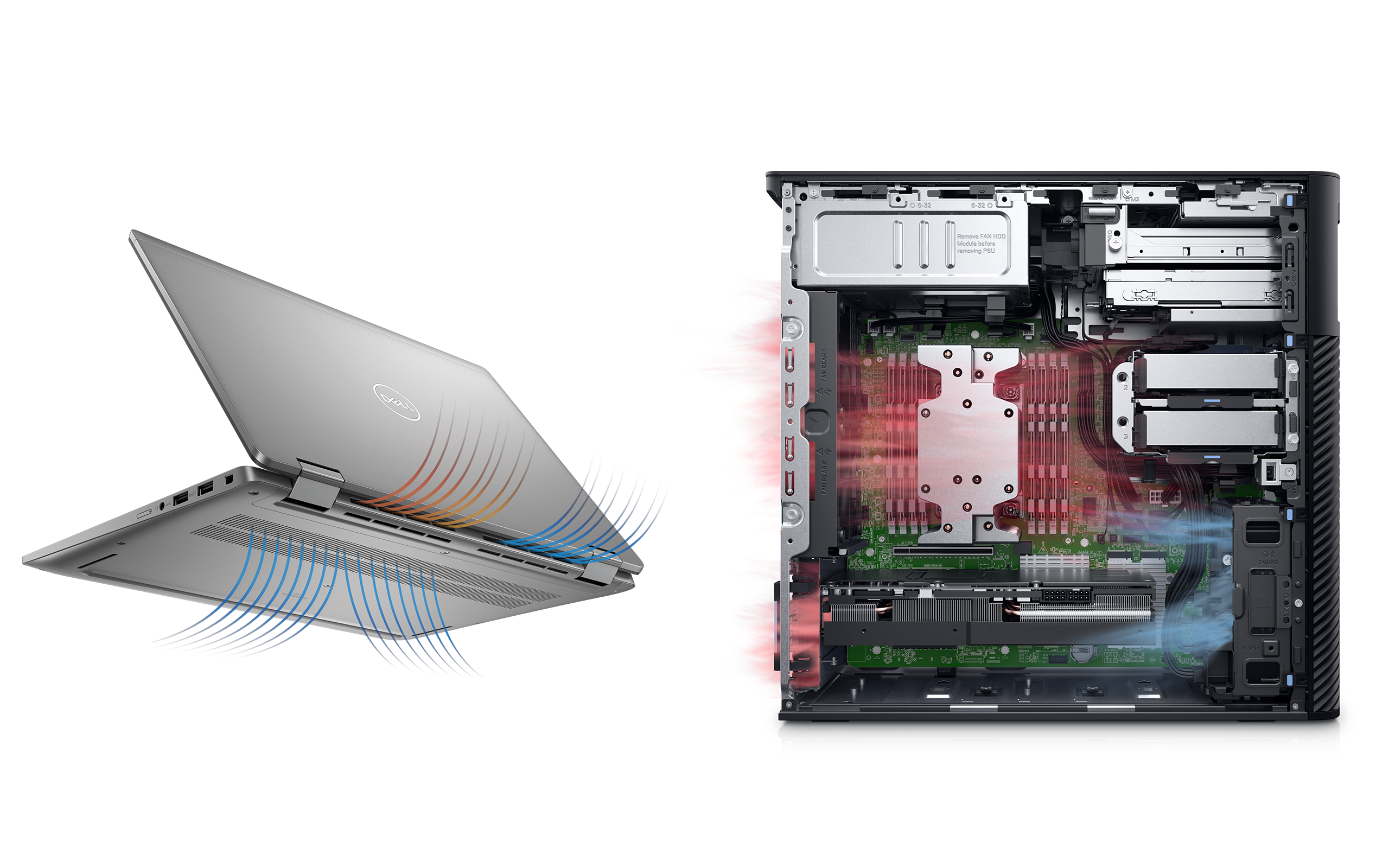
当计算机内部组件产生的热量过多,冷却系统无法完全处理时,就会发生过热。一些常见迹象包括风扇噪音大、性能缓慢、系统崩溃,或设备摸起来发烫。以下是可能导致过热的一些常见原因:
- 灰尘堆积:灰尘会堵塞通风孔和风扇,限制空气流通,导致热量积聚。
- 通风不良:将笔记本电脑放在床或沙发等柔软表面上,会造成通风孔堵塞。请始终在坚硬、平坦的表面上使用笔记本电脑。
- 高资源使用率:运行要求严苛的应用程序时,CPU 和 GPU 会到达极限,从而产生更多热量。
- 风扇不工作:如果风扇不能正常工作,它将无法有效地为您的计算机降温。检查风扇是否旋转,并听听是否存在任何异常噪音。
- 驱动程序版本过低:如果驱动程序版本过低,则可能无法有效地优化硬件性能,从而导致组件过热。
- 环境温度:在高温环境中使用计算机可能会导致过热。请确保您的工作环境凉爽且通风良好。
- 后台进程:同时运行的后台进程过多,会增加 CPU 和 GPU 负载,导致温度升高。
如何解决计算机过热问题
无论是台式机还是笔记本电脑出现发热问题,以下说明都将指导您通过相关流程,有效地诊断和解决问题。让我们开始吧!
检查通风孔并进行清理
第一步是确保计算机的通风孔是干净的。下面是具体方法:
- 关闭您的计算机,拔下所有外围设备。
- 检查计算机背面和底部通风孔中是否有灰尘或碎屑。
- 使用压缩空气吹掉通风孔中的灰尘。请确保将压缩空气罐直立,以避免水分积聚。
- 使用干燥的超细纤维布,清除通风孔周围的多余污垢。
如果温度并未降低,请继续执行下一步。
在 Windows 中调整电源设置
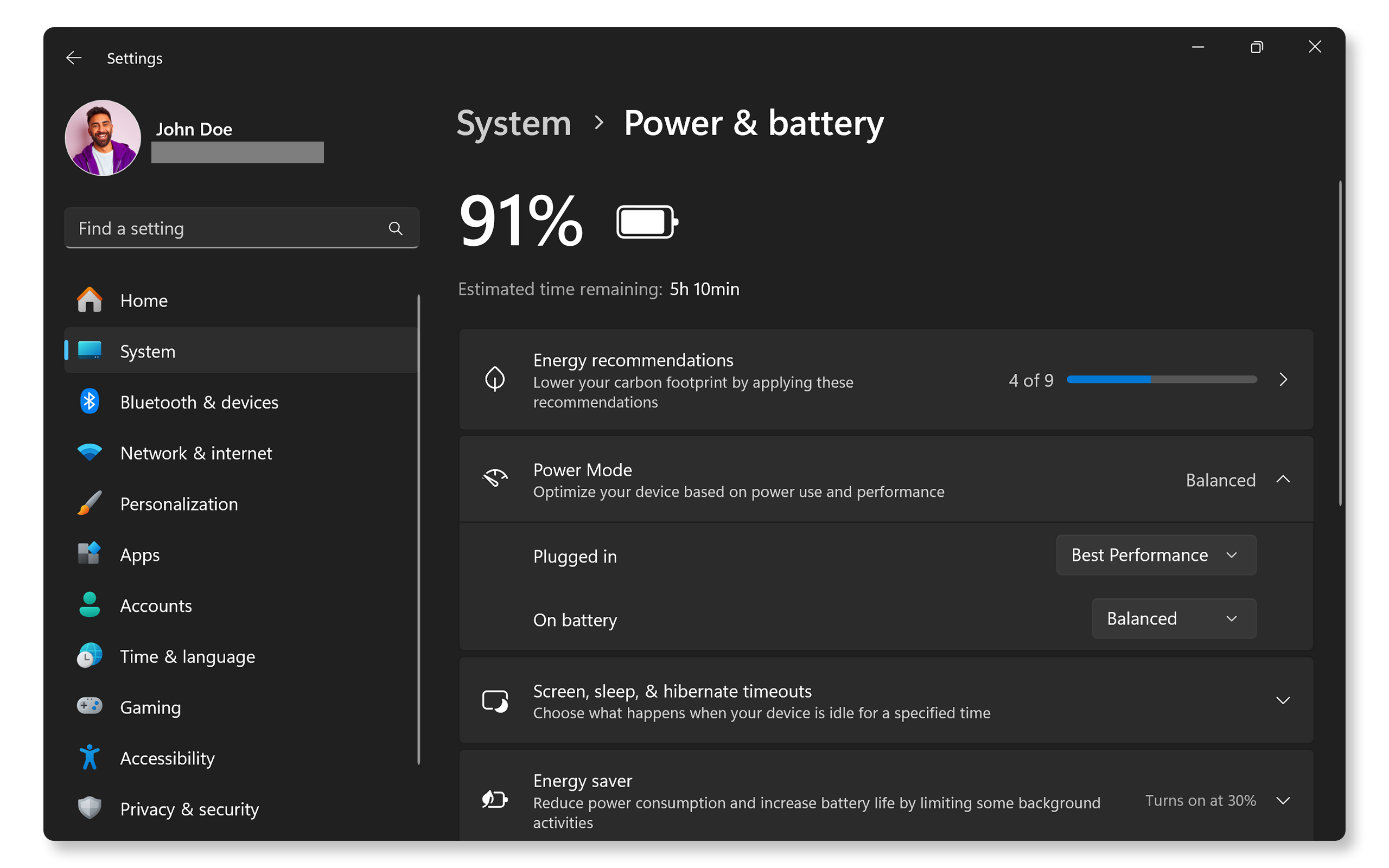
您的电源计划会影响计算机产生的热量。切换到平衡或节能模式可以减少热量输出。
- 转到“开始”>“设置”>“系统”>“电源和电池”。打开 Windows 电源设置。
- 如果您使用的是“最佳性能”计划,请切换为“平衡”或“最佳能效”。
如果计算机仍然发热,请继续执行下一步。
更新驱动程序和 BIOS
驱动程序和 BIOS 版本过低,通常会导致风扇等硬件组件无法正常发挥作用。SupportAssist 是戴尔推出的自动化工具,用于扫描 Windows 计算机的驱动程序和固件更新,然后进行下载和安装。
使用SupportAssist
- 在“开始”菜单中搜索“SupportAssist”,然后打开该应用程序。
- 在“主页”选项卡上,选择“更新软件”。
- 单击“开始”以检查驱动程序和 BIOS 更新。
- 按照屏幕上的说明完成安装,并在看到提示时重新启动计算机。
如果您没有 SupportAssist,请参阅我们的驱动程序更新指南,了解下载和安装戴尔驱动程序的其他方法。
如果更新驱动程序和 BIOS 不能解决计算机发热问题,请继续执行下一步。

检查 Windows 更新
及时更新操作系统,以确保您获享最新的功能和修复程序。要检查 Windows 更新,请执行以下操作:
- 转到“开始”>“设置”>“Windows 更新”。打开 Windows 更新设置。
- 选择“检查更新”并安装可用更新。
如果更新操作系统不能为计算机降温,请继续执行下一步。

管理散热设置
如果您的 Latitude 或 Precision 工作站上安装了 Dell Optimizer 戴尔智能调优软件或 Dell Power Manager,则您可以管理散热设置,以优化 CPU 和冷却风扇的性能。
- 在“开始”菜单中搜索“Dell Optimizer 戴尔智能调优软件”或“Dell Power Manager”,然后打开该应用程序。
- 导航到“Thermal Management”部分。
- 选择“Cool”选项以优化风扇转速和性能,实现降温效果。此选项将提高风扇转速,但会增加风扇噪音。
如果调整散热设置不能减少过热,请继续执行下一步。

运行戴尔硬件诊断程序
戴尔计算机内置的 SupportAssist 可扫描计算机是否存在硬件相关问题,包括风扇问题。
- 转到 SupportAssist 进行风扇测试。如果未安装 SupportAssist,请根据需要按照提示安装该应用程序。
- 诊断完成后,SupportAssist 会显示结果。
- 如果检测到硬件问题,系统可能会引导您更新驱动程序。您也可以联系戴尔技术支持部门,了解可选的维修方案。
如果过热问题仍然存在,请尝试执行一些其他步骤来解决过热问题。
常见问题解答 (FAQ)
以下是我们针对用户在计算机过热方面咨询的常见问题,所进行的一些解答。
1. 我如何判断笔记本电脑是否过热?
- 如果您的笔记本电脑摸起来发烫或者意外关机,那么它可能存在过热问题。请按照本指南中所述的步骤操作,以解决过热问题。
2. 当计算机过热时,还能使用吗?
- 最好关闭计算机,直到它冷却下来,以防止发生任何损坏。
3. 如何降低计算机风扇噪音?
- 尝试清理通风孔、调整散热设置,并确保将计算机放置在平坦的表面上。
4. 我应该在 Dell Optimizer 戴尔智能调优软件或 Alienware Command Center 等应用程序中使用哪个散热配置文件?
- 在日常使用中,请选择优化或低温模式。如果是玩游戏或进行视频编辑,请切换到性能模式。
5. 我可以控制计算机的风扇转速吗?
- 戴尔计算机不支持手动风扇控制,但您可以在 Alienware Command Center(仅适用于 Alienware 设备)中调整风扇转速。
6. 我可以为笔记本电脑使用外部散热垫吗?
- 可以,散热垫可以增加空气流通,有助于在长时间使用时减少热量。
7. 使用吸尘器清理通风孔安全吗?
- 不安全,吸尘器会产生静电,这可能会损坏内部组件。请改用压缩空气。
8. 什么是过热降频?
- 过热降频是一种安全功能,当计算机温度过高时就会启动。它通过降低性能来防止过热,从而保护您的硬件。
9. 如何减少玩游戏时设备过热的情况?
- 降低游戏中的图形设置。
- 降低笔记本电脑屏幕的亮度。
- 为笔记本电脑使用散热垫。
- 关闭在后台运行的不使用的应用程序。
10. 我是否应该更新 BIOS/UEFI 来解决过热问题?
- 是,更新 BIOS/UEFI 可以提高硬件兼容性和散热性能。
11. 如果上述故障处理步骤都不能解决问题,该怎么办?
- 采取其他故障处理措施:您可以尝试使用一些其他技巧来解决过热问题。
- 使用戴尔社区论坛:加入戴尔社区论坛 (英文版),向其他用户寻求帮助。
视频资源

了解如何使用 Dell SupportAssist 优化计算机。此过程包括运行完整的硬件扫描、检查过时的驱动程序以及安装任何必要的更新以提高系统性能。

本视频提供有关如何清洁通风孔的说明。它建议关闭计算机,断开外部设备的连接,使用压缩空气吹出通风口中的灰尘,然后重新连接设备并重新启动计算机。