戴尔加固型坞站帮助和支持
坞站或端口复制器可帮助您将笔记本电脑连接到多个设备,例如,鼠标、键盘、扬声器、显示器和以太网。使用坞站连接到多个设备时,您不仅可以享受台式计算机的优势,同时不会牺牲笔记本电脑的便携性。
戴尔加固型坞站或 E-Port 坞站使用专有的坞站连接头来坞接兼容的戴尔笔记本电脑。
首次坞接之前
在首次将笔记本电脑连接到坞站之前,必须完成操作系统设置过程。
- 确保笔记本电脑未连接到坞站(未坞接)。
- 打开笔记本电脑。
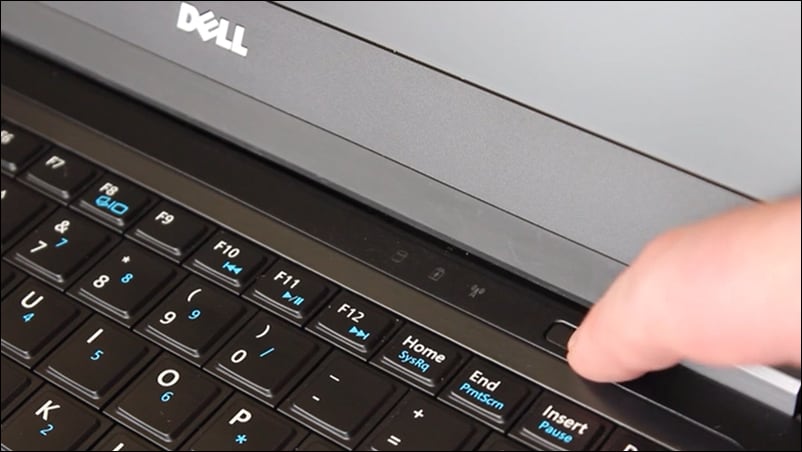
- 验证已完成操作系统设置过程。
- 在坞接笔记本电脑之前,验证已安装电池。
坞接笔记本电脑
注意:请始终使用坞站随附的戴尔交流适配器。如果您使用任何其他市售交流适配器,可能会损坏坞站或笔记本电脑。
- 转至 Dell.com/support/drivers 并使用服务编号识别戴尔笔记本电脑。
- 更新笔记本电脑的 BIOS、显卡、Thunderbolt 和网络驱动程序。
- 将交流适配器连接到电源插座。然后,将交流适配器连接到坞站。
- 坞接笔记本电脑并将笔记本电脑固定在坞站上。有关特定于设备的说明,请参阅坞站用户手册。
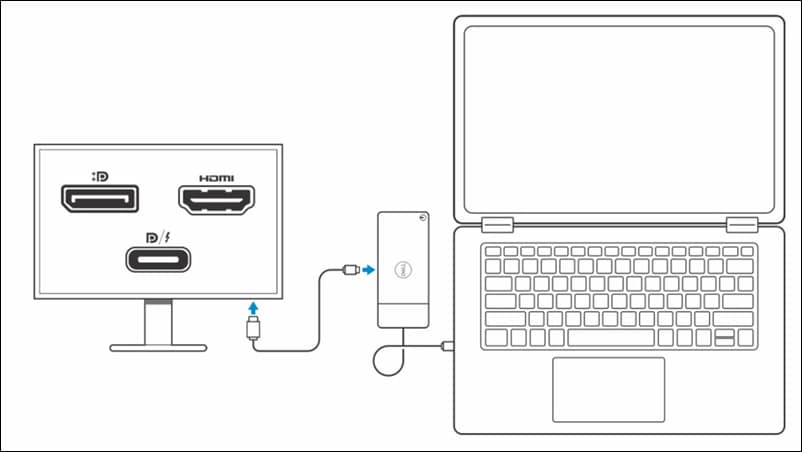
- 根据需要将键盘、鼠标、显示器和其他设备连接到坞站。要了解支持连接多少台显示器,请参阅坞站用户手册。
- 打开坞站。
视频资源

WD19 坞站有三种连接选项:USB-C、双 USB-C 和 Thunderbolt 3。安装坞站之前,请确保您的系统为最新版本,并从戴尔支持网站下载坞站的最新更新。连接坞站的电源适配器并运行固件更新。支持的最大显示器数
量和支持的分辨率因型号而异,并且后置 USB-C 多功能显示端口和 HDMI 端口共享硬件端口。WD19TB 上的背面 Thunderbolt 端口在与非 Thunderbolt 设备配合使用时以 USB 2.0 速度运行。
...

要下载戴尔驱动程序,请转至戴尔支持驱动程序,然后选择您的戴尔计算机或输入服务编号。单击“Check for Updates”,然后单击“Show drivers”以查看列表。单击“下载并安装”,然后重新启动计算机。戴尔驱
动程序仅适用于经测试的作系统。您也可以手动下载驱动程序,方法是选择作系统、驱动程序类别,然后单击“下载”。按照屏幕上的说明进行安装。
...
其他资源

查找坞站服务编号
了解如何查找戴尔坞站的服务编号。 查找坞站服务编号
坞站诊断
了解如何使用 SupportAssist 在戴尔坞站上运行硬件测试。 坞站诊断
设置双显示器或多台显示器
了解如何设置双显示器或多台显示器。 设置双显示器或多台显示器