通用 USB 坞站无法正常工作:解决连接问题
戴尔通用 USB 坞站允许您通过单一接口连接多台设备,助力提升工作效率。然而,与任何技术设备一样,它们有时也会出现故障。本指南提供了简单的步骤来排查戴尔 USB 坞站的常见问题,助您快速高效地恢复工作。
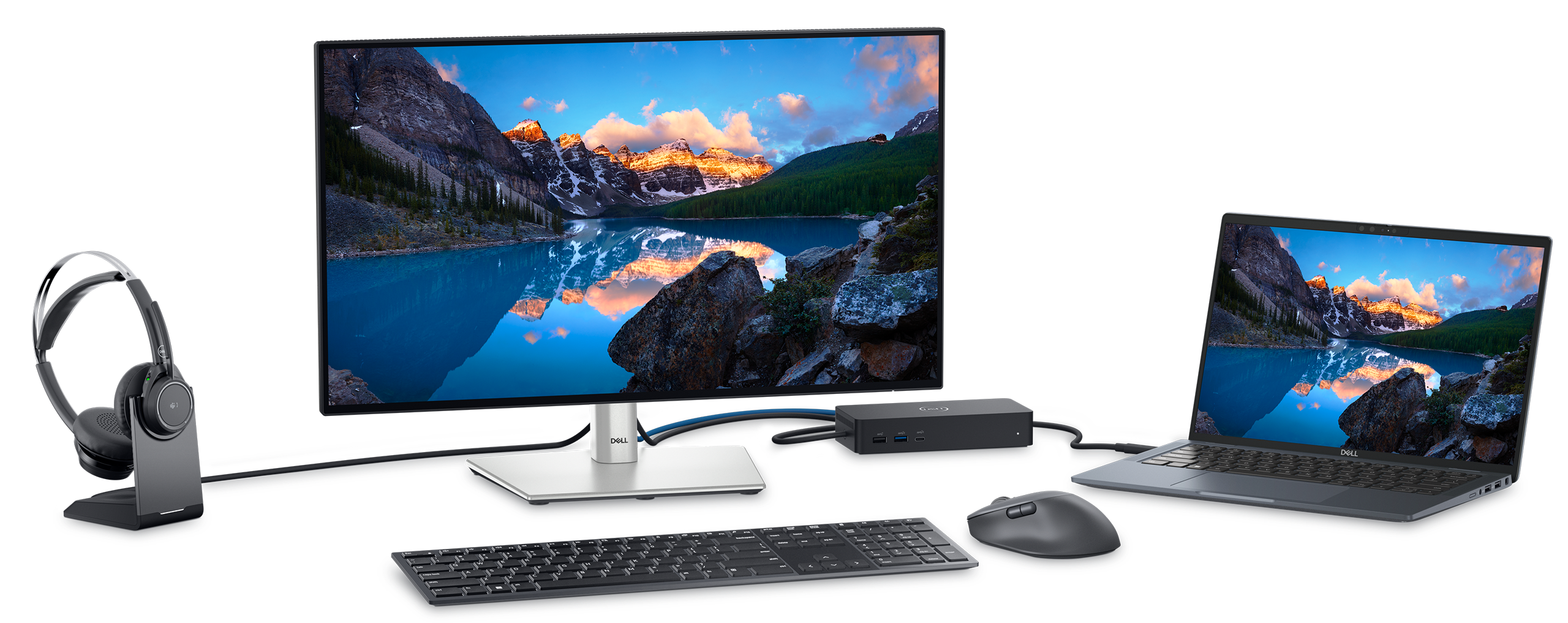
USB 坞站故障的常见症状
- 电源问题:USB 坞站无法开机,导致连接的设备无响应。您可能会发现坞站本身没有任何指示灯亮起。
- 连接问题:连接到坞站的设备未被计算机识别。可能会出现间歇性断连或完全断连的情况。
- 视频输出问题:显示器连接坞站后仍无画面或显示“无信号”提示。可能会出现屏幕闪烁或图像失真现象。
- USB 端口故障:键盘、鼠标或外接驱动器等 USB 设备插入坞站后无法识别。还可能表现为数据传输速度缓慢或频繁断开连接。
- 网络连接问题:您的计算机无法通过坞站的以太网端口连接到互联网或局域网。可能会出现网速缓慢或连接不稳定的情况。
通用 USB 坞站故障解决方法
如果出现上述任何故障现象,请按照以下步骤有效解决您的 USB 坞站问题。
第 1 步:检查电源
首先确保坞站已接通电源。
- 将交流适配器连接至坞站,并观察 LED 指示灯状态。
- 如果 LED 指示灯未亮起,请更换备用适配器测试。
- 如果 LED 指示灯亮起,则表明坞站已通电。我们来检查连接情况。
第 2 步:使用备用交流适配器测试
如果电源指示灯未亮起,可能是坞站的交流适配器有问题。
- 断开当前交流适配器与坞站的连接。
- 连接与坞站型号兼容、确认完好的交流适配器。
- 检查电源 LED 指示灯是否亮起。
如果使用备用适配器时 LED 指示灯亮起,则您原有的适配器可能需要更换。
第 3 步:检查连接
确保已牢固连接所有线缆:
- 确认 USB 线缆已正确连接至笔记本电脑。
- 确保与外接显示器的连接是通过 HDMI 或 DisplayPort 接口正确连接的。
第 4 步:更新 DisplayLink 驱动程序
- 转至戴尔驱动程序和下载网站。
- 使用服务编号、快速服务代码或型号识别坞站。
- 找到“DisplayLink 坞站驱动程序”并单击“下载”。
- 下载后,运行驱动程序更新实用程序并完成安装。
- 重新启动计算机并测试坞站的功能。
第 5 步:更新驱动程序和 BIOS
过时的驱动程序和 BIOS 可能会导致硬件故障,进而引发坞站连接问题。SupportAssist 是戴尔的自动化工具,用于扫描 Windows 计算机的驱动程序和固件更新,然后进行下载和安装。
使用 SupportAssist
- 在“开始”菜单中搜索“SupportAssist”,然后打开该应用程序。
- 在“主页”选项卡中,单击“更新软件”。
- 单击“开始”以检查驱动程序和 BIOS 更新。
- 按照屏幕上的说明完成安装,并在看到提示时重新启动计算机。
如果您没有 SupportAssist,请参阅我们的驱动程序更新指南,了解下载和安装戴尔驱动程序的备选方法。

第 6 步:重置 BIOS 设置
BIOS 设置有时可能会阻止坞站正常工作:
- 打开或重新启动笔记本电脑。
- 反复按 F2 键以访问 BIOS/UEFI 设置。
- 查找用于重置为默认设置的选项,通常为“加载默认设置”或“恢复设置”按钮。
在 BIOS 中找不到相同的选项?查看计算机用户手册,了解如何在 BIOS 或 UEFI 界面中进行导航。

第 7 步:使用 SupportAssist 在坞站上运行诊断程序
使用 SupportAssist 运行快速诊断测试。该工具简便快速,可帮助检查您的坞站是否存在硬件问题。方法如下:
- 搜索并打开 SupportAssist,然后转至“Support”选项卡。
- 在“Test my hardware”下,选择“Get started”。
- 在“Dock Devices”下,单击“Dock”旁边的“Run test”。

如果通过,请继续执行下一步。如果测试失败,请联系戴尔技术支持。
第 8 步:测试外围设备
如果特定外围设备无法正常工作,请执行以下操作:
- 断开并重新连接每个设备。
- 将设备直接连接到笔记本电脑,以排除外围设备本身的问题。
第 9 步:更新坞站固件
- 转至戴尔驱动程序和下载网站。
- 使用服务编号、快速服务代码或型号识别坞站。
- 找到“戴尔坞站固件更新实用程序”,然后单击“下载”。
- 下载后,运行固件更新实用程序。

第 10 步:重置坞站
如果问题仍然存在,重置坞站可能会有所帮助:
- 断开坞站上的所有线缆。
- 将交流适配器从坞站和墙壁插座上拔下。
- 按住坞站上的电源按钮至少 30 秒。
- 将交流适配器连接到坞站。电源按钮上的坞站 LED 指示灯将闪烁三 (3) 次。
- 将坞站连接到笔记本电脑,然后打开坞站。
常见问题 (FAQ)
以下是用户关于通用 USB 坞站的一些常见问题解答。
1.我的显示器为什么没有显示任何内容?
- 确保坞站和显示器已正确连接。
- 检查显示器是否已通电。
- 验证显示器的输入设置。
- 在 Windows 中调整显示设置。
2.我的坞站可以连接多台显示器吗?
- 可以,大多数戴尔 Thunderbolt 坞站都支持多台显示器。请根据笔记本电脑的 GPU 功能,查看坞站的用户指南,了解支持的显示器数量限制。
3.如果我的 USB 设备无法识别该怎么办?
4.可连接的显示器数量是否有限制?
- 是的,每个坞站的限制取决于其规格、显示器分辨率及刷新率,以及笔记本电脑 GPU 的性能。请参阅坞站的使用手册了解详细信息。
5.坞站显示“电源适配器功率不足”是什么意思?
- 此信息表示连接的电源适配器不符合规格要求。请使用坞站附带的原装适配器。
6.外围设备在断电后为什么会停止工作?
- 戴尔坞站设计为仅通过交流电源工作,不支持由笔记本电脑供电。断电后,坞站需要与设备重新协商电源协议。拔下并重新连接线缆通常可解决此问题。
7.可以通过坞站为笔记本电脑充电吗?
- 可以,戴尔通用 USB 坞站提供功率传输 (PD) 功能。请确保坞站的功率传输符合笔记本电脑的需求。例如,戴尔通用坞站 UD22 在使用随附的 130 W 交流适配器的情况下,可为兼容笔记本电脑提供最高 96 W 的充电功率。具体功率传输规格请查阅坞站的用户指南。
8.将第三方适配器用于戴尔坞站是否安全?
- 建议使用戴尔认证的适配器以获得最佳性能与安全保障。
9.为什么插入坞站的交流适配器时会听到风扇声?
- 这是正常现象。首次插入坞站的交流适配器时,风扇会短暂运转,但很快就会停止。
10.为什么连接笔记本电脑后坞站的风扇不运转?
- 风扇由坞站的温度触发控制,需达到特定温度阈值才会启动。同理,如果坞站未充分冷却,即使断开笔记本电脑的连接,风扇也会继续运转。
11.为什么键盘连接到坞站后 F2 或 F12 键无响应?
- 您需要在 BIOS/UEFI 设置中启用“USB 启动支持”和“外部 USB 端口”功能。
13.我的戴尔 USB 坞站需要安装哪些驱动程序?
- 为确保您的戴尔 USB 坞站能够正常运行,请务必安装以下关键驱动程序和更新:
- BIOS:更新笔记本电脑的 BIOS。
- 显卡驱动程序:为您的笔记本电脑安装最新的显卡驱动程序。
- DisplayLink 驱动程序:安装最新版本的 DisplayLink 驱动程序。
- Realtek USB 音频驱动程序:如果您的坞站支持 3.5 毫米音频输出端口,请安装 Realtek 音频驱动程序。
- Realtek USB 以太网控制器驱动程序:如需使用网络连接功能,请安装 Realtek USB 以太网控制器驱动程序。
14.戴尔 USB 坞站是否与我的计算机兼容?
- 要确认您的戴尔通用 USB 坞站是否与戴尔笔记本电脑兼容,请查阅我们的《戴尔坞站兼容性指南》(该文档仅提供英文版本)。
- 要了解其他品牌笔记本电脑相比戴尔笔记本电脑的功能限制信息,请参阅戴尔知识库文章《行业标准兼容性:戴尔 USB-C 和 Thunderbolt 坞站》。
视频资源
在本视频中,我们提供了了解 USB-C 和 Thunderbolt 端口的指南,重点介绍了如何区分这两者以及它们各自的功能。Thunderbolt 提供更快的数据传输速度和更高的带宽,允许同时连接多个设备,而 USB-C
端口虽然类似,但在用于视频传输时在数据传输方面存在限制。该视频还介绍了故障处理技巧和常见问题,例如使用 USB-C 显示端口时出现的视频质量问题,并提供了连接坞站的解决方案。
...

使用 Dell Command Update,只需几个简单的步骤即可安装戴尔 Thunderbolt 和 USB-C 坞站 (TB15/TB16/WD15)。隐藏式字幕提供多种语言版本。

WD19 坞站有三种连接选项:USB-C、双 USB-C 和 Thunderbolt 3。安装坞站之前,请确保您的系统为最新版本,并从戴尔支持网站下载坞站的最新更新。连接坞站的电源适配器并运行固件更新。支持的最大显示器数
量和支持的分辨率因型号而异,并且后置 USB-C 多功能显示端口和 HDMI 端口共享硬件端口。WD19TB 上的背面 Thunderbolt 端口在与非 Thunderbolt 设备配合使用时以 USB 2.0 速度运行。
...

要下载戴尔驱动程序,请转至戴尔支持驱动程序,然后选择您的戴尔计算机或输入服务编号。单击“检查更新”,然后单击“显示驱动程序”以查看列表。单击“下载并安装”,然后重新启动计算机。戴尔驱动程序仅适用于经过测试的操作系统。您也
可以通过选择操作系统、驱动程序类别并单击“下载”来手动下载驱动程序。按照屏幕上的说明进行安装。
...