有线网络解决方案:以太网和有线 LAN 连接问题
可靠的以太网或 LAN (RJ45) 连接可确保快速稳定的互联网连接。但是,诸如无连接、随机断开或网速缓慢等网络问题可能会导致网络连接中断。本指南将通过循序渐进的分步说明,指导您处理并解决戴尔设备上的以太网或 LAN 连接问题。
以太网问题的常见症状
在开始处理故障之前,可通过下面一些症状来识别以太网问题并了解可能导致这些问题的原因。
- 无互联网连接 — 尽管已插入网线,戴尔设备仍显示无连接。任务栏中的以太网图标显示红色的 X 或指示“无 Internet”。
- 频繁断开 — 网络连接随机掉线,迫使您重新连接或进行故障处理。在线会议、游戏或下载频繁中断。
- 网速缓慢 — 以太网速度明显慢于您的互联网套餐速度。下载大文件需要很长时间,在线视频流会频繁缓冲。
- “未识别的网络”或“连接受限”错误 — 您的设备无法识别网络,并显示“未识别的网络”消息。即使已插入网线,您也无法访问互联网。
- 网络电缆拔出错误 — 即使网线已连接,Windows 也会显示“网络电缆已拔出”消息。
- 以太网端口指示灯未闪烁 — 以太网端口的 LED 指示灯熄灭,表示没有物理或数据连接。
如何解决以太网或 LAN 连接问题
无论您是遇到网速缓慢、频繁断开连接还是完全无法连接等问题,这些说明都可以指导您有效地诊断并解决无线网络连接问题。让我们开始吧!
检查以太网线缆
- 检查是否存在明显的损坏,例如割伤或磨损。
- 尝试在另一台设备上使用该线缆,以确认其能否正常工作。
测试以太网端口
- 将电缆插入路由器或调制解调器上的其他以太网端口。
- 如果计算机上有多个端口,切换到其他端口。
重新启动设备
- 关闭计算机。
- 关闭路由器/调制解调器。
- 等待 30 秒,然后打开路由器/调制解调器,再打开计算机。
在 BIOS 中启用以太网
BIOS 中可能禁用了以太网适配器。检查方法如下:
- 重新启动计算机。
- 在计算机启动时反复按 F2 键以访问 BIOS 菜单。
- 导航至“板载 LAN”或类似设置,并确保其处于启用状态。如果其处于启用状态,尝试更新 BIOS。
- 保存更改并退出 BIOS。
使用 SupportAssist 优化网络
戴尔 SupportAssist 工具可以帮助优化网络性能。要开始优化您的系统,请执行以下操作:
- 搜索并打开 SupportAssist。
- 在“Home”选项卡上,选择“Optimize network”。
- 单击“Start”以开始优化网络连接。
- SupportAssist 应用更改后,重新启动计算机并进行验证。

运行 Windows 网络疑难解答
Windows 提供了一个内置疑难解答程序,可帮助识别和解决网络连接问题。
- 在计算机上,右键单击任务栏中的网络图标,然后选择“诊断网络问题”。
- 按照提示操作,让 Windows 识别并修复问题。

重新安装以太网驱动程序
- 右键单击“开始”按钮,然后选择“设备管理器”。
- 展开“网络适配器”并找到以太网适配器。
- 右键单击它,选择“卸载设备”,然后确认。
- 重新启动计算机,此时 Windows 会自动重新安装驱动程序。

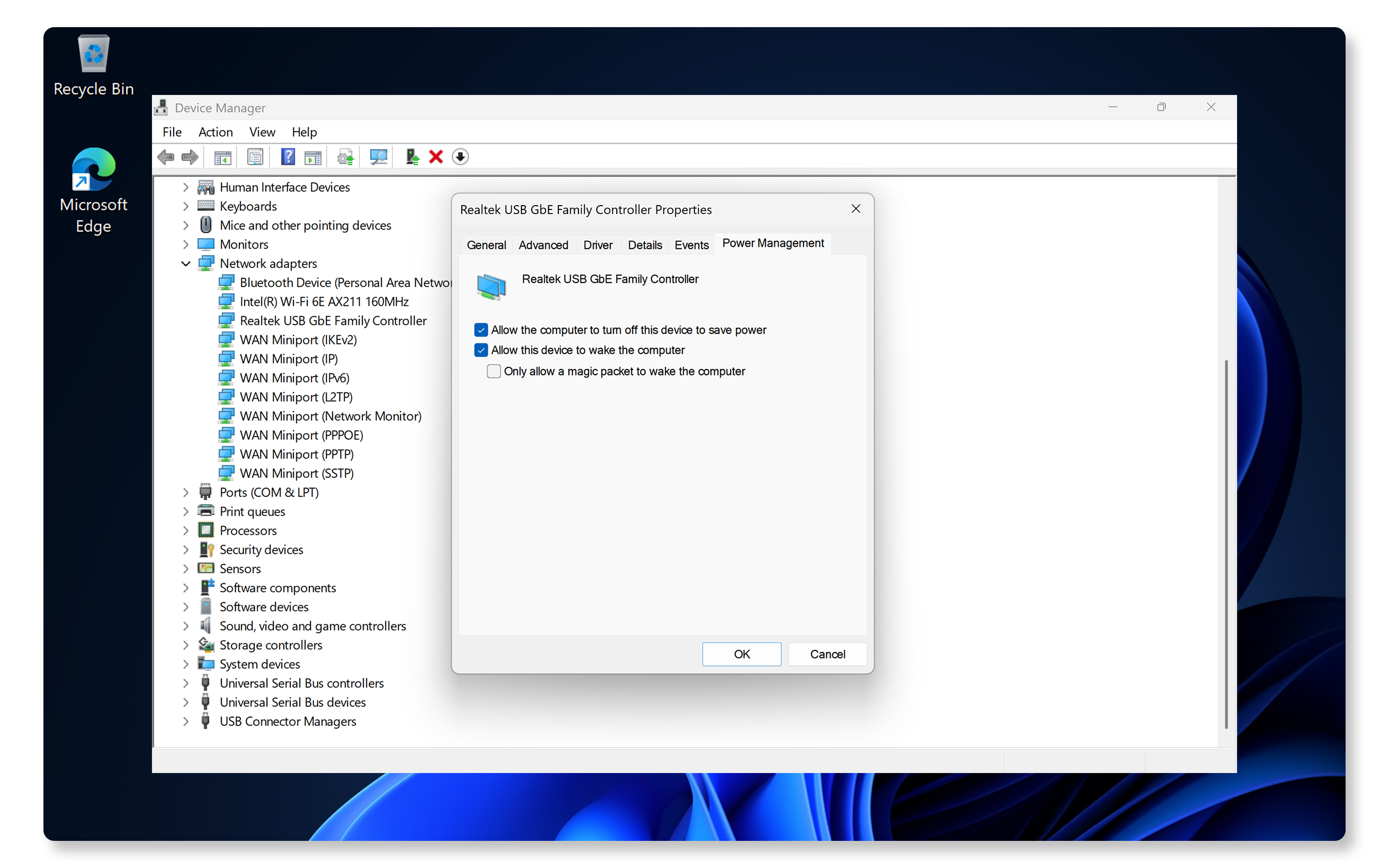
调整电源管理设置
- 在“设备管理器”中,右键单击以太网适配器并选择“属性”。
- 转到“电源管理”选项卡。
- 取消选中“允许计算机关闭此设备以节约电源”。
重置 TCP/IP 和 DNS 设置
- 以管理员身份打开“命令提示符” 。
- 键入以下命令,每键入一条命令按一次 Enter 键。
- netsh int ip reset
- ipconfig /release
- ipconfig /renew
- ipconfig /flushdns

重置网络配置
- 转到“开始”>“设置”>“网络和 Internet”>“高级网络设置”>“网络重置”,然后单击“立即重置”。打开 Windows 高级网络设置。
- 按照屏幕上的提示重新启动计算机。

常见问题解答 (FAQ)
以下是用户关于 LAN 或以太网连接的一些常见问题解答。
1. 为什么我的以太网无法工作,但 Wi-Fi 可以正常工作?
- 这很可能是由于网线故障、驱动程序过时或网络配置错误导致的。
- 请更换网线、更新驱动程序或重置网络设置。
2. 为什么在 Windows 11 更新后,我的以太网连接无法正常工作?
3. 如何更新以太网驱动程序?
- 您可以通过多种方式在戴尔计算机上下载和安装驱动程序。
- 请查阅我们的指南以更新驱动程序。
4. 为什么我的以太网图标上有一个红色的 X?
- 这表示没有可用的物理连接。
- 请确保网线已牢固地插入您的计算机和路由器/调制解调器。
5. 为什么设备管理器中没有显示我的以太网?
- 这可能意味着您的计算机没有内置网络适配器。
- 如果您的计算机有网络适配器,则可能意味着适配器驱动程序缺失或被禁用。
- 请重新安装网络驱动程序。
- 检查 BIOS 设置。
6. 以太网端口上的指示灯闪烁表示什么含义?
- 闪烁的指示灯表示连接和数据传输状态。注意:要检查设备的以太网端口是否支持 LED 状态指示灯,请参阅用户指南。
- 如果指示灯熄灭,请检查网线和连接。
7. 我可以同时使用以太网和 Wi-Fi 吗?
- 可以,但计算机会优先使用以太网连接,而不是 Wi-Fi。
- 如果以太网连接失败,它将切换到 Wi-Fi 连接。
8. 为什么以太网显示“连接受限”?
- 这通常表示路由器或 ISP 分配的 IP 地址存在问题。
- 请关闭路由器,等待 30 秒,然后再打开。
- 检查互联网服务是否中断。
- 重置 IP 堆栈。
9. 如何分配静态 IP 地址?
- 转到“开始”>“设置”>“网络和 Internet”>“以太网”。打开 Windows 以太网设置。
- 在“IP 分配”旁边,单击“编辑”。
- 在“编辑 IP 设置”下,选择“手动”并手动输入 IP 地址、子网掩码和默认网关。

10. 以太网线缆状态不佳会导致网速缓慢吗?
- 会,网线损坏或质量低劣可能会影响网速。请使用 Cat 6 或 Cat 7 网线以获得最佳性能。
11. 如果计算机上没有以太网端口,我该怎么办?
- 某些戴尔笔记本电脑没有内置以太网端口。
- 您可以使用 USB 集线器、坞站或 USB 转以太网适配器。
