ProDeploy 数据迁移工具
自助式迁移工具已包含在 ProDeploy Plus 中,ProDeploy Essentials 客户若选择自行迁移数据,也可使用该工具。
准备迁移
请将新 PC 放置在最终使用位置,并确保旧 PC 位于附近。迁移过程中,新旧两台 PC 必须全程保持通电和互联网/网络连接。
注:数据迁移过程有时可能较慢。只要您的 PC 保持连接,数据迁移就会持续进行。如果您有任何问题,请联系您的接洽/项目经理或使用支持电子邮件或对话链接。请勿在迁移过程中断开 PC 的连接或关闭它们的电源,否则您需要重新启动迁移过程。
自助式数据迁移步骤
- 在新旧 PC 上打开本指南。
- 将 DMTBackup.exe 下载到旧 PC,然后将 DMTRestore.exe 下载到新 PC。下载两者后,在两台 PC 上分别运行 exe 文件。对于此过程,DMTBackup.exe 和 DMTRestore.exe 需要在新旧 PC 上各自同时运行。
- 在每台 PC 上出现提示时,选择“网络 PC 至 PC”。
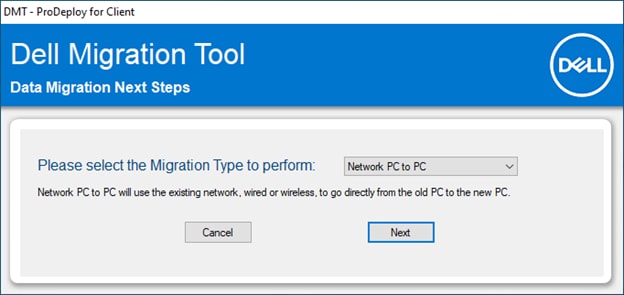
图 1:迁移类型屏幕 - 在旧 PC 提示输入新 PC 的名称或 IP 地址时,请输入新 PC 上显示的 IP 地址,然后单击“下一步”。
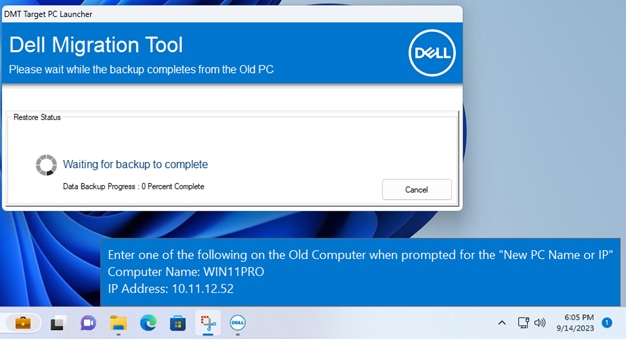
图 2:新 PC - 显示计算机名称和 IP 地址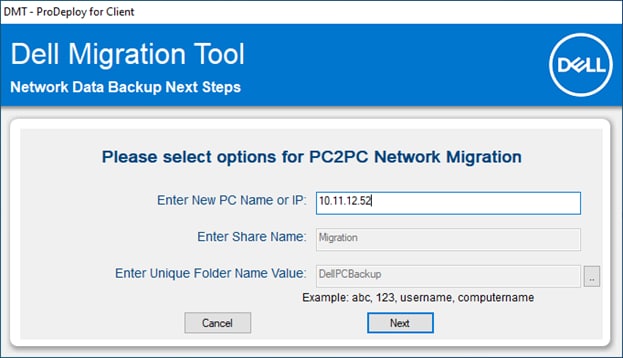
图 3:旧 PC - 输入新 PC 上显示的内容 - 核实信息正确无误。单击“开始”以启动数据迁移。在旧 PC 上完成备份后,新 PC 上的恢复应自动启动。
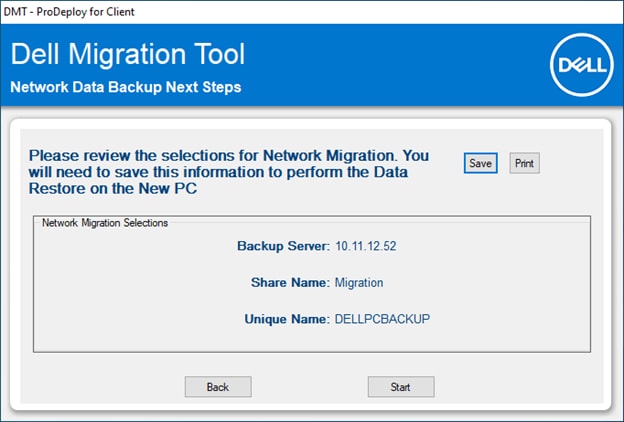
图 4:检查设置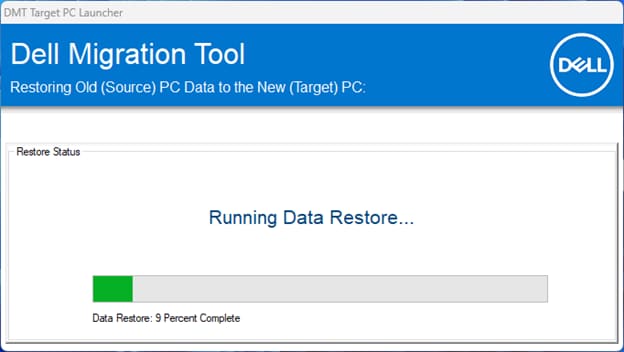
图 5:数据迁移进行中 - 数据迁移完成后,您将在新 PC 上看到“摘要”屏幕。
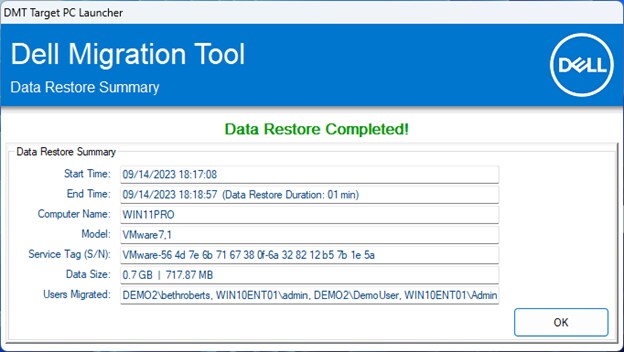
图 6:摘要屏幕
注:数据迁移可能需要几个小时,具体取决于要传输的数据量。