簡化 RAID 技術:Dell 系統完整指南
摘要: 在支援的 Dell 電腦上使用 RAID 的完整指南。瞭解 RAID 0 與 RAID 1、設定步驟、支援的型號、故障診斷秘訣,以及支援的 Dell 系統的常見問題。
本文章適用於
本文章不適用於
本文無關於任何特定產品。
本文未識別所有產品版本。
說明
您是否希望提升 Dell 系統的儲存效能或增加資料保護功能?RAID 可能正是您所需要的。這份完整指南將引導您瞭解在支援的 Dell 系統上使用 RAID 的所有內容,從基礎知識到常見問題故障診斷。
瞭解 RAID:它是什麼以及為什麼它很重要
RAID (獨立磁碟容錯陣列) 將多個儲存磁碟機結合為 一個邏輯單元。可視之為儲存磁碟機的團隊合作,兩者協同合作,以加速系統速度,或保護資料,或同時實施兩者。
當您設定 RAID 時,電腦會將多個實體磁碟機視為一個磁碟機。此設定可大幅改善效能、提供資料備份保護,或同時提供這兩種優勢,視您選擇的 RAID 層級而定。
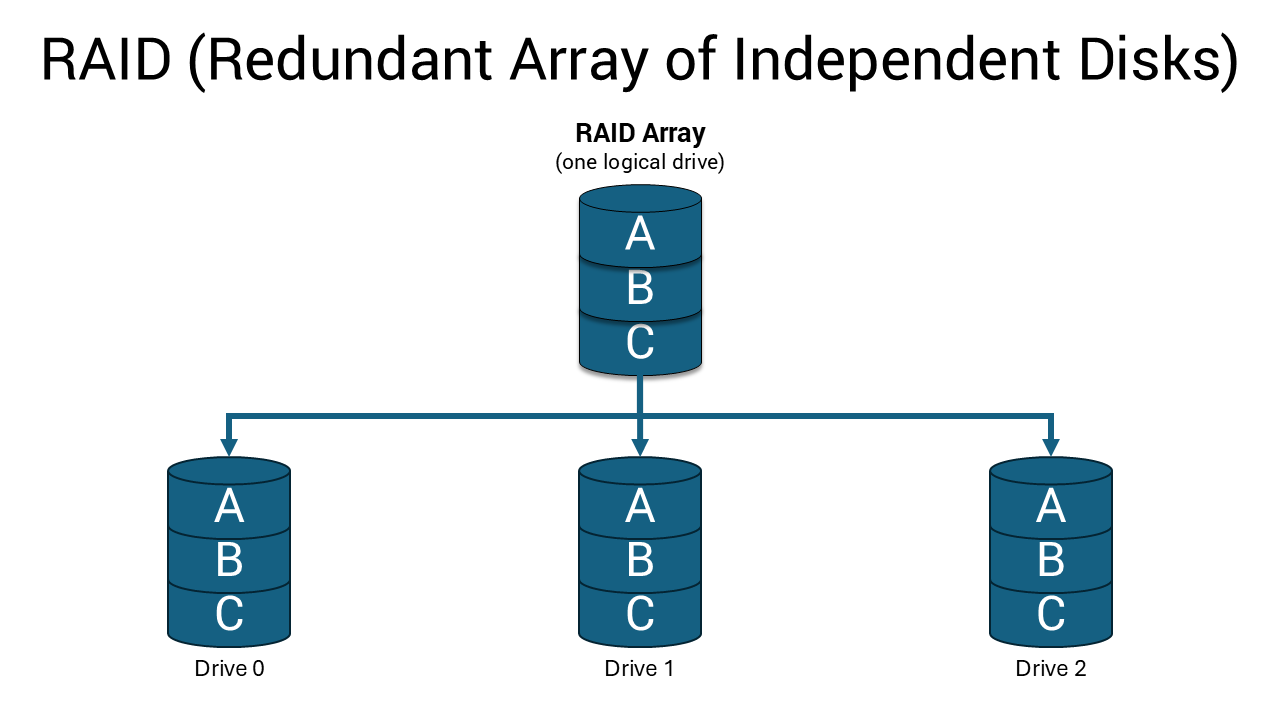
RAID 概念簡介教學
時長:00:01:27 (小時:分鐘:秒)
當可用時,您可以使用此影像播放器上的 CC 圖示來選擇隱藏式輔助字幕 (字幕) 語言設定。
為什麼要為您的 Dell 系統選擇 RAID?
RAID 提供幾個令人信服的優勢:
- 效能提升:RAID 0 可將資料拆分至多個磁碟機,顯著加快檔案傳輸速度和應用程式載入時間。
- 資料保護:RAID 1 會在第二個磁碟機上建立完全相同的資料複本,即使其中一個磁碟機故障,您也會受到保護。
- 提高可靠性:使用 RAID 1,即使有一個磁碟機停止運作,您的系統仍會持續運作。
- 企業功能:高階 Dell 工作站支援專業應用程式的進階 RAID 層級。
說明 RAID 類型:尋找合適的人選
Dell 系統支援不同的 RAID 組態,視型號和目標使用案例而定。
瞭解 RAID 層級
持續時間:00:03:34 (小時:分鐘:秒)
當可用時,可以使用此視頻播放機上的 CC 圖示選擇隱藏式字幕(字幕)語言設置。
RAID 0:最高效能
RAID 0 將您的資料等量分割 (均勻分佈) 在兩個或多個磁碟機上,讓它們能夠同時運作。保存檔時,碎片會同時進入不同的驅動器,從而使讀取和寫入操作更快。但是,如果 I/O 作業的區塊大小大於等量大小,則會分割 I/O,並受限於速度最慢的磁碟機。
優點:
- 資料傳送速率顯著加快
- 最大限度地利用可用磁碟機空間
- 效能密集型應用程式的理想選擇
考量:
- 沒有資料保護 — 如果一個磁碟機故障,您將失去一切
- 對於難以容許延遲的應用程式,效能差異性可能會成為問題,尤其是處理小型隨機寫入作業時
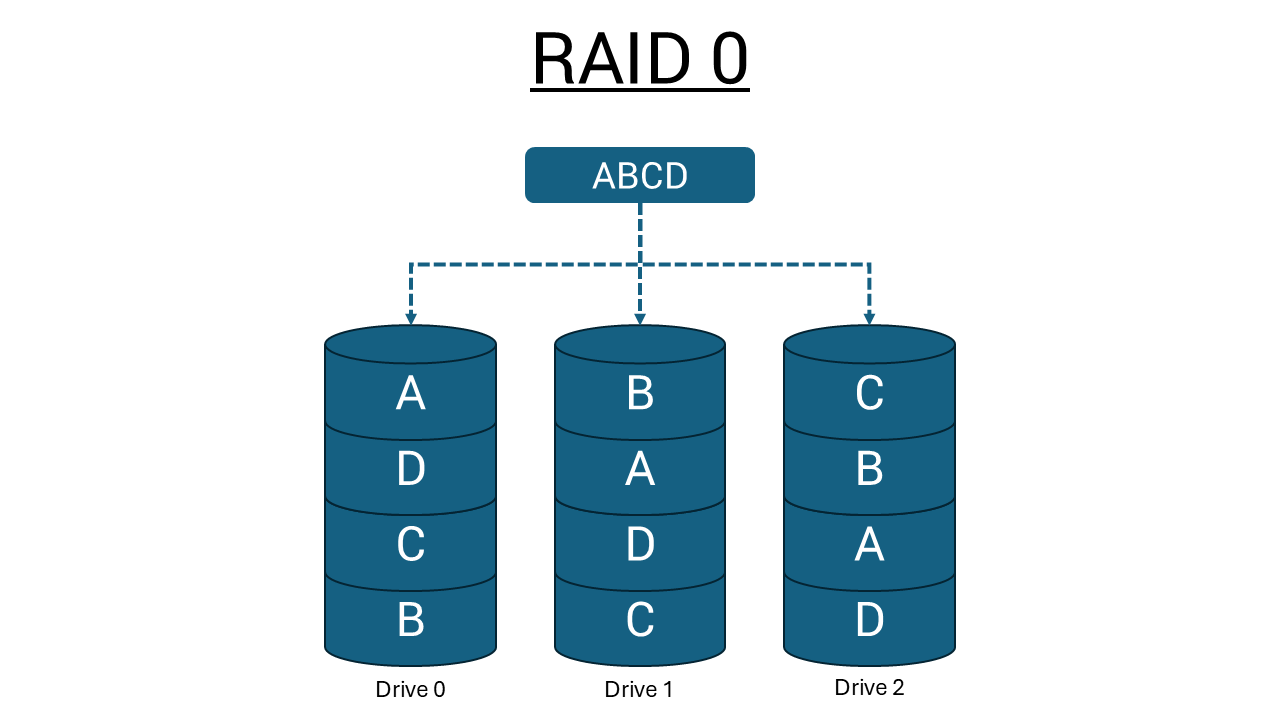
RAID 1:完整資料保護
RAID 1 (鏡像) 會建立兩個磁碟機上所有項目的相同複本。您保存的每個檔都會同時寫入兩個驅動器,從而創建完美的鏡像。兩個磁碟機的所有 I/O 作業執行方式都必須相同,因此當型號不同時,磁碟機效能出現異動,會導致 I/O 作業的完成速度僅與最慢的磁碟機一樣快。
優點:
- 完整的資料冗餘 — 如果其中一個磁碟機故障,您的資料仍可保持安全
- 只有一個正常運作的磁碟機,系統仍能繼續正常運作
- 非常適合重要文件、業務資料和不可替代的檔案
考量:
- 僅將磁碟機總容量的一半用於儲存
- 效能受限於不相符配對的較慢磁碟機
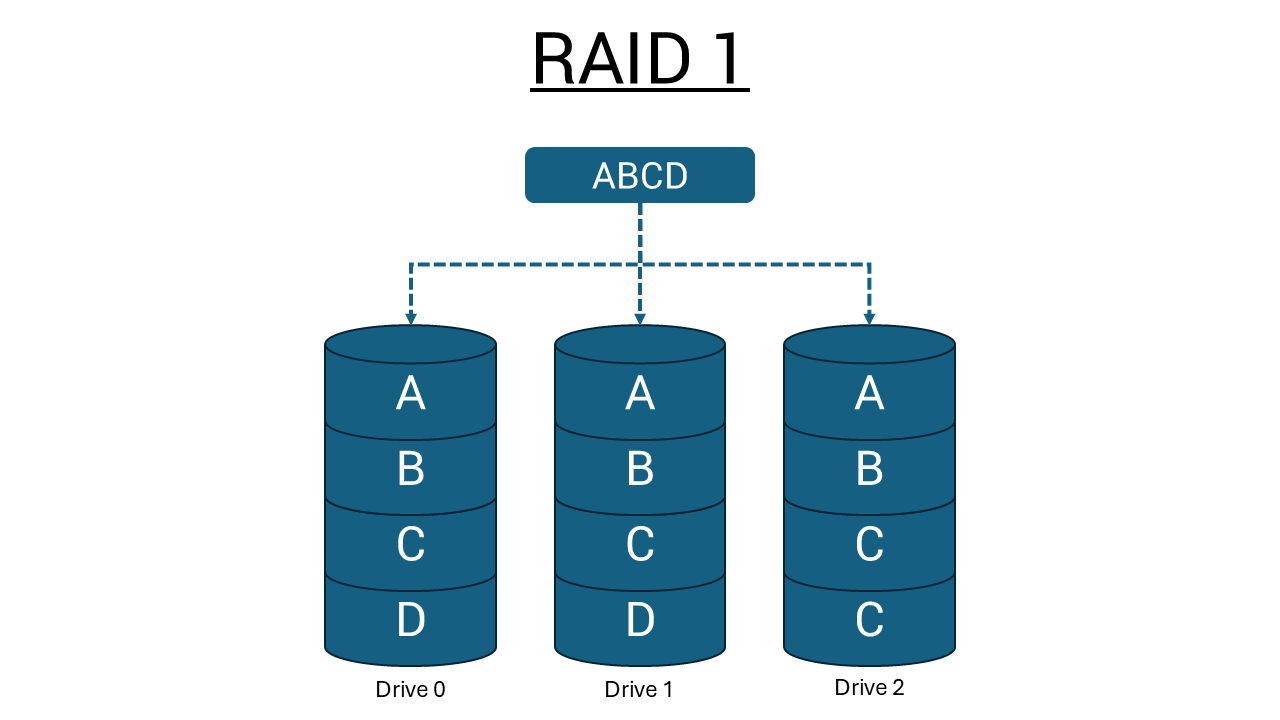
進階 RAID 層級
部分 Dell 工作站可能支援其他 RAID 組態:
- RAID 5:需要至少三個磁碟機,可為一個磁碟機故障提供容錯能力,搭配分散式同位檢查
- RAID 10:結合 RAID 0 和 1 的優點,但最少需要四個磁碟機
- RAID 6:為關鍵任務應用程式提供雙同位保護,可同時處理兩個磁碟機故障
這些進階等級通常位於配備專屬 RAID 控制器的 Dell Precision 工作站上。
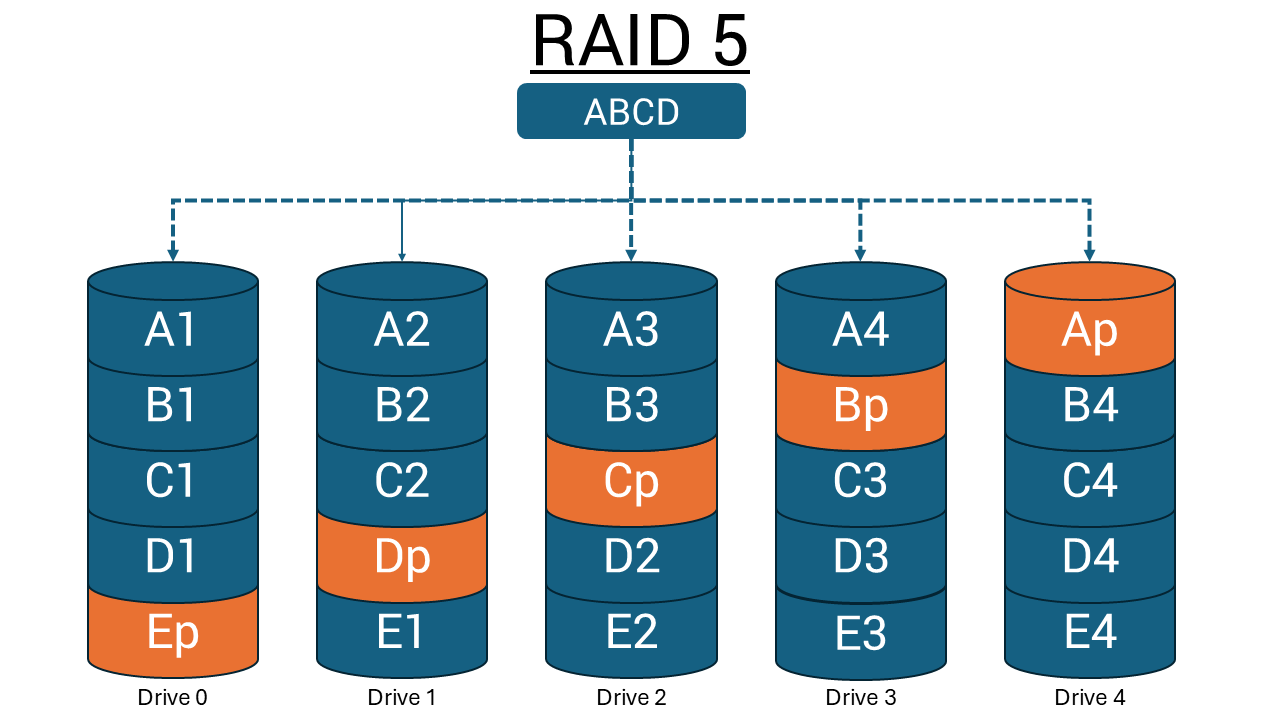
關於瞭解奇偶校驗的教程
持續時間:00:03:34 (小時:分鐘:秒)
當可用時,可以使用此視頻播放機上的 CC 圖示選擇隱藏式字幕(字幕)語言設置。
重要的 RAID 限制
Intel Optane 相容性:跨 Dell 系統的 Intel Optane 組態不支援 RAID。
磁碟機配對要求: 使用不同製造商的硬碟、型號、大小和旋轉速度 (轉軸速度或 RPM) 是完全有效的。混用驅動器品牌、型號和轉速可能會導致性能不一致。
注意: 在 RAID 陣列中使用不同容量的磁碟機時,陣列的運作方式就好像所有磁碟機都有最小磁碟機的容量一樣。因此,無法在標準 RAID 組態中使用大型磁碟機上的任何額外容量。
注意: 您的 RAID 陣列執行速度只有系統中速度最慢的磁碟機。如果您混用 5400 RPM 磁碟機與 7200 RPM 磁碟機,陣列會預設以較慢的速度運作。
選擇符合您需求的 RAID
選擇適當的 RAID 組態取決於您的優先順序及使用 Dell 系統的方式。
如有以下需求,請選擇 RAID 0:
- 最適合遊戲或內容創作的效能
- 大型媒體檔案的快速檔案傳輸
- 快速的應用程式載入和系統回應能力
- 充分利用您的磁碟機容量
最適合:內容創作者、開發人員,以及使用個別備份策略的使用者。
有以下需求時,請選擇 RAID 1:
- 重要檔案的資料保護
- 適合商務用途的系統可靠性
- 確知自己的資料安全無虞,讓您高枕無憂
- 磁碟機故障時可繼續運作
最適合:企業使用者、處理關鍵資料的專業人員,以及重視資料安全性而非最大效能的任何人。
系統要求和相容性
在設定 RAID 之前,請先確認您的特定 Dell 型號是否支援:
- 檢查 Dell 支援:請造訪 Dell 手冊 並輸入您的產品服務編號或快速服務代碼
- 檢閱系統規格:在技術規格中尋找 RAID 支援
- 確認磁碟機需求:確保您擁有適當數量和類型的磁碟機
硬體需求:
- 兩個或多個具有相同核心介面架構的磁碟機 (例如,所有 SATA 或所有 SAS),以便與 RAID 控制器正確通訊。
注意: 在 RAID 陣列中使用不同容量的磁碟機時,陣列的運作方式就好像所有磁碟機都有最小磁碟機的容量一樣。因此,無法在標準 RAID 組態中使用大型磁碟機上的任何額外容量。
- 可用的磁碟機槽或 M.2 插槽
- RAID 組態的 BIOS/UEFI 支援
- 相容的 RAID 控制器 (內建或插卡)
什麼是 RAID 控制器?
RAID 控制器可管理多個硬碟,使它們能作為一個邏輯磁碟機協同工作。
RAID 控制器的類型
RAID 控制器有兩種類型:
硬體式 RAID
使用專屬的實體控制器來管理硬碟。
- 提供高速和可靠性
- 可獨立於系統處理器運作
- 通常內建於主機板中或作為單獨的介面卡使用
軟體式 RAID
使用系統的處理器和記憶體來管理 RAID。
- 不需要特殊硬體
- 符合成本效益,但可能會降低整體系統效能
- 比硬體 RAID 慢
設定 RAID:逐步說明
RAID 設定程序視您的 Dell 系統型號和控制器類型而有所不同。
開始操作之前
警告:設定 RAID 將清除相關磁碟機上的所有資料。請先備份所有重要資料,再繼續進行。
- 請確定您的 Dell 系統中已安裝兩個或更多磁碟機。
注意: 在 RAID 陣列中使用不同容量的磁碟機時,陣列的運作方式就好像所有磁碟機都有最小磁碟機的容量一樣。因此,無法在標準 RAID 組態中使用大型磁碟機上的任何額外容量。
- 確認所有磁碟機都已正確連接 SATA 資料纜線和電源線
- 準備好您的 Windows 安裝媒體
標準 Intel 系統
在 BIOS/UEFI 中設定 SATA 模式:
- 重新啟動電腦 ,並在啟動期間按下 F2 進入 BIOS/UEFI 設定
- 瀏覽至儲存 裝置或 系統組態 設定
- 尋找 SATA 作業模式 ,並將其從 AHCI 變更為 RAID
- 儲存變更 並結束 UEFI 設定 (一般為 F10)
- 重新開機電腦
建立 RAID 陣列 (舊版 BIOS 系統):
- 在啟動期間,當您看到 Intel Rapid Storage Technology 提示時,按下 Ctrl + I
- 從功能表中選取「建立 RAID 磁碟區」
- 輸入 RAID 磁碟區的名稱
- 選擇 RAID 層級 (RAID 0 提供效能,RAID 1 提供保護)
- 選取要包含在陣列中的磁碟機
- 設定等量大小 (建議大部分使用者使用 128KB)
- 確認組態 並等待完成
建立 RAID 陣列 (UEFI 系統):
- 在啟動期間 Dell 啟動顯示畫面按下 F12
- 從開機前功能表選取「裝置組態」
- 選擇「建立 RAID 磁碟區」, 然後按下 Enter 鍵
- 使用 + 鍵選取 RAID 層級以切換選項
- 標記磁碟,方法是反白顯示並按下 Enter 鍵,然後輸入「X」
- 選取「建立磁碟區」 並確認組態
- 等待陣列建立 完成
AMD 型 Precision 工作站
適用於像搭載 AMD 處理器的 Precision T7875 直立式等系統:
- 在啟動期間按下 F2 進入 BIOS 設定
- 瀏覽至儲存裝置組態 設定
- 啟用適當控制器的 RAID 模式
- 儲存並重新啟動 系統
- 使用 AMD RAIDXpert2 公用程式 建立和管理 RAID 陣列
- 按照畫面上的提示 設定所需的 RAID 層級
配備專屬 RAID 控制器的系統
配備 Broadcom MegaRAID 控制器的 Precision 工作站:
- 使用適當的按鍵組合 (通常為 Ctrl + H) 存取 RAID BIOS
- 使用 MegaRAID 設定公用程式 建立虛擬磁碟機
- 設定 RAID 層級、stripe 大小和其他參數
- 初始化虛擬磁碟 並繼續進行作業系統安裝
安裝您的作業系統
- 插入 Windows 安裝媒體 並重新啟動電腦
- 從安裝媒體開機 (按下 F12 以選取開機裝置)
- 正常進行 Windows 安裝
- 當系統提示您選擇磁碟機時,請選取您的 RAID 磁碟區
- 照常完成安裝
監控和維護您的 RAID 陣列
定期監控可確保您的 RAID 陣列保持順暢運行,並向您發出潛在問題的警報。
安裝管理軟體
- Intel 快速儲存技術:若為 Intel 系統,請從 Dell 支援下載並安裝 Intel RST 應用程式。該軟體提供實時監控、性能統計和自動通知。
- AMD RAIDXpert2:若為 AMD 型系統,請使用 AMD RAIDXpert2 公用程式進行全方位的 RAID 管理和監控。
- MegaRAID Storage Manager:若為配備專用 Broadcom 控制器的系統,請安裝適當的管理軟體以進行進階監控功能。
定期維護工作
- 監控磁碟機健全狀況:每月檢查管理軟體是否有警告標誌或錯誤訊息。
- 保持驅動程式更新:在驅動程式更新可用時安裝更新,以確保最佳性能和相容性。
- 規劃磁碟機更換:請考慮每 3 至 5 年主動更換一次磁碟機,以避免 RAID 1 組態中同時發生故障。
- 維護個別備份:即使採用 RAID 1 保護功能,也能將關鍵資料的備份保留在外接式磁碟機或雲端儲存上。
故障診斷常見的 RAID 問題
即使設定正確,您仍可能會遇到 RAID 組態問題。
未偵測到 RAID 陣列
症狀:BIOS 未顯示 RAID 選項,或 Windows 未偵測到陣列。
解決方案:
- 檢查磁碟機連線:確認所有 SATA 資料和電源纜線皆已牢固連線
- 確認 RAID 模式:確認 BIOS 是否設為 RAID 模式,而非 AHCI
- 更新 BIOS:從 Dell 支援下載並安裝最新 BIOS 版本
- 檢查磁碟機相容性:確保磁碟機具有相同的核心介面架構 (例如,所有 SATA 或所有 SAS),以便與 RAID 控制器正確通訊。
降級的 RAID 1 陣列
症狀:系統會發出磁碟機故障或陣列降級狀態的警告。
解決方案:
- 識別故障磁碟機:使用 RAID 管理軟體檢查磁碟機狀態
- 更換故障的磁碟機:在相同的位置安裝類似的磁碟機 (如果可能的話)
- 重建陣列:系統應自動開始重建鏡像
- 監控重建程序:這可能需要數小時的時間,視磁碟機容量而定
RAID 0 效能不佳
癥狀:預期的性能提升不明顯。
解決方案:
- 驗證磁碟機相符:
- 在 RAID 陣列中使用不同容量的磁碟機時,陣列的運作方式就好像所有磁碟機都有最小磁碟機的容量一樣。因此,無法在標準 RAID 組態中使用大型磁碟機上的任何額外容量。
- 您的 RAID 陣列執行速度只有系統中速度最慢的磁碟機。如果您混用 5400 RPM 磁碟機與 7200 RPM 磁碟機,陣列會預設以較慢的速度運作。
- 檢查等量大小:128KB 適用於大多數應用程式
- 更新儲存裝置驅動程式:從 Dell 支援下載最新驅動程式
- 監控應用程式工作負載:RAID 0 效能優勢因 I/O 區塊大小和存取模式而異
設定 RAID 後的開機問題
癥狀:計算機無法啟動或顯示“找不到操作系統”。
解決方案:
- 檢查開機順序:確保 RAID 磁碟區在開機優先順序排在第一位
- 驗證 RAID 模式:確認 SATA 作業仍設定為 RAID 模式
- 檢查陣列狀態:使用 F12 > 裝置組態 (UEFI) 或管理軟體來確認陣列的執行狀況
- 修復開機檔案:使用 Windows 安裝媒體存取修復工具
- 重新安裝 Windows:如果其他解決方案失敗,則可能需要全新安裝
特定型號的說明和其他資源
雖然本指南涵蓋一般 RAID 設定程序,但您的特定 Dell 型號可能有獨特需求或其他功能。如需特定型號的詳細指示:
- 請造訪 Dell 支援 網站,網址為 support.dell.com
- 輸入您的產品服務編號 或選取您的機型
- 從「手冊和文件」區段下載系統使用者手冊
- 在支援文章中查看型號專屬的 RAID 指南
您的使用者手冊包含詳細的指示、確切的 BIOS 選單位置,以及特定 Dell 系統的任何特殊考慮。
常見問題
1.哪些 Dell 系統支援 RAID?
答:RAID 支援會因型號而有顯著差異,且並非所有 Dell 系統都提供。例如,OptiPlex 7010 不支援 RAID,而 OptiPlex 9010 則支援 RAID,即使它們共用類似的晶片組。一般來說,高階業務系統,例如特定 OptiPlex 機型、Precision 工作站和伺服器都包含 RAID 支援。Precision 5570 等行動工作站可在多磁碟機組態支援 RAID。請務必在 Dell 支援上查看特定型號的規格。
2.我可以在不遺失資料的情況下,將現有的單一磁碟機轉換為 RAID 嗎?
答案:否,設定 RAID 需要格式化所涉及的磁碟機,這會清除所有現有資料。在設定 RAID 之前,您必須先將資料備份到外部磁碟機或雲端儲存裝置。設定 RAID 陣列後,您可以從備份還原資料。存在此限制是因為 RAID 從根本上改變了跨磁碟機儲存和存取資料的方式。
3.如果 RAID 1 中的一個磁碟機故障,會發生什麼情況?
答案:在 RAID 1 中,如果一個磁碟機故障,系統會繼續使用剩下的磁碟機正常運作。您將收到有關降級陣列狀態的警告,但您的所有數據仍可訪問。您應儘快將故障的磁碟機更換為類似的磁碟機,並允許系統重建鏡像。在重建期間,您的數據很容易受到攻擊,因為只有一個副本,因此在重建完成之前,請避免密集的磁碟操作。
4.為什麼要在 RAID 中使用相同的磁碟機?
答:為獲得最佳的 RAID 效能,Dell Technologies 建議您盡可能使用相同的磁碟機型號 (儘管並非必要)。混用驅動器品牌、型號和轉速可能會導致性能不一致。
注意: 在 RAID 陣列中使用不同容量的磁碟機時,陣列的運作方式就好像所有磁碟機都有最小磁碟機的容量一樣。因此,無法在標準 RAID 組態中使用大型磁碟機上的任何額外容量。
注意: 您的 RAID 陣列執行速度只有系統中速度最慢的磁碟機。如果您混用 5400 RPM 磁碟機與 7200 RPM 磁碟機,陣列會預設以較慢的速度運作。
5.我可以使用 RAID 搭配 Intel Optane 記憶體嗎?
答案:否,Intel Optane 組態不支援 RAID。如果您擁有配備 Intel Optane 的系統,則無法在 RAID 陣列中設定儲存磁碟機。此為適用於所有 Dell 系統的硬體限制。
6.我的 Dell 系統支援哪些 RAID 層級?
答案:大部分 Dell 消費者和企業系統都支援 RAID 0 和 RAID 1。高階 Precision 工作站可支援其他等級,例如 RAID 5 和 RAID 10,特別是在配備專用 RAID 控制器時。確切的可用 RAID 層級取決於您的特定型號和硬體組態。請查看 系統說明文件 ,以取得有關機型功能的明確資訊。
7.如何知道我的 RAID 陣列是否狀況良好?
答:請使用適合您系統的管理軟體:Intel Rapid Storage Technology (適用於 Intel 架構系統)、AMD RAIDXpert2 (適用於 AMD 系統),或 MegaRAID Storage Manager (適用於配備專用控制器的系統)。這些應用程式可即時監控磁碟機執行狀況、效能指標及警示通知。您也可以透過 BIOS/UEFI 設定或 UEFI 系統上的 F12 裝置組態功能表來檢查陣列狀態。
8.RAID 可以搭配 NVMe 固態硬碟使用嗎?
答案:是,目前的部分 Dell 系統支援搭配 NVMe 固態硬碟的 RAID 組態。舉例來說,Precision 5570 支援具有多個磁碟機組態 (包括 NVMe 磁碟機) 的 RAID。NVMe RAID 可提供絕佳的效能優勢,尤其是在 RAID 0 組態中。不過,在嘗試設定組態前,請務必確認系統的 M.2 插槽和晶片組支援 NVMe RAID。
9.如果我的系統在 BIOS 中沒有 RAID 選項,該怎麼辦?
答:部分 Dell 機型 (例如 OptiPlex 7010) 的 BIOS 設計並未包含 RAID 支援。這是軟體更新無法克服的硬體限制。如果 RAID 功能對您的需求至關重要,您可能需要升級到支援 RAID 的其他 Dell 機型,或考慮使用外接式 RAID 解決方案。
10.我的 Dell 系統有多個磁碟機槽或插槽,這是否表示它支援 RAID?
答案:否,有多個磁碟機槽或 M.2 插槽並不能保證支援 RAID。RAID 功能需要特定的 BIOS/UEFI 支援和相容的儲存控制器,這些都依機型而異。例如,Precision 5680 有多個磁碟機 M.2 插槽,但根據其 BIOS 設計並不支援 RAID,而類似的 Precision 5570 則包含完整的 RAID 功能。許多 Dell 系統可以在沒有 RAID 功能的情況下,為個別儲存磁碟區容納多個磁碟機。請務必先在 Dell 支援處確認系統規格中的 RAID 支援,再購買額外磁碟機進行 RAID 組態設定。
11.重建 RAID 1 陣列需要多少時間?
答案:RAID 1 重建時間取決於磁碟機容量和系統效能。若為現代磁碟機,則可能需要數小時的時間進行重新建置程序。1 TB 磁碟機可能需要 2-4 小時,而較大的磁碟機可能需要 8-12 小時或更久。在重建期間,系統效能可能會降低,而且陣列很容易受攻擊,因為僅存在一個資料複本。避免密集的磁碟作業,並確保系統在重建完成前保持開啟電源。
受影響的產品
Vostro 470, XPS 8500, XPS 8700文章屬性
文章編號: 000128638
文章類型: How To
上次修改時間: 13 7月 2026
版本: 12
向其他 Dell 使用者尋求您問題的答案
支援服務
檢查您的裝置是否在支援服務的涵蓋範圍內。