觸控顯示器在筆記型電腦上無法運作:常見的觸控問題
觸控顯示器已成為我們日常電腦使用體驗不可或缺的一部分。如果您使用的是具有觸控顯示器的 Dell 筆記型電腦,且遇到觸控顯示器無回應或不穩定的行為,本文提供逐步指示,以有效診斷和修正這些問題。
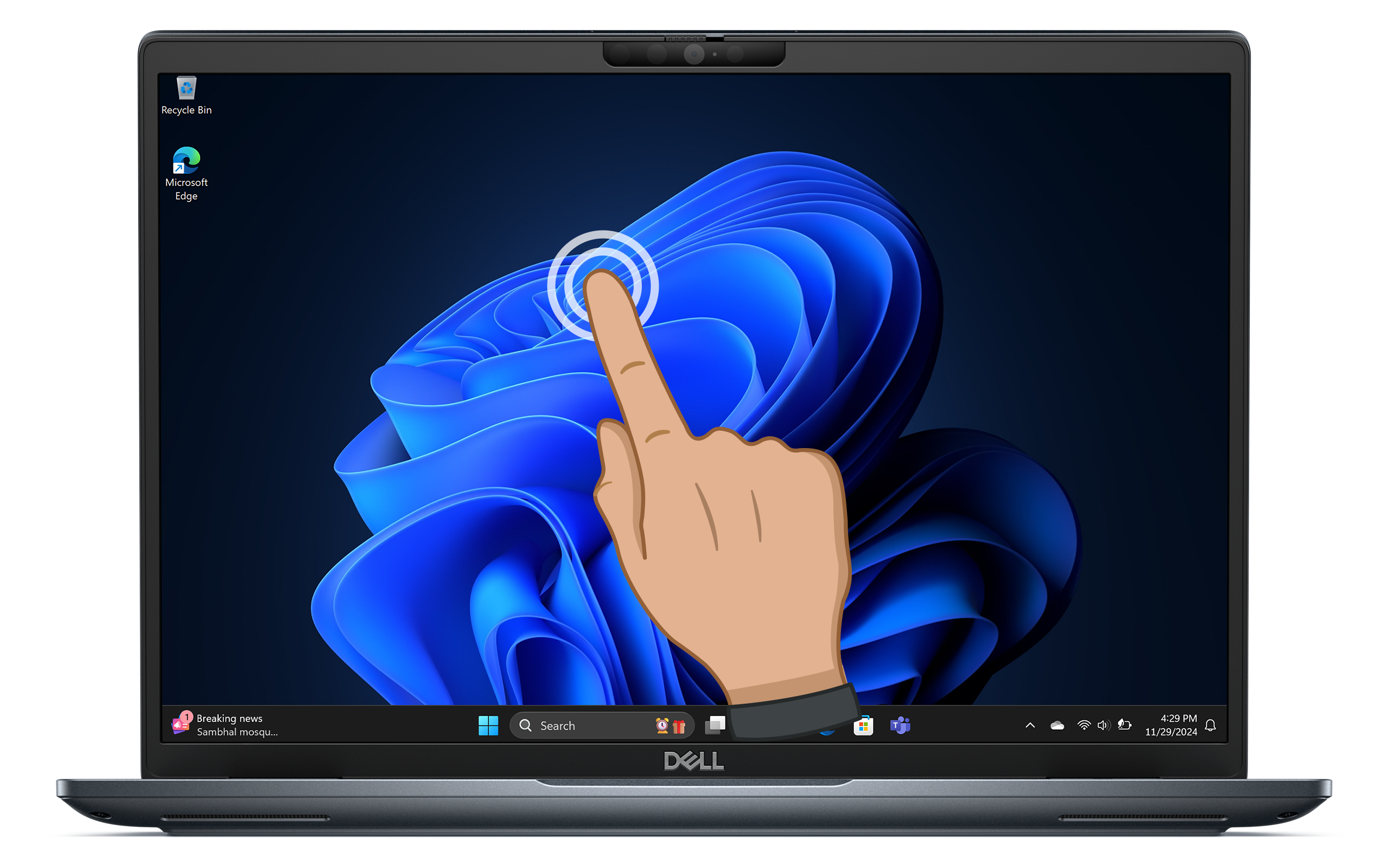
觸控顯示器問題的常見症狀
讓我們來瞭解表示您的觸控顯示器可能出現故障的不同跡象。以下是最常見的症狀:
- 觸控顯示器無回應:螢幕不會回應輕觸或手勢。
- 不穩定行為:沒有任何輸入,但觸控顯示器出現隨機輕觸或移動。
- 幽靈輕觸:在沒有實際碰觸的螢幕區域,卻出現輕觸的反應。
- 輕觸輸入不準確:輕觸位置沒有對應到螢幕上的預期位置。
- 延遲回應:輕觸輸入與螢幕反應之間存在延遲。
- 校正問題:觸控顯示器未正確對應手指動作。
如果您注意到上述任何症狀,請依照以下概述的步驟來故障診斷問題。
如何解決觸控顯示器問題
重新啟動筆記型電腦
有時,簡單的重新啟動可以修正小故障。重新啟動您的筆記型電腦,以重設可能造成問題的觸控顯示器和 Windows 程序。重新啟動後,請檢查觸控顯示器是否如預期運作。
清潔觸控顯示器
螢幕髒污會顯著影響輕觸靈敏度。首先清潔觸控顯示器。
- 請使用柔軟的超細纖維布,稍微沾水或螢幕專用清潔劑。
- 朝單一方向輕輕擦拭螢幕。
- 請避免使用可能會損壞顯示器的磨蝕性材料或刺激性化學品。
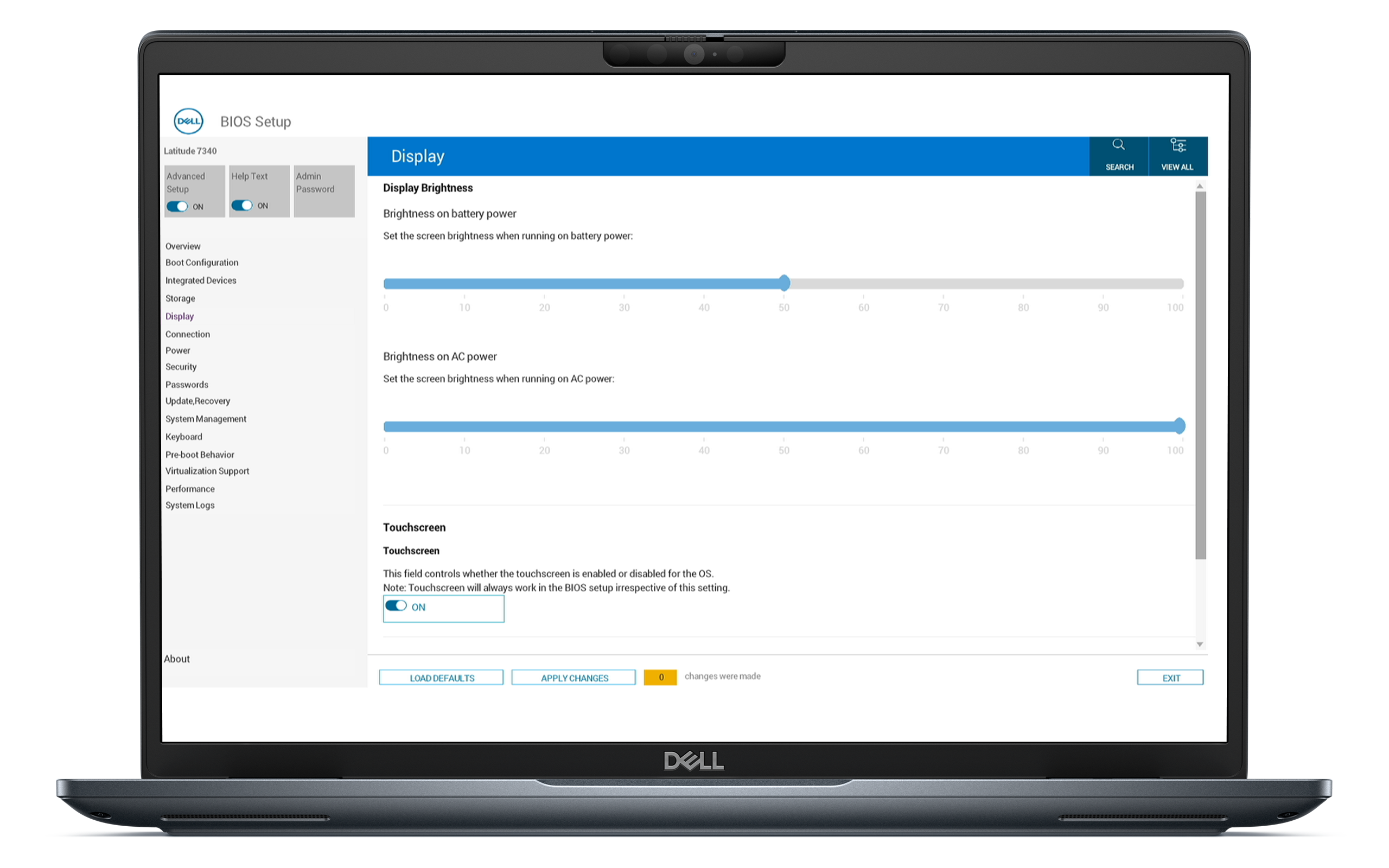
在 BIOS 中啟用觸控顯示器
請務必確認在 BIOS 設定中啟用觸控顯示器。如果沒有,可能會使作業系統無法辨識硬體。
- 請重新啟動電腦。
- 重複按下 F2 鍵,直到出現 BIOS 設定畫面。
- 找到「Display」區段下的「Touchscreen」選項。
- 確認觸控顯示器已啟用。
- 儲存變更並退出 BIOS。
如果觸控顯示器已啟用但問題持續存在,請繼續執行下一個步驟。
在「裝置管理員」中啟用觸控顯示器
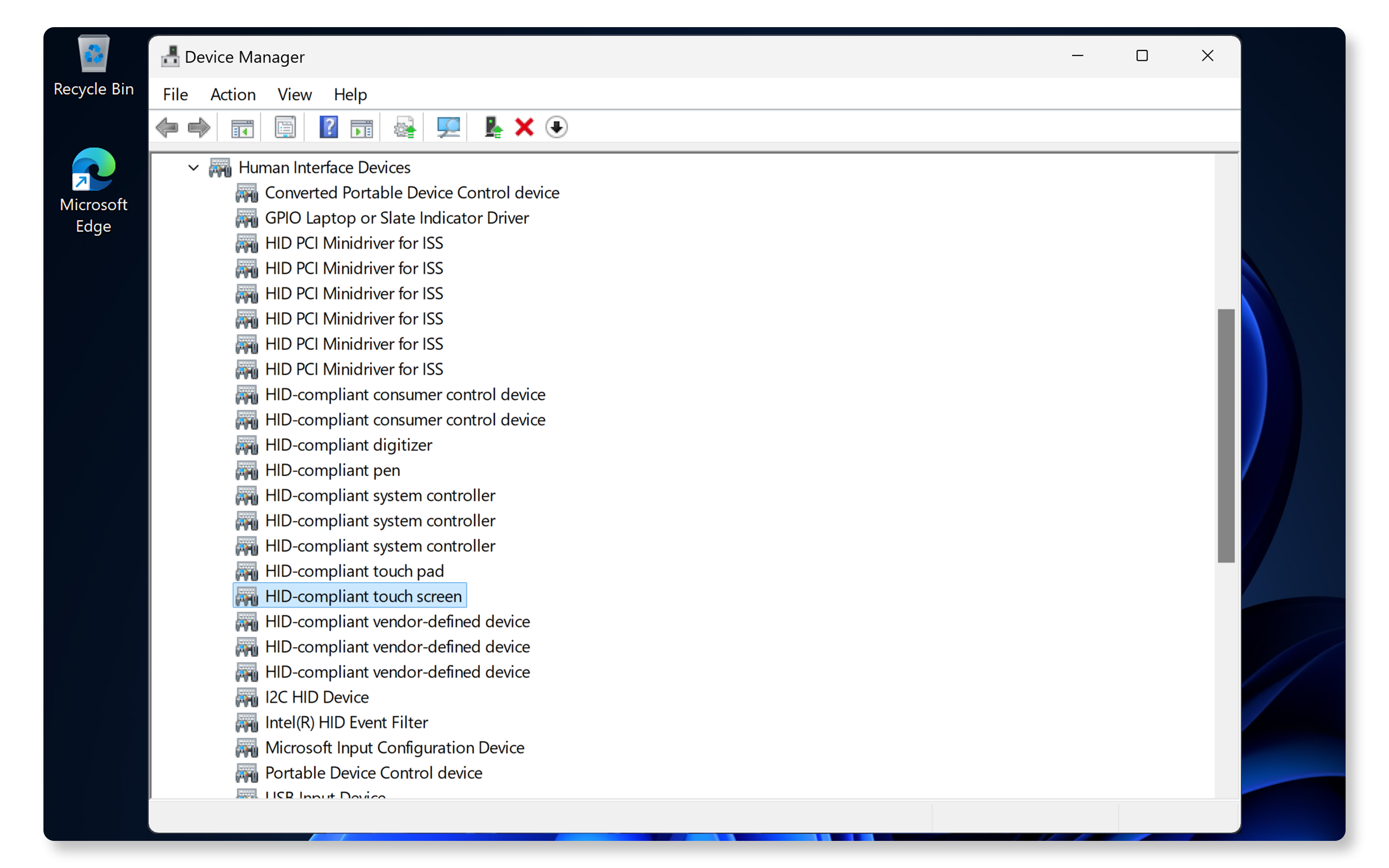
有時,觸控顯示器可能會在「裝置管理員」中意外停用。若要檢查狀態:
- 在開始按鈕上按一下右鍵,然後選取裝置管理員。
- 請展開人機介面裝置。
- 尋找符合 HID 標準的觸控顯示器。
- 如果已停用 (以向下箭頭表示),請以滑鼠右鍵按一下,並選取啟用裝置。
更新驅動程式與 BIOS
過舊的驅動程式和 BIOS 通常會導致指紋辨識器等硬體元件出現功能問題。SupportAssist 是 Dell 的自動化工具,可掃描您的 Windows 電腦,取得驅動程式和韌體更新、下載,然後進行安裝作業。
使用 SupportAssist
- 在開始功能表中搜尋 SupportAssist,然後開啟應用程式。
- 在首頁索引標籤中,選取更新軟體。
- 按一下啟動,檢查是否有驅動程式和 BIOS 更新。
- 按照畫面上的指示完成安裝,並在出現提示時重新啟動電腦。
如果您沒有 SupportAssist,請參閱我們的驅動程式更新指南,以取得下載和安裝 Dell 驅動程式的其他方法。
如果無法解決問題,請繼續執行下一個步驟。

檢查 Windows 更新
持續更新作業系統可確保您擁有最新的功能和修正程式。如要檢查 Windows 更新:
- 前往開始 > 設定 > Windows Update。開啟 Windows Update 設定。
- 選取檢查更新,並安裝可用的更新。
更新後檢查觸控顯示器。若無法運作,請繼續執行下一個步驟。

重新安裝觸控顯示器驅動程式
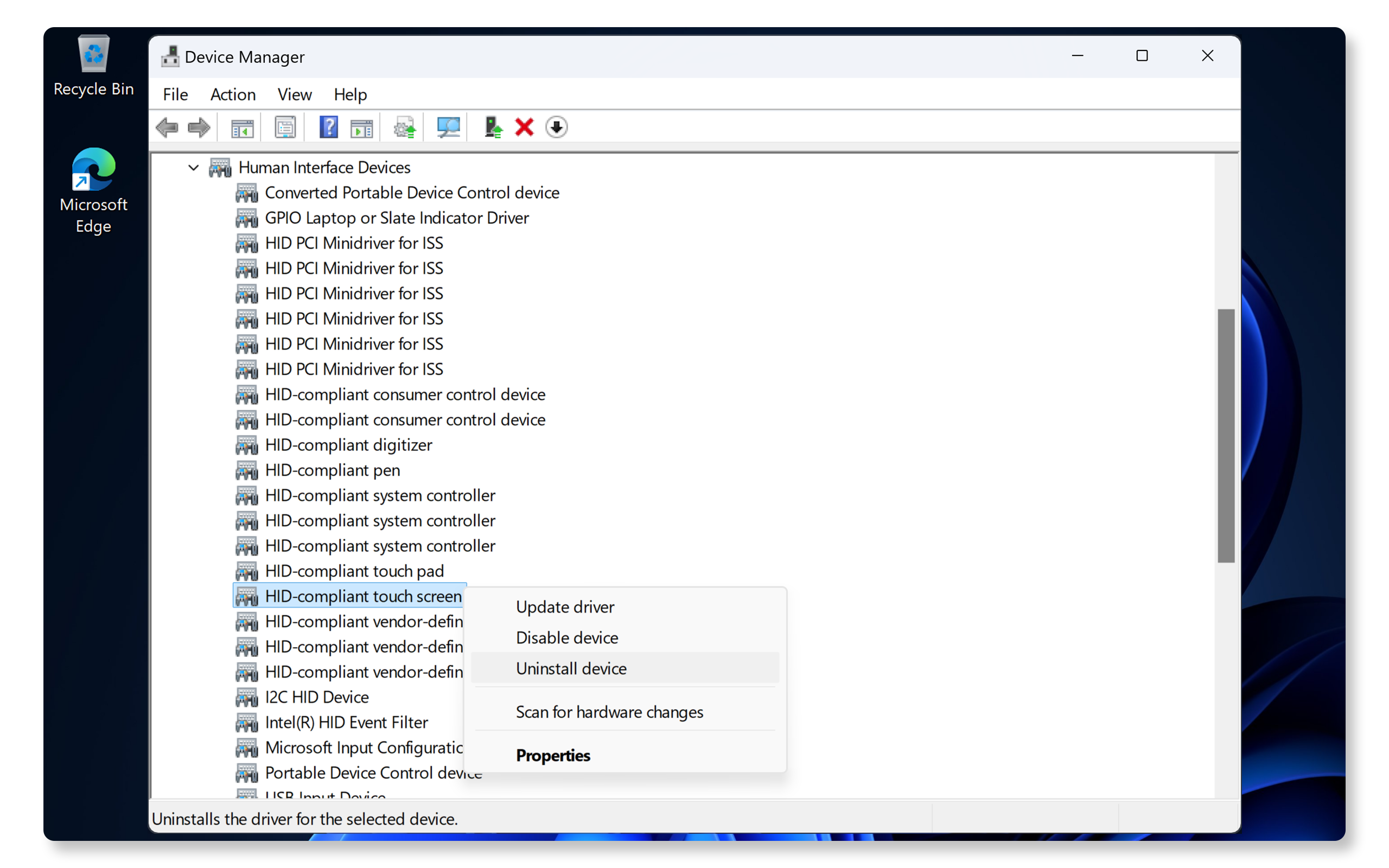
有時,損壞的驅動程式會導致觸控顯示器停止運作。觸控顯示器使用隨插即用技術,不需要安裝任何額外的驅動程式。作業系統會自動安裝必要的驅動程式。若要重新安裝驅動程式:
- 在開始按鈕上按一下右鍵,然後選取裝置管理員。
- 請展開人機介面裝置。
- 在符合 HID 標準的觸控顯示器上按一下滑鼠右鍵,然後選取解除安裝裝置。
- 請重新啟動電腦。Windows 會自動重新安裝必要的驅動程式。
如果重新安裝驅動程式無法解決問題,請繼續執行下一個步驟。
校正觸控顯示器
如果您的觸控顯示器仍然無回應或不準確,進行校正可能會有幫助。若要校正您的觸控顯示器:
- 在開始功能表中搜尋控制台,然後開啟應用程式。
- 前往硬體與音效,然後按一下平板電腦設定。
- 按一下設定,然後選擇觸控輸入。
- 按照畫面中的指示,完成校正程序。

執行 Dell Diagnostics
Dell 筆記型電腦隨附 SupportAssist,可掃描您的電腦是否有硬體相關問題,包括觸控顯示器問題。
- 前往 SupportAssist 觸控顯示器測試。如果未安裝 SupportAssist,請視需要依照指示安裝該應用程式。
- 診斷完成後,SupportAssist 會顯示結果。
- 如果偵測到硬體問題,系統可能會引導您更新驅動程式,或聯絡 Dell 技術支援部門,以取得修復選項。
如果觸控顯示器仍然無法正常運作,請嘗試執行一些其他步驟來解決觸控顯示器問題。
常見問題 (FAQ)
以下是使用者提出的觸控顯示器相關常見問題解答。
1. 如何判斷我的 Dell 筆記型電腦是否具備觸控顯示器?
- 並非所有 Dell 筆記型電腦都配備觸控顯示器,這是一項選用功能。若要檢查您的筆記型電腦是否配備觸控顯示器,您可以:
2. 如果「裝置管理員」中缺少觸控顯示器選項,該怎麼辦?
- 如果缺少此選項,請確認您的筆記型電腦是否支援觸控顯示器功能,或檢查是否在 BIOS 設定中停用此功能。
3. 將筆記型電腦恢復原廠重設,是否能修正觸控顯示器問題?
- 恢復原廠重設應該是最後的手段,因為這會刪除所有資料;請務必先備份重要的檔案。
4. 外部裝置是否會干擾我的觸控顯示器?
- 會,外接式 USB 裝置可能會造成干擾;請嘗試中斷連接,以檢查是否能解決問題。
- 如果問題解決,請嘗試一次連接一個裝置,以隔離導致觸控顯示器停止運作的裝置。
5. 如果我的筆記型電腦在設定中沒有觸控顯示器選項,該怎麼辦?
- 請確認您的筆記型電腦是否支援觸控顯示器;並非所有 Dell 筆記型電腦都配備觸控顯示器。
6. 在「裝置管理員」中停用「符合 HID 標準的觸控顯示器」是否安全?
- 暫時停用此功能有助於進行故障診斷,但之後應重新啟用,讓觸控顯示器正常運作。
- 如果您想要永久停用觸控顯示器,請在 BIOS 設定中加以停用。
7. 我是否能自行修復破裂的觸控顯示器?
- 如果您的筆記型電腦觸控顯示器破裂,請聯絡 Dell 技術支援部門,以取得符合您筆記型電腦保固狀態的維修選項。
8. 如何檢查我的觸控顯示器是否有硬體問題?
- 請執行 SupportAssist 觸控顯示器測試,以檢查筆記型電腦的觸控顯示器是否有硬體故障。
9. 如何下載和安裝觸控顯示器驅動程式?
- 觸控顯示器是隨插即用裝置,不需要手動安裝任何額外的驅動程式。在您啟動筆記型電腦後,作業系統會立即自動偵測並安裝必要的驅動程式。
10. 如果這些故障診斷步驟都沒有用,該怎麼辦?