鍵盤

無論是在文件中打字、處理 Excel 試算表或玩遊戲,鍵盤都是不可或缺的輸入裝置。您可透過 USB、藍牙、專用無線 USB 轉接器將鍵盤連接至電腦,或是直接使用筆記型電腦內建鍵盤。若您遇到下列任何症狀,以下建議的快速步驟可能有助於您解決問題。
- 按下按鍵後的回應遲緩。
- 按下按鍵時,輸入的字元會出現斷斷續續的情況,或輸入錯誤的字元。
- 鍵盤上的按鍵沒有回應。
請遵循這些快速步驟,以協助您解決鍵盤問題。
請嘗試每個步驟,並檢查鍵盤問題是否已解決。如果無法解決問題,請繼續執行下一個步驟。
修正 1:將鍵盤接頭重新插上電腦
您的 USB 連接線 (圖 1) 或 USB 無線接收器 (圖 2) 可能已鬆脫。重新插上接頭可確保良好的資料傳輸。

圖 1:USB 連接線連接

圖 2:USB 無線接收器
修正 2:若使用無線或藍牙鍵盤,請安裝新電池
正常使用鍵盤時,電池會放電。這可能會導致電腦與鍵盤之間的連線中斷。更換新電池可重新建立穩定的連線。
如需有關如何更換無線或藍牙鍵盤電池的詳細資訊,請參閱 Dell 知識庫文章:Dell 產品的手冊與說明文件。
修正 3:儲存所有資料、關閉任何開啟的程式,然後重新啟動電腦
重新啟動電腦會清除電腦記憶體,並重設電腦與鍵盤之間的連線。
- 儲存所有已開啟文件的更新內容。
- 關閉任何開啟的程式或應用程式。
- 選取開始圖示。
- 選取電源圖示。
- 選取重新啟動。
在電腦重新開機完畢後,檢查以確保鍵盤可正常運作。
修正 4:使用 SupportAssist 應用程式最佳化您的 Dell 電腦
此應用程式可確保您的電腦具有最新的 Dell 驅動程式更新,並且會檢查設定以維持電腦的效率和穩定性。
- 按住 Windows 鍵 (Windows 按鈕),然後按下 Q 鍵。
- 在搜尋方塊中輸入 SupportAssist。
- 在圖 3 的結果清單中選取 SupportAssist (應用程式)。
注意:如果 SupportAssist 未顯示在搜尋結果中,請前往SupportAssist for Home PCs 頁面下載並安裝 SupportAssist。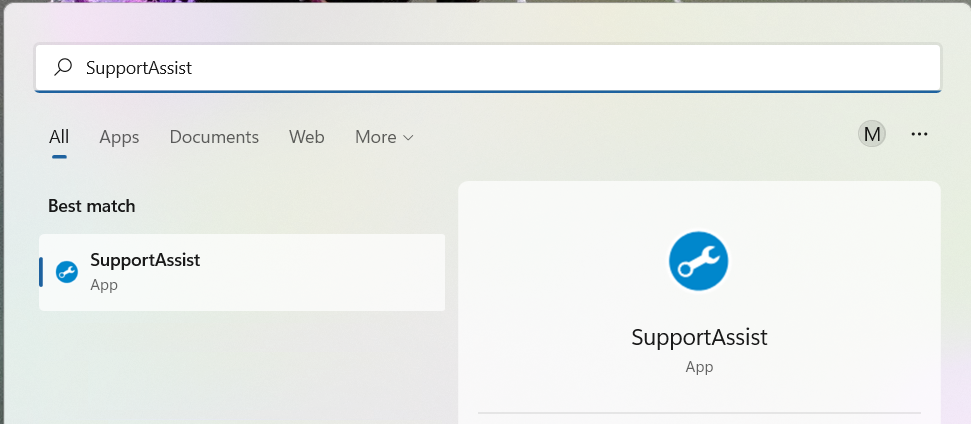
圖 3:SupportAssist 搜尋結果 - 按一下立即開始以執行測試 (圖 4)。
注意:您可以輕觸或按一下向下箭頭,然後執行個別測試。Dell 建議您執行完整的電腦測試。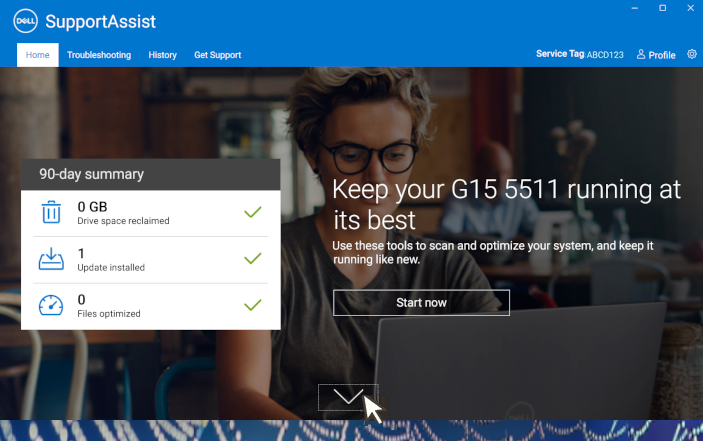
圖 4: SupportAssist 主畫面 - SupportAssist 會逐一執行測試,並提供結果和建議動作。
修正 5:下載並安裝最新的 Windows 作業系統更新
在 Windows 電腦上安裝最新的作業系統更新,可維持其效率和穩定性。
如需有關如何在電腦上取得最新 Windows 更新的資訊,請參閱 Microsoft 知識庫文章:取得最新的 Windows 更新。
修正 6:執行鍵盤診斷
執行鍵盤診斷可確保鍵盤及支援鍵盤的硬體正常運作。
若要執行診斷,請瀏覽 SupportAssist 鍵盤硬體測試頁面 (測試會自動開始)。
若測試失敗,請連絡 Dell 技術支援。
如果上述的快速步驟無法解決問題,您可以在「其他資源」區段查看更詳細的資訊。您亦可使用此頁面頂端的搜尋列,搜尋與問題相關的內容。
影片資源

本影片提供故障診斷和解決 Windows 常見鍵盤問題的逐步指南。瞭解如何在作業系統外測試鍵盤、執行診斷、使用虛擬鍵盤及更新 BIOS。請遵循這些指示,以確保您的鍵盤正常運作,並知道何時應聯絡 Dell 技術支援部門以取
得進一步協助。
如需更多資訊,請參閱本文:鍵盤 ...
如需更多資訊,請參閱本文:鍵盤 ...

觀看這部實用的教學影片,瞭解如何輕鬆配對和連接藍牙裝置至 Windows 11 電腦。

若要使用 SupportAssist 診斷鍵盤 請開啟程式並選取「Troubleshooting」選擇“我想要檢查特定的硬體”,然後選擇“鍵盤”。按照提示輕觸每個按鍵,如果所有按鍵回應,則選取「Pass」,如果沒有回應,
則選取「Fail」
...
其他資源

鍵盤的使用與故障診斷指南
瞭解如何連接、使用 Dell 鍵盤,以及在未正常運作時解決問題。 鍵盤的使用與故障診斷指南
Dell Peripheral Manager
Dell Peripheral Manager 可讓您設定 Dell 鍵盤、滑鼠或外接網路攝影機的功能。 Dell Peripheral Manager
筆記型電腦上的背光鍵盤
瞭解如何解決背光鍵盤無法運作的問題、如何設定,或如何開啟或關閉背光。 筆記型電腦上的背光鍵盤