滑鼠無法正常運作:USB、藍牙或無線滑鼠
您是否曾在處理重要工作時,發現滑鼠突然停止運作?無論您使用的是 USB、藍牙或無線滑鼠,我們都會引導您修正常見的滑鼠問題 (包括 Alienware 機型)。如果您在筆記型電腦上遇到觸控板問題,請參閱觸控板問題排解指南。
剛購買新滑鼠並需要協助嗎?查看我們的滑鼠設定指南!
為什麼會出現滑鼠問題?
滑鼠出現問題的原因有很多。有可能是像連接鬆脫、電池電量不足這種簡單的問題,也可能是驅動程式損毀所造成。
滑鼠故障的常見原因
- 滑鼠驅動程式損毀
- 電池問題 (適用於無線和藍牙滑鼠)
- 連接鬆脫 (適用於 USB 滑鼠)
- 藍牙配對問題
- 硬體瑕疵或損壞
瞭解滑鼠類型
- USB 滑鼠:透過 USB 連接埠直接連接至電腦。這類鍵盤是隨插即用的裝置,操作系統會自動安裝必要的驅動程式。
- 藍牙滑鼠:透過藍牙技術進行無線連線。需要與您的電腦配對,並偶爾更換電池。
- 含 USB 接收器的無線滑鼠:透過 USB 接收器進行無線通訊,連線效果比藍牙更穩定。這些也需要使用電池才能運行。
解決 USB 滑鼠無法運作的問題
如果您的 Dell 或 Alienware USB 滑鼠無法運作,請嘗試以下步驟:
檢查連接是否鬆脫
USB 滑鼠無法運作的最常見原因是連接鬆脫。請確認 USB 纜線已穩固地插入電腦。
嘗試使用其他 USB 連接埠
如果連接穩固,請嘗試將滑鼠插入不同的 USB 連接埠。電腦上的特定連接埠有時可能會因為軟體或硬體問題而故障。
如果滑鼠無法正常運作,請嘗試重新安裝滑鼠驅動程式。

修正藍牙滑鼠問題
您的 Dell 或 Alienware 藍牙滑鼠遇到問題嗎?請嘗試這些步驟,使其再次正常運作。
檢查藍牙狀態
首先,請先確定您的電腦已啟用藍牙。如果藍牙處於關閉狀態,滑鼠將無法連線。若要檢查藍牙是否已啟用:
- 前往開始 > 設定 > 藍牙與裝置,並確保藍牙切換開關已開啟。開啟 Windows 藍牙設定。
如果此方法沒有幫助,請檢查滑鼠是否已配對。

檢查滑鼠是否已配對
如果您的藍牙滑鼠無法運作,可能是與電腦的配對已中斷。前往藍牙設定,在已配對裝置清單中找到您的滑鼠,然後重新連線。
- 前往開始 > 設定 > 藍牙與裝置 > 藍牙,然後檢查您的滑鼠是否列在輸入區段底下。如果沒有,請嘗試配對藍牙滑鼠。
如果這樣做無法解決,請嘗試更換電池或為電池充電。

解決無線滑鼠問題
您的 Dell 或 Alienware 無線滑鼠出現問題嗎?請依照下列步驟操作,讓滑鼠恢復順暢運作!
檢查 USB 接收器
無線滑鼠透過 USB 接收器或轉接器與電腦連線。請確認接收器已穩固地插入正常運作的 USB 連接埠。
重新連接無線接收器
如果滑鼠無法正常運作,請拔下無線轉接器,等待幾秒後再重新插上。這有助於重新建立連接。
如果此方法沒有幫助,請嘗試更換電池或為電池充電。

將滑鼠移到更靠近的地方
實體障礙物可能會影響藍牙和無線滑鼠的連線能力。將滑鼠移近電腦有助於解決連線問題。
如果此方法無法修正問題,請嘗試更換電池或為電池充電。
更換電池或為電池充電
與藍牙滑鼠一樣,無線滑鼠也需要電池才能運作。電池電量低是滑鼠無回應的常見原因。
若滑鼠仍無法運作,請檢查是否有驅動程式和 BIOS 更新。
更新驅動程式與 BIOS
過舊的系統驅動程式和 BIOS 可能會導致連線問題。SupportAssist 是 Dell 的自動化工具,可掃描您的 Windows 電腦,取得驅動程式和韌體更新、下載,然後進行安裝作業。
- 在開始功能表中搜尋 SupportAssist,然後開啟應用程式。
- 在首頁索引標籤中,選取更新軟體。
- 按一下開始,檢查是否有驅動程式和 BIOS 更新。
- 按照畫面上的指示完成安裝,並在出現提示時重新啟動電腦。
如果您沒有 SupportAssist,請參閱我們的驅動程式更新指南,以取得下載和安裝 Dell 驅動程式的其他方法。
如果滑鼠仍然無法正常運作,請嘗試重新安裝滑鼠驅動程式。

重新安裝滑鼠驅動程式
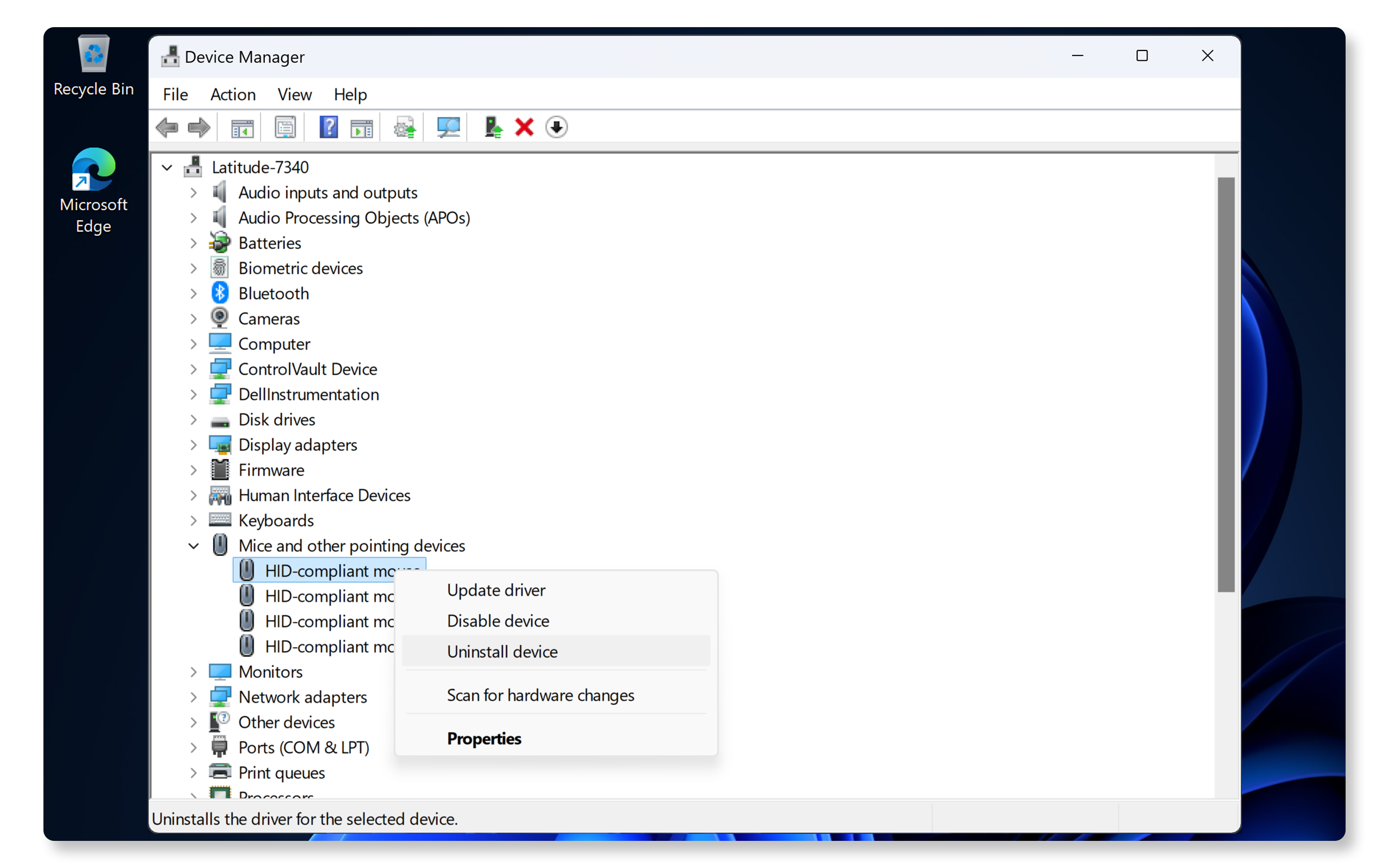
滑鼠驅動程式損毀通常會導致滑鼠停止運作。若要解決此問題:
- 在開始按鈕上按一下右鍵,然後選取裝置管理員。
- 展開滑鼠和其他指向裝置。
- 在每個項目上按一下右鍵,然後選取解除安裝裝置。
- 重新啟動電腦Windows 會自動重新安裝必要的驅動程式。
如果重新安裝驅動程式無法解決問題,請在另一台裝置上測試滑鼠。
在其他裝置上測試滑鼠
若要判斷問題是出在滑鼠還是電腦,請嘗試將滑鼠連接至其他裝置。如果可在其他電腦上運作,則問題可能出在您的電腦設定上。
如果滑鼠依然無法正常運作,請嘗試執行其他步驟來解決滑鼠問題。
常見問題集 (FAQ)
以下針對使用者常見的滑鼠問題提供解答。
1.如何配對藍牙滑鼠?
- 請查看我們的藍牙配對指南,取得逐步指示。
2.如何切換滑鼠按鈕?
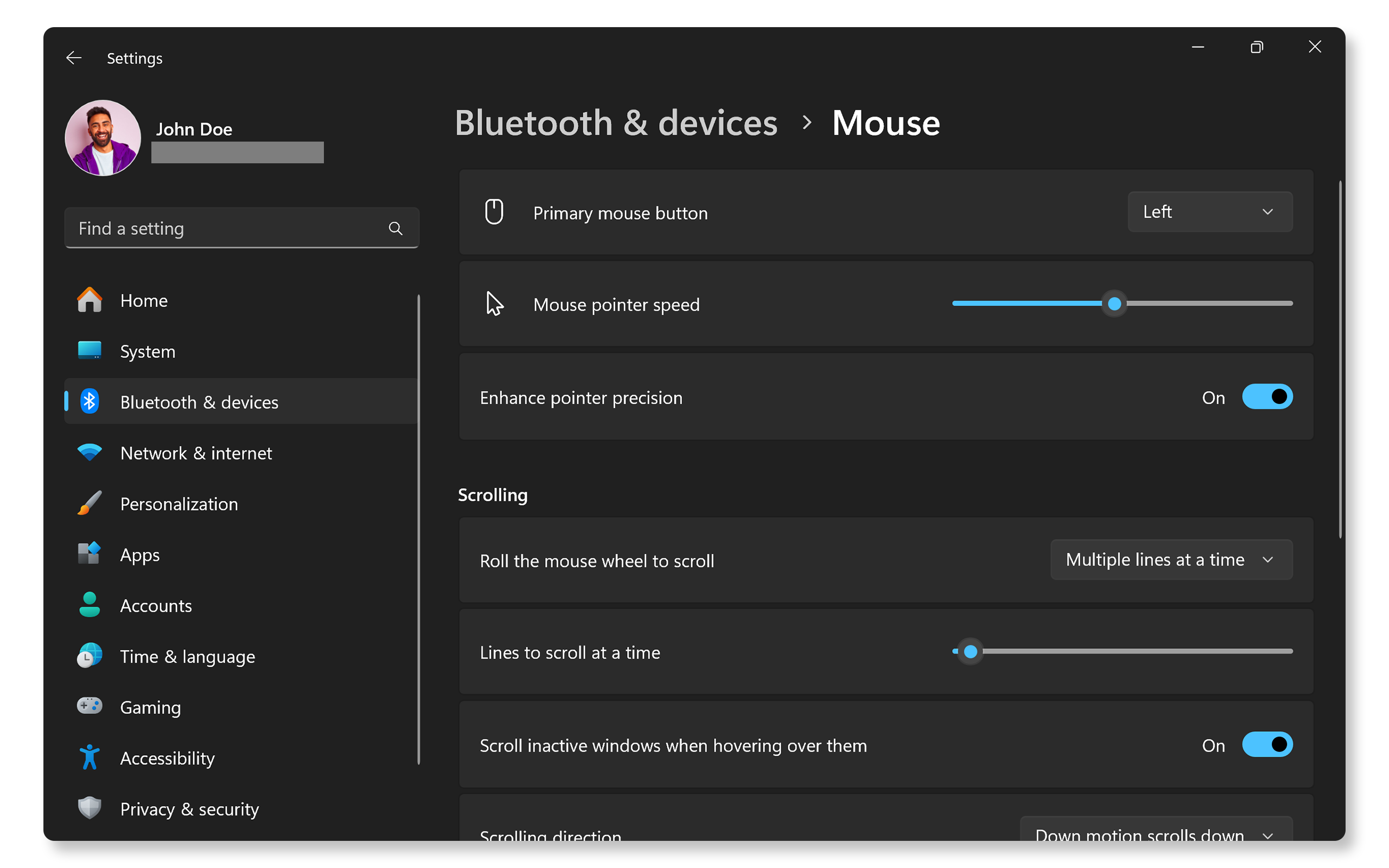
- 主要滑鼠按鈕預設為左側按鈕。若要在 Windows 中將主要滑鼠按鍵從左側切換為右側:
- 請前往開始 > 設定 > 藍牙與裝置 > 滑鼠。找到主要滑鼠按鈕下拉式功能表,然後選取右側。開啟 Windows 滑鼠設定。
3.如何調整滑鼠的捲動設定?
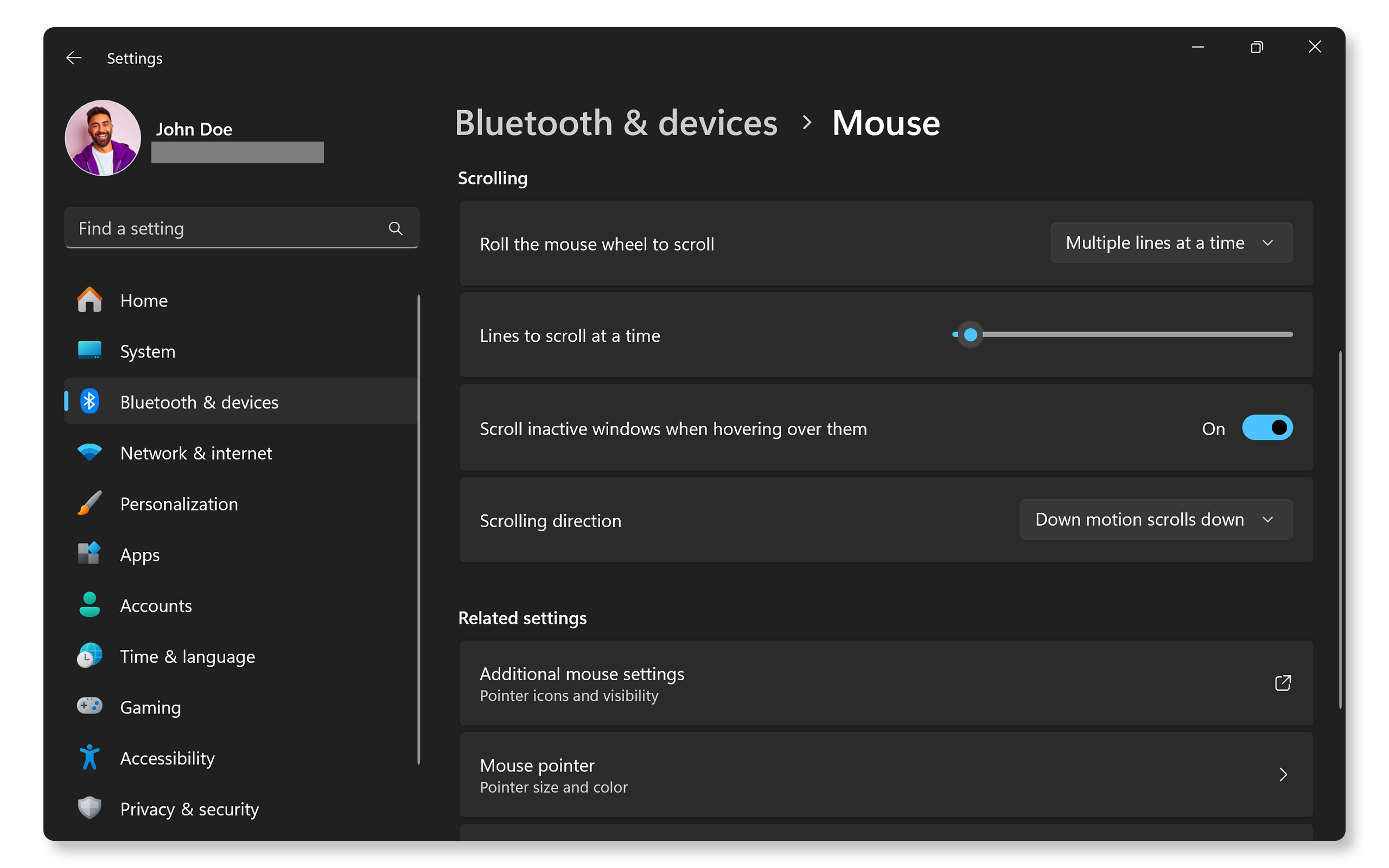
- Windows 可讓您自訂滾輪設定,包括捲動速度、一次捲動的行數和捲動方向。若要調整這些設定:
- 前往開始 > 設定 > 藍牙與裝置。找到捲動區段,然後根據個人喜好調整設定。開啟 Windows 滑鼠設定。
4.使用滑鼠時,該如何停用筆記型電腦上的觸控板?
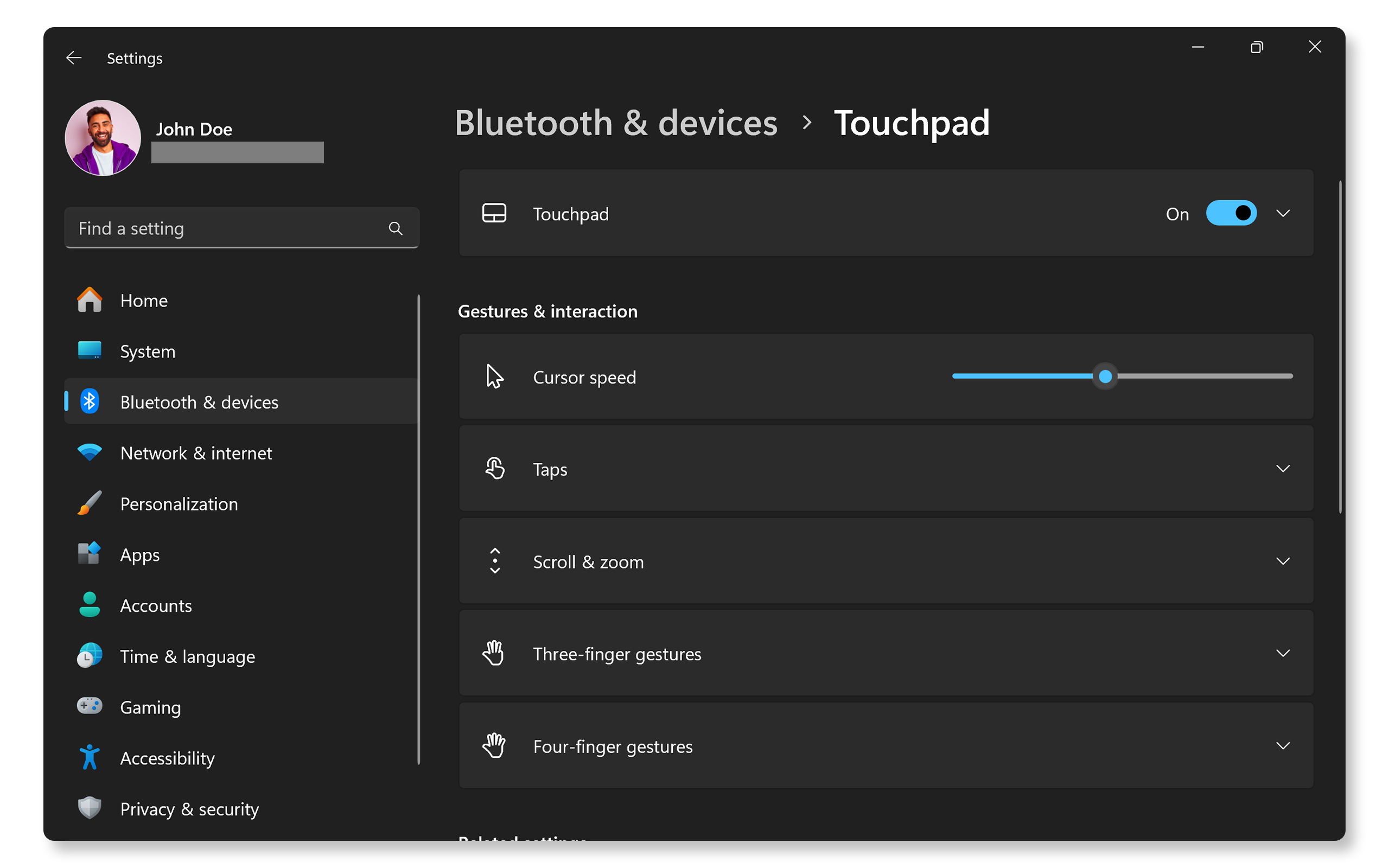
- 若要在使用滑鼠時停用觸控板,請依照下列步驟操作:
- 前往開始 > 設定 > 藍牙與裝置 > 觸控板。開啟 Windows 觸控板設定。
- 按一下觸控板,然後取消勾選連接滑鼠時觸控板保持開啟選項。
5.我的滑鼠右鍵功能無法運作。該如何解決這個問題?
- 將滑鼠連接至其他裝置。如果滑鼠右鍵仍無法運作,可能是滑鼠本身的硬體問題。
- 如果滑鼠右鍵在其他裝置上可以正常運作,請嘗試以下步驟:
6.如果我的無線滑鼠連線經常中斷,該怎麼辦?
- 更換電池或為電池充電。
- 請務必將 USB 接收器穩固地連接到您的電腦。
- 將滑鼠移近接收器。
7.該如何下載滑鼠驅動程式?
- Dell 和 Alienware 滑鼠採用隨插即用技術,無需手動安裝任何額外的驅動程式。作業系統會在您啟動電腦後,立即自動偵測並安裝必要的驅動程式。
8.為什麼我的藍牙滑鼠連線經常中斷?
- 更換電池或為電池充電。
- 更新藍牙驅動程式。
- 將滑鼠移近電腦。
9.我的滑鼠游標會不規則移動或自行跳動。該如何解決這個問題?
- 由於灰塵可能會干擾追蹤,請使用柔軟的超細纖維布,或以棉花棒搭配壓縮空氣罐,清潔滑鼠感應器及表面。
- 將滑鼠移近電腦 (適用於無線和藍牙滑鼠)。
- 在 Windows 中調整滑鼠靈敏度設定。
- 前往開始 > 設定 > 藍牙與裝置 > 滑鼠,使用滑桿調整滑鼠指標速度。開啟 Windows 滑鼠設定。
- 嘗試停用增強指標精準度。
- 重新安裝滑鼠驅動程式。
10.滑鼠游標速度太慢或太快時,該如何進行調整?
- 如果滑鼠游標移動速度太慢或太快,可在 Windows 中輕鬆調整。方法如下:
- 請前往開始 > 設定 > 藍牙與裝置 > 滑鼠。開啟 Windows 滑鼠設定。
- 依個人喜好使用滑桿調整滑鼠指標速度。
11.滑鼠充電時可以繼續使用嗎?
- 許多滑鼠都支援透過 USB 纜線充電。請查閱滑鼠的使用者指南,確認其是否支援充電,或需要 AA 或 AAA 電池。
- 如果您的滑鼠支援 USB 充電,則邊充電邊使用滑鼠並不會發生問題。
12.實體損壞是否會影響滑鼠效能?
- 會的,任何實體損壞都可能導致按鈕故障或連接問題。
13.該如何設定 Alienware 滑鼠上的燈光?
- 安裝 Alienware Command Center 即可對 Alienware 滑鼠上的燈光效果進行個人化。
14.如何為 Dell 滑鼠指派或自訂按鈕?
- 安裝 Dell Display and Peripheral Manager,即可為支援的 Dell 滑鼠指派並管理其可自訂按鈕。
15.如果所有這些故障診斷步驟都沒有用,我該怎麼做?
影片資源

觀看這部實用的教學影片,瞭解如何輕鬆配對和連接藍牙裝置至 Windows 11 電腦。

本指南詳細說明如何在 Windows 電腦上啟用藍牙、配對裝置及故障診斷連線問題。它涵蓋了從存取藍牙設定、更新驅動程式和 Windows 到使用 SupportAssist 執行診斷程式等步驟。