更新 Windows 和驅動程式
在設定您的配件或安裝工作或學校可能需要的應用程式之前,請取得 Dell 裝置所需的最新 Windows 更新或裝置驅動程式。
取得最新的 Windows 更新和驅動程式對確保裝置的安全無虞至關重要。此外,隨時掌握最新更新可確保與新軟體和硬體的相容性。
取得 Windows 的更新
隨著 Microsoft 推出安全性和非安全性更新、修正、改善及增強功能,Windows 裝置可能會在不同時間獲得新功能。執行 Windows Update 時,Windows 會讓您知道是否必須重新開機裝置才能完成更新。
若要檢查更新,請選取開始 > 設定 > Windows Update,然後選取檢查更新。如果有可用更新,您可以選擇是否安裝。
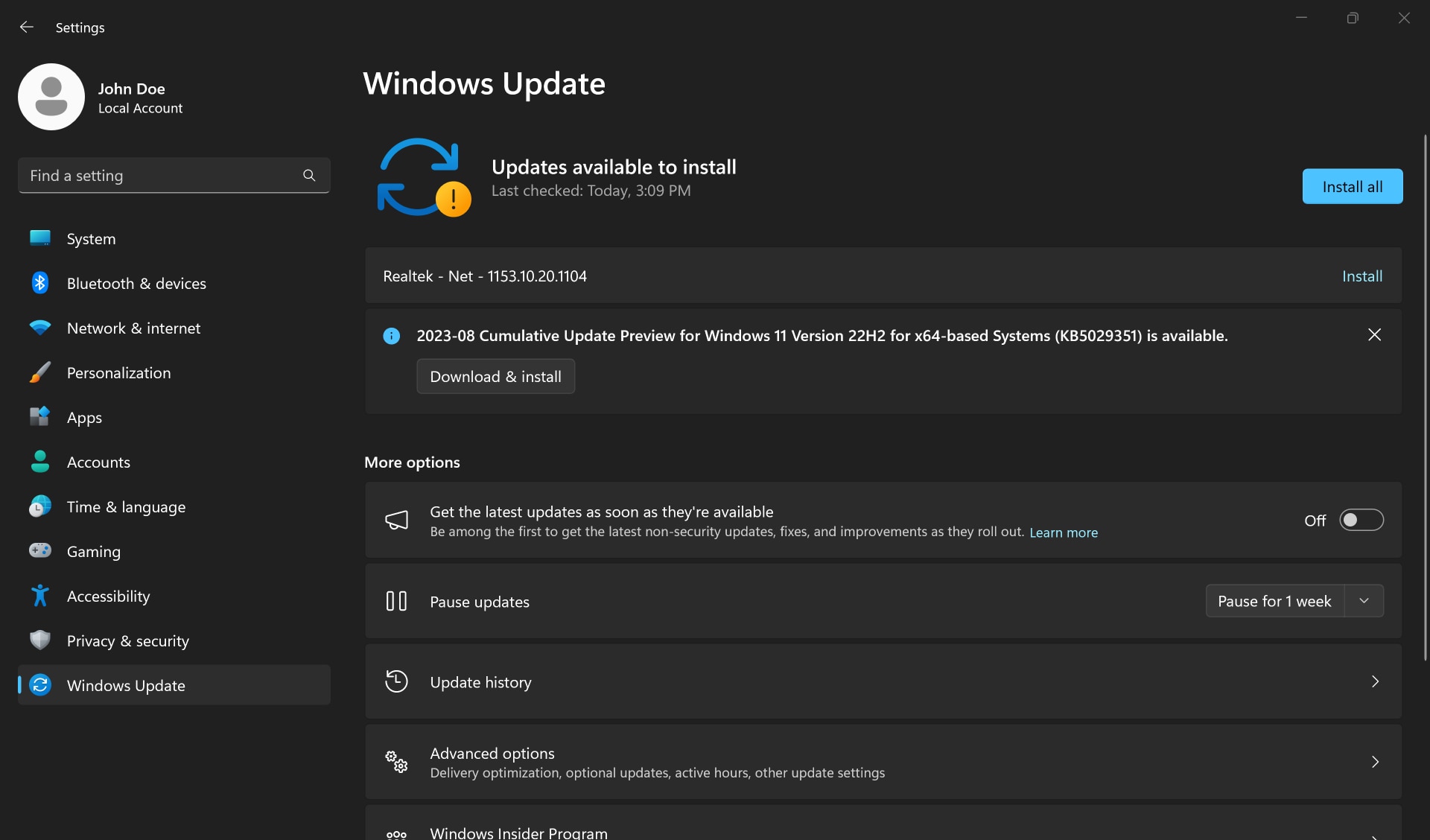
發生 Windows Update 問題?請參閱 Microsoft 的 Windows Update 故障診斷程式。
使用 SupportAssist 取得最新的驅動程式
更新驅動程式有助於改善系統效能並修正安全性風險。SupportAssist 可協助您掃描裝置,並主動建議 Dell 應用程式的可用更新和驅動程式。若要使用 SupportAssist 取得最新的驅動程式,請按照下列步驟操作。
- 開啟 SupportAssist,然後選取向下箭頭圖示。
- 在驅動程式與下載圖磚下,選取執行。
- 選取更新。

下一步?我們將帶您快速瞭解如何將外接式裝置連接至新電腦。
影片資源 (英文版)
影片資源

讓電腦和驅動程式保持在最新狀態是系統效能和安全性的關鍵。我們會展示如何使用 SupportAssist 應用程式取得最新的 Windows 更新及更新系統驅動程式。
接下來,我們將為您展示 ref="https://www.dell.com/support/contents/article/product-support/self-support-knowledgebase/operating-systems/windows-operating-systems/set-up-external-devices" target="_blank" rel="noopener">如何設定您的外接式裝置 ,例如顯示器、印表機和網路攝影機
實用連結:
如果您在下載或安裝 Windows 更新時遇到問題,請前往 Windows Update 疑難排解 - Microsoft支援。 ...
接下來,我們將為您展示 ref="https://www.dell.com/support/contents/article/product-support/self-support-knowledgebase/operating-systems/windows-operating-systems/set-up-external-devices" target="_blank" rel="noopener">如何設定您的外接式裝置 ,例如顯示器、印表機和網路攝影機
實用連結:
如果您在下載或安裝 Windows 更新時遇到問題,請前往 Windows Update 疑難排解 - Microsoft支援。 ...