如何實際保護您的 Dell 電腦、顯示器或擴充基座
摘要: 您可以使用安全插槽,使用纜線固定 Dell 桌上型電腦、筆記型電腦、擴充基座或顯示器。
本文章適用於
本文章不適用於
本文無關於任何特定產品。
本文未識別所有產品版本。
說明
什麼是 Kensington 或 Noble Security Slot?
Dell 桌上型電腦、部分筆記型電腦、擴充基座和顯示器包含安全插槽,可讓您使用纜線鎖來保護裝置。
並非所有 Dell 裝置都使用相同類型的鎖,正確的選項取決於裝置的型號、世代和實體設計。
購買防盜纜線前,您必須先確定您的 Dell 裝置支援哪種鎖類型。
使用以下資訊確定設備的正確鎖類型。
| 鎖定類型 | 最常見的用途 | 位置 |
|---|---|---|
| 貴族楔子 | 纖薄、現代化的 Dell 筆記型電腦 (約在 2016 年至 2018 年間開始使用) |
機箱左側或右側 |
| 肯辛頓 (K 槽) (也可能需要 T 型鎖插槽) |
標準 Dell 筆記型電腦、顯示器、擴充基座 |
標準 Dell 筆記型電腦 ‐ 機箱左側或右側 顯示器 - 顯示器背面,通常位於顯示器右側 擴充基座 - 機箱右側,位於卸除擴充基座按鈕旁。 |
| 無插槽 | 某些超薄或平板電腦裝置 |
Noble 電腦鎖插槽
- 形狀:幾乎平方 圖 1。
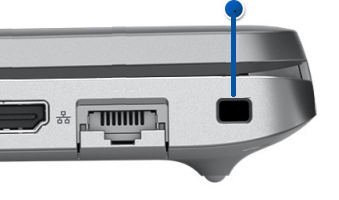
圖 1:楔形安全防盜鎖孔注意:尺寸為 3/16“x1/8。 - 使用位置:
- 更新、輕薄的
現代 Dell 筆記型電腦 (從 2016 年至 2018 年左右開始)
- 更新、輕薄的
- 鎖定相容性:僅限 Noble 楔形鎖 (不含 Kensington)
Kensington 安全插槽 (K 插槽)
- 形狀:矩形插槽 圖 2.
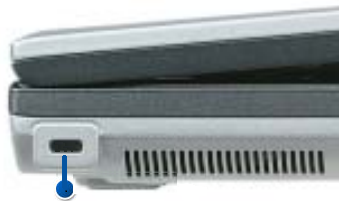
圖 2:Kensington 標準 K 型插槽或 T 型鎖注意:尺寸為 1/4“x1/8。插槽也可垂直安裝。 - 使用位置:
- 舊版 Dell 筆記型電腦
- Dell 桌上型電腦
- Dell 顯示器和擴充基座
- 鎖定相容性:Kensington 相容纜線防盜鎖
如何確認 Dell 裝置所需的鎖定類型
請參閱您 Dell 裝置 的使用者手冊 或擁有者手冊。如需取得使用者手冊或擁有者手冊的相關資訊,請參閱 Dell 知識文章 Dell 產品手冊與說明文件
取得使用者手冊或擁有者手冊後:
檢查:
- 系統檢視
- 連接埠和連接器
- 安全功能
注意:防盜鎖孔通常標示為防盜纜線鎖孔、安全防盜鎖孔、Noble Wedge 鎖孔或 Kensington 防盜鎖孔。
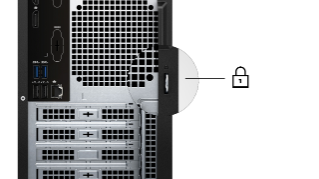
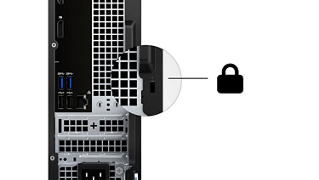
什麼是掛鎖環?
Dell 桌上型電腦的機箱背面配有掛鎖環,可防止他人未經授權進入機箱內部。較新的 Dell 桌上型電腦也配備安全性插槽。
其他資源
受影響的產品
Chromebox, Alienware, Dell All-in-One, Dell Pro All-in-One, Dell Pro Max Micro, Dell Pro Max Slim, Dell Pro Max Tower, Dell Pro Micro, Dell Pro Slim, Dell Pro Tower, Dell Slim, Dell Tower, Inspiron, Legacy Desktop Models, OptiPlex, Vostro, XPS
, G Series, Alienware and Dell Gaming Monitors, C Series, D Series, E Series, P Series, S Series, SE Series, UltraSharp Premier (UP) Series, UltraSharp (U) Series, Dell Monitors, Dell Plus Monitors, Dell Pro Monitors, Dell Pro Plus Monitors, Chromebook, G Series, Alienware, Dell Plus, Dell Pro, Dell Pro Max, Dell Pro Plus, Dell Pro Premium, Inspiron, Latitude, Dell Pro Rugged, Vostro, XPS, Legacy Laptop Models, Fixed Workstations, Mobile Workstations, D/Dock Expansion-Station, Dell Dock WD15, Dell Dual Charge Dock HD22Q, Dell Dual Video USB3.0 Docking Station D1000, Dell IN1720, Dell IN1910NWFP, Dell IN1920, Dell in1930, Dell IN1940MW, Dell IN2010NWFP, Dell IN2020, Dell IN2020M, Dell MR2217, Dell MR2416, Dell Pro Max Micro XE FCM2250, Dell Pro Max Slim XE FCS1250, Dell Pro Max Tower T2 XE FCT2250, Dell Pro Max 16 XE MC16250, Dell Pro Micro Thin Client Q9M1260, Dell Pro Micro Plus XE QBM1250, Dell Pro Slim Plus XE5 QBS1250, Dell Pro Tower Plus XE5 QBT1250, Dell Pro Smart Dock SD25, Dell Pro Thunderbolt 4 Smart Dock SD25TB4, Dell Pro Thunderbolt 5 Smart Dock SD25TB5, Dell Pro Dock WD25, Dell Pro Thunderbolt 4 Dock WD25TB4, Dell Pro Thunderbolt 5 Dock WD25TB5, Dell Pro Dock WD25Z, Dell Rugged Desk Dock, Dell SuperSpeed USB 3.0 Docking Station, Dell Thunderbolt Dock TB15, Dell Thunderbolt Dock TB16, Dell Precision Dual USB-C Thunderbolt Dock - TB18DC, Dell Universal Dock D6000, Dell Universal Dock - D6000S, Dell Universal Dock UD22, Dell USB3.0 dock D3100, Dell Dock WD19, Dell Performance Dock - WD19DC, Dell Performance Dock – WD19DCS, Dell Dock – WD19S, Dell Thunderbolt Dock - WD19TB, Dell Thunderbolt Dock – WD19TBS, Dell Wireless Dock, Dell Wireless Docking Station WLD15, C/Dock Expansion Station, C/Dock II Expansion Station, Dell Thunderbolt Dock – WD22TB4
...
文章屬性
文章編號: 000179489
文章類型: How To
上次修改時間: 27 3月 2026
版本: 12
向其他 Dell 使用者尋求您問題的答案
支援服務
檢查您的裝置是否在支援服務的涵蓋範圍內。