Dell Power Manager
注意:Dell Power Manager 的功能現已整合至 Dell Optimizer 和 MyDell 應用程式的較新版本。
若為 Dell Latitude、Precision 和 OptiPlex 使用者,請下載最新版本的 Dell Optimizer 應用程式。
若為 Dell XPS、Inspiron 和 Vostro 使用者,請下載最新版本的 MyDell 應用程式。
若要找到 Dell Optimizer 或 MyDell 應用程式,請前往驅動程式與下載頁面,按一下頁面上的此裝置,然後從「類別」下拉式功能表中選取應用程式。若在「此裝置」下沒有顯示任何裝置,請選取瀏覽所有產品,接著瀏覽至您的裝置。
Dell Power Manager 可讓您充分發揮 Dell 筆記型電腦的最大效能和電池續航力。它提供了電池健全狀態的詳細資訊,讓您可以配置設定以達到耗電量最佳化。
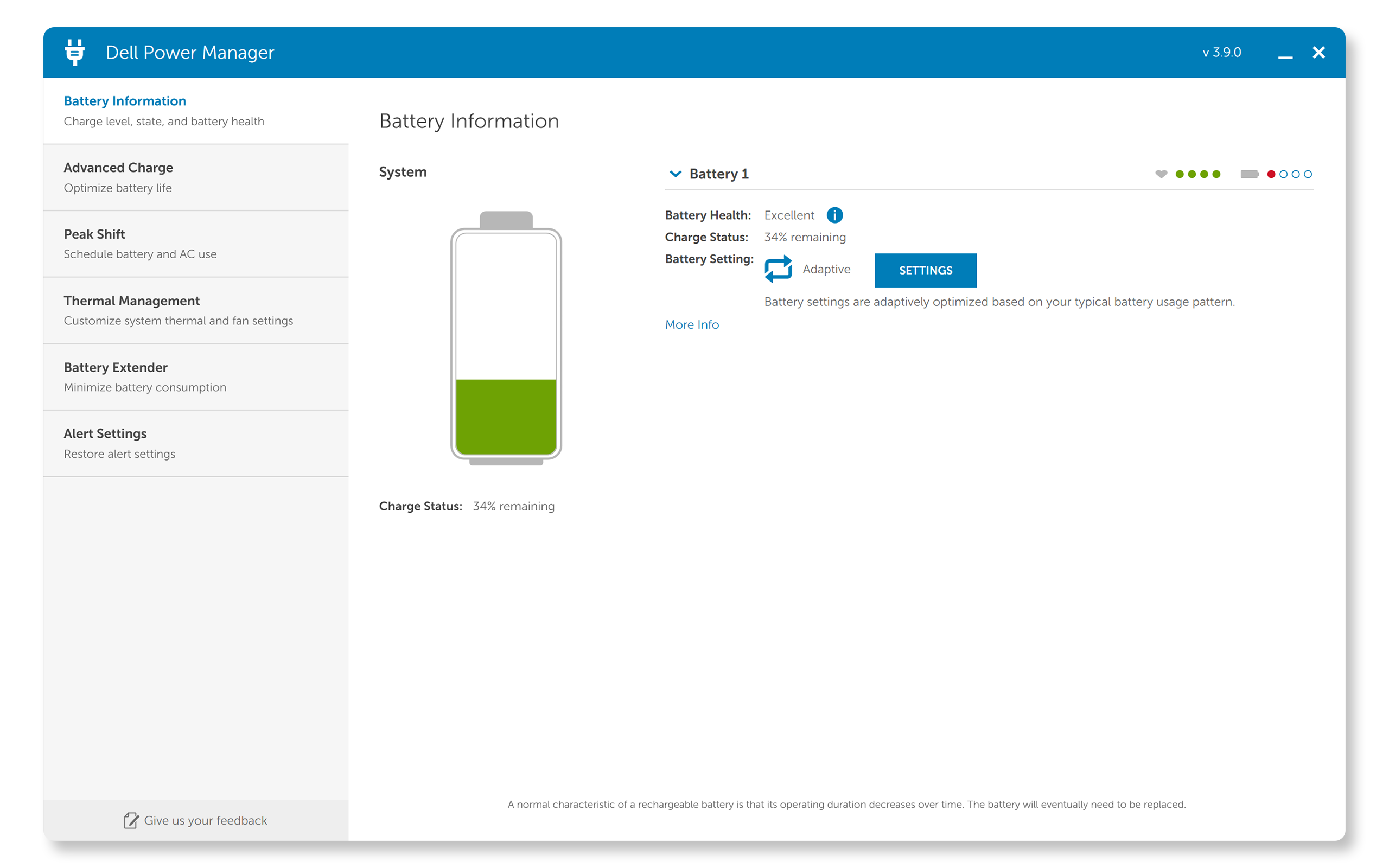
Dell Power Manager 的主要功能
- 電池資訊 — 根據系統功能而定,最多可顯示 6 個安裝電池的健全狀況資訊,並編輯電池設定或建立自訂電池設定。
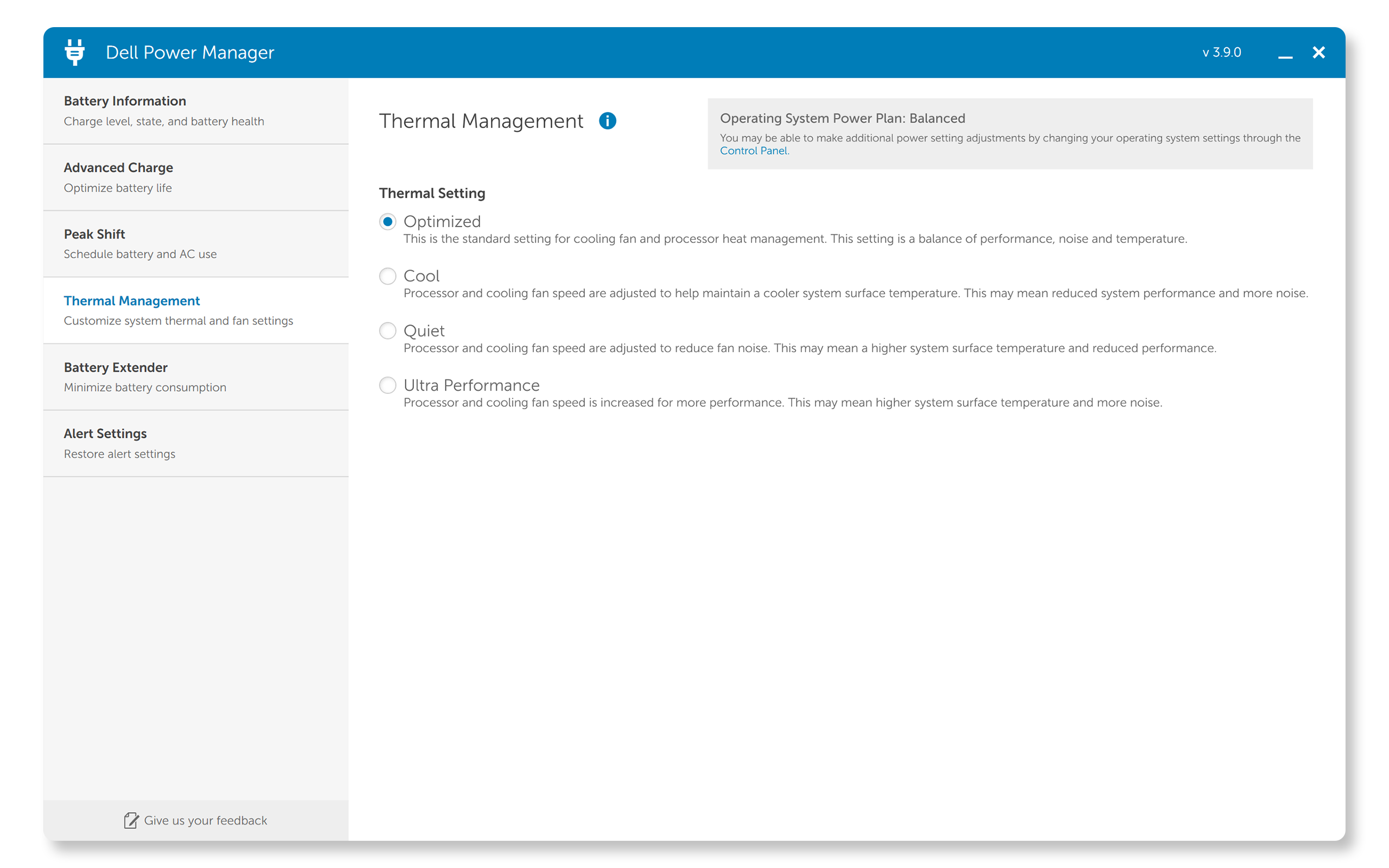
- 進階充電模式 – 控制電池充電以延長電池續航力。
- 尖峰轉移 – 即使系統直接接上電力來源,也能在一天當中的幾個特定時段內,自動將系統切換為使用電池電力,以減少耗電量。
- 散熱管理 – 控制處理器和散熱風扇設定,以便管理效能、系統表面溫度及風扇噪音。
- 電池延伸裝置 — 影響 CPU 電源層級、螢幕亮度與鍵盤照明層級,並關閉音效以節省電池電量。
最低裝置需求
Dell Power Manager 支援執行 Windows 11 或 Windows 10 的 Dell Inspiron 筆記型電腦、Vostro 筆記型電腦及 XPS 筆記型電腦,且系統上必須安裝 Microsoft .NET Framework 4.6.1。
下載 Dell Power Manager
常見問題與解決方案
安裝問題
- 症狀:使用者可能在安裝程序時遇到錯誤,例如軟體沒有啟動執行或安裝程式凍結。
- 解決方案:
- 請確定您的系統符合最低需求。
- 在 Dell 支援網站下載最新版軟體。
- 以系統管理員身分執行安裝程式。
- 若問題仍然存在,請解除安裝先前版本並重試。
電池最佳化無法運作
- 症狀:電池最佳化功能似乎無法提升電池續航力,或是沒有套用設定。
- 解決方案:
軟體停止運作
- 症狀:Dell Power Manager 在使用時當機或凍結。
- 解決方案:
- 確認您的作業系統是最新版本。
- 重新安裝 Dell Power Manager。
- 檢查是否有任何軟體不相容而導致此問題發生。
- 如果問題仍然存在,請聯絡 Dell 技術支援。