如何防止過熱:使桌上型電腦或筆記型電腦降溫的秘訣
過熱可能會使電腦運作速度變慢,甚至導致電腦意外關機。本指南提供識別、故障診斷和修正過熱問題的簡單步驟。無論您是使用筆記型電腦還是桌上型電腦,這些步驟皆可助您提升散熱效能,讓電腦運作順暢。
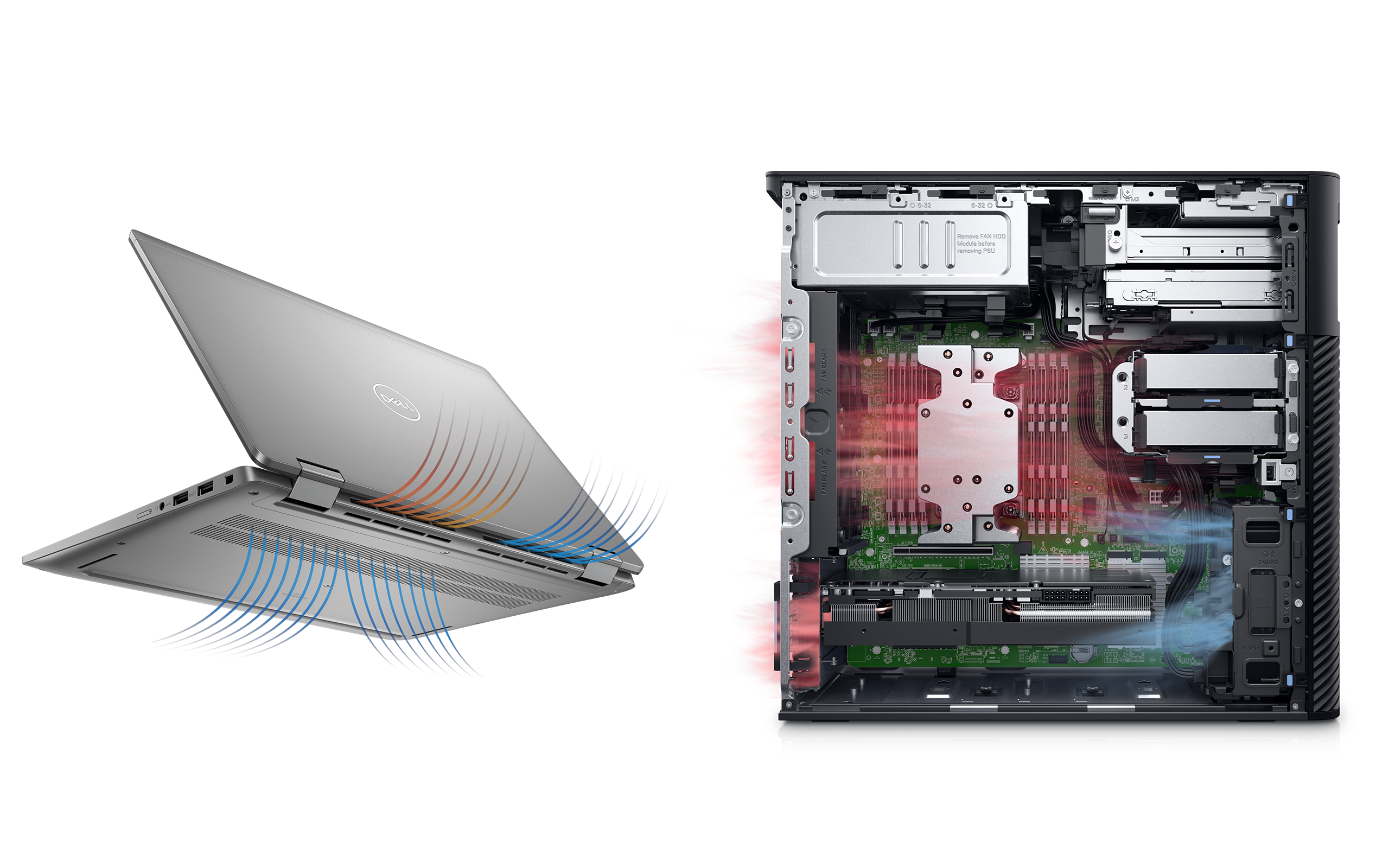
瞭解過熱及其原因
當電腦內部元件產生的熱能超過其冷卻系統可處理的能力時,電腦就會過熱。常見跡象包括風扇噪音過大、效能降低、系統當機或裝置摸起來很熱。以下是造成電腦過熱的一些常見原因:
- 灰塵堆積:灰塵會堵塞通風口和風扇,導致空氣流通受阻、熱氣積聚。
- 通風不良:將筆記型電腦放在床或沙發等柔軟表面上可能會堵塞通風孔。請務必在堅硬平坦的表面上使用筆記型電腦。
- 高資源使用率:執行要求嚴苛的應用程式可能會使 CPU 和 GPU 到達使用極限,進而產生更多熱能。
- 風扇無法運作:如果風扇無法正常運作,電腦將無法有效降溫。請檢查風扇運轉是否正常,並聽聽看風扇是否發出異常噪音。
- 驅動程式過時:過時的驅動程式可能無法有效最佳化硬體效能,進而導致元件過熱。
- 環境溫度:在高溫環境下使用電腦可能會導致電腦過熱。請務必保持工作空間涼爽且通風良好。
- 背景處理作業:同時執行的背景處理作業數量過多可能會加重 CPU 和 GPU 的負載,導致其溫度升高。
如何解決電腦過熱問題
無論是桌上型電腦或筆記型電腦出現散熱問題,您都可以按照以下指示有效完成問題診斷和解決程序。讓我們立刻行動!
檢查通風口是否乾淨
第一個步驟是確保電腦的通風口乾淨無阻塞。做法如下:
- 將電腦關機並拔下所有週邊設備的插頭。
- 檢查電腦背面和底部的通風口是否堆積灰塵或碎屑。
- 使用高壓空氣罐清除通風口的灰塵。請務必保持罐身直立,以免水氣凝結。
- 使用乾淨的超細纖維布清除通風口周圍的灰塵。
如果溫度降不下來,請繼續執行下一個步驟。
調整 Windows 中的電源設定
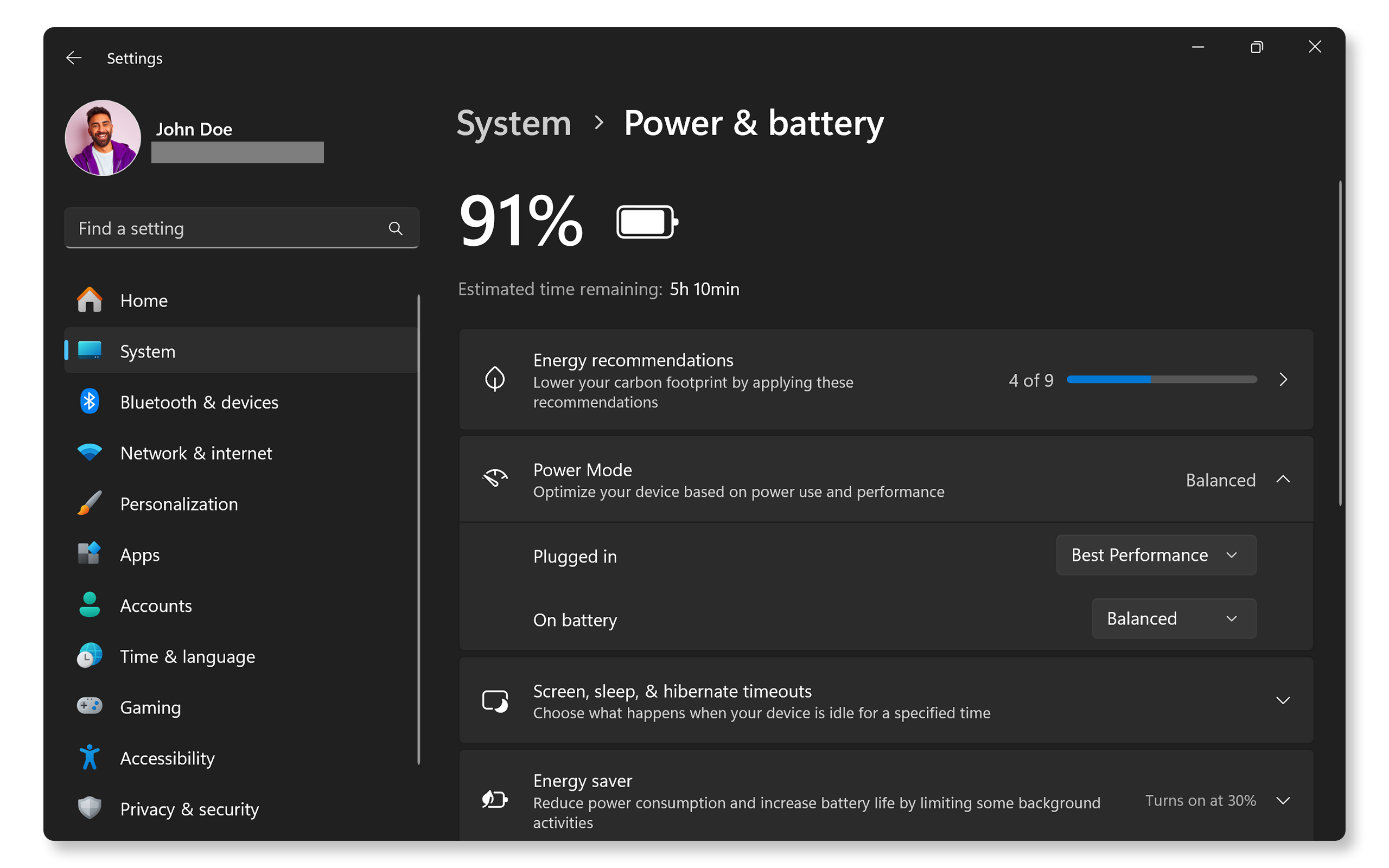
您的電源計劃會影響電腦產生的熱度。切換為平衡或省電模式可減少熱輸出。
- 前往開始 > 設定 > 系統 > 電源和電池。開啟 Windows 電源設定。
- 如果您使用的是最佳效能計劃,請切換為平衡或最佳電源效率。
若電腦依然很熱,請繼續執行下一個步驟。
更新驅動程式與 BIOS
過時的驅動程式和 BIOS 經常導致風扇等硬體元件出現功能問題。SupportAssist 是 Dell 的自動化工具,可掃描您的 Windows 電腦,取得驅動程式和韌體更新、下載,然後進行安裝作業。
使用 SupportAssist
- 在開始功能表中搜尋 SupportAssist,然後開啟應用程式。
- 在首頁索引標籤中,選取更新軟體。
- 按一下啟動,檢查是否有驅動程式和 BIOS 更新。
- 按照畫面上的指示完成安裝,並在出現提示時重新啟動電腦。
如果您沒有 SupportAssist,請參閱我們的驅動程式更新指南,以取得下載和安裝 Dell 驅動程式的其他方法。
如果更新驅動程式和 BIOS 無法解決電腦過熱問題,請繼續執行下一個步驟。

檢查 Windows 更新
持續更新作業系統可確保您擁有最新的功能和修正程式。如要檢查 Windows 更新:
- 前往開始 > 設定 > Windows Update。開啟 Windows Update 設定。
- 選取檢查更新,並安裝可用的更新。
如果更新作業系統無法使電腦降溫,請繼續執行下一個步驟。

管理散熱設定
如果您的 Latitude 或 Precision 工作站已安裝 Dell Optimizer 或 Dell Power Manager,您可以透過管理散熱設定來最佳化 CPU 和冷卻風扇效能。
- 在開始功能表中搜尋 Dell Optimizer 或 Dell Power Manager,並開啟該應用程式。
- 瀏覽至散熱管理區段。
- 選擇最佳化風扇速度和效能的「散熱」選項,以利降低溫度。此選項將可提高風扇速度,但風扇噪音也會變大。
如果調整散熱設定無法減緩過熱狀況,請繼續執行下一個步驟。

執行 Dell 硬體診斷
Dell 筆記型電腦隨附 SupportAssist 軟體,可用於掃描電腦是否存在硬體相關問題,包括風扇問題。
- 前往 SupportAssist 風扇測試。如果未安裝 SupportAssist,請視需要依照指示安裝該應用程式。
- 診斷完成後,SupportAssist 會顯示結果。
- 如果偵測到硬體問題,系統可能會引導您更新驅動程式,或聯絡 Dell 技術支援部門,以取得修復選項。
如果過熱問題仍然存在,請嘗試採取其他步驟來解決過熱問題。
常見問題 (FAQ)
以下是使用者對於電腦過熱狀況的常見提問及其解答。
1. 如何知道我的筆記型電腦是否過熱?
- 如果您的筆記型電腦摸起來很燙,或意外關機,那麼表示您的電腦可能過熱了。請遵循本指南中的步驟來解決過熱問題。
2. 電腦過熱時可以使用電腦嗎?
- 最好先將電腦關機,並等到冷卻後再使用,以免電腦損壞。
3. 如何降低電腦的風扇噪音?
- 請嘗試清潔通風口、調整散熱設定,並確認電腦放置在平坦的表面上。
4. 在 Dell Optimizer 或 Alienware Command Center 等應用程式中,我應該使用哪種散熱設定檔?
- 日常使用時,請選擇「最佳化」或「冷卻」模式。玩遊戲或進行影片編輯時,請切換為「效能」模式。
5. 我可以控制電腦上的風扇速度嗎?
- 您無法手動控制 Dell 電腦上的風扇速度,但您可以在 Alienware Command Center 中調整風扇速度 (僅適用於 Alienware 裝置)。
6. 我可以在筆記型電腦上使用外接散熱墊嗎?
- 可以,散熱墊可增強空氣對流效果,以利在長時間使用電腦時有效降溫。
7. 使用吸塵器清潔通風口是否安全?
- 不安全,吸塵器會產生靜電,這可能會損壞電腦內部元件。請改用高壓空氣罐。
8. 什麼是散熱節流?
- 散熱節流是一項安全功能,會在電腦溫度過高時啟動。此功能可降低電腦效能,以防止過熱並保護您的硬體。
9. 如何在玩遊戲時減少筆記型電腦過熱的情況?
- 調低遊戲中的圖形設定。
- 降低筆記型電腦螢幕的亮度。
- 使用筆記型電腦散熱墊。
- 關閉在背景中執行的未使用應用程式。
10. 我是否應該更新 BIOS/UEFI 以修正過熱問題?
- 是,更新 BIOS/UEFI 可改善硬體相容性和散熱效能。
11. 如果這些故障診斷步驟都沒有用,該怎麼辦?
- 其他故障診斷:您可以嘗試用其他辦法來解決過熱問題。
- 使用 Dell 社群論壇:加入 Dell 社群論壇 (英文版),取得其他使用者的協助。
影片資源

瞭解如何使用 Dell SupportAssist 最佳化您的電腦。此程序包括執行完整硬體掃描、檢查過時的驅動程式,以及安裝任何必要的更新,以改善系統效能。

本影片提供如何清潔通風孔的指示。建議您關閉電腦、拔下外部裝置、使用壓縮空氣從通風孔吹除灰塵,然後重新連接裝置並重新啟動電腦。