筆記型電腦螢幕無法運作:修正顯示器常見問題
Dell 筆記型電腦的顯示器問題可能包括空白畫面、閃爍、影像扭曲以及其他問題。筆記型電腦的顯示器問題通常是由顯示器設定不正確、顯示卡驅動程式過時、軟體衝突或硬體故障引起的。本文提供識別和解決 Dell 筆記型電腦 LCD 顯示器常見問題的逐步指示。
真的是顯示器有問題嗎?
在進行故障診斷之前,請先確認問題是出在顯示器上,還是電源或開機等其他問題。
筆記型電腦是否有開啟電源?
- 是否有任何指示燈亮起?如果沒有,則可能有電源問題。
- 您是否能聽到風扇或硬碟的聲音?如果沒有,筆記型電腦可能並未開啟電源。
- 若您懷疑是電源問題,請參閱我們關於解決電源問題的指南。
筆記型電腦是否完成 POST?
- 您是否在開機時看到 Dell 標誌?空白畫面可能表示有 POST 問題。
- 請注意有無嗶聲或觀察 LED 代碼,這可能表示硬體故障。
- 請參閱我們關於解決 POST 錯誤或開機失敗的指南。
您是否能夠開機進入 Windows?
- 如果您看到 Windows 載入畫面,但接著沒有其他畫面,則問題可能與顯示器無關。
- 若您無法開機進入 Windows,請參閱我們關於解決開機問題的指南。
這些問題有助於判斷問題是出在顯示器還是其他問題上。確認後,請按照本文中的步驟解決筆記型電腦的顯示器問題。
識別筆記型電腦顯示器問題
讓我們來辨識一些顯示器常見問題的徵兆。
- 空白畫面或黑畫面:筆記型電腦可開啟電源,但顯示器仍一片黑暗。
- 螢幕閃爍:螢幕閃爍或斷斷續續可能是顯示卡驅動程式問題、更新率不正確、軟體衝突或視訊纜線故障所導致。
- 顯示器太暗:即使在最大亮度設定下螢幕也很暗,表示有亮度問題。
- 影像扭曲或模糊:您可能會注意到影像模糊、呈幾何扭曲或拉伸的視覺效果,這通常是顯示器設定不正確造成的。
- 顏色褪色或漏光:整個螢幕的亮度不均,通常在邊緣明顯可見。
- 水平或垂直線條:螢幕上出現線條可能表示顯示器面板、顯示卡或纜線有問題。
- 壞點或亮點:亦即螢幕上有些點不會變色。
- 顯示器驅動程式錯誤:「顯示器驅動程式停止回應」等訊息表示顯示卡驅動程式有問題。
如何解決筆記型電腦顯示器的常見問題
若您在筆記型電腦上發現任何與顯示器有關的症狀,請依序執行這些步驟,以有效處理並解決問題:
執行強制重設
首先請執行強制重設這有助於清除可能導致顯示器問題的暫時性設定。若要強制重設筆記型電腦:
- 將筆記型電腦關機。
- 拔除電源變壓器,然後卸下電池 (若適用)。
- 拔除所有週邊設備,包括外部顯示器和擴充基座。
- 按住電源按鈕 15 至 20 秒。
- 裝回電池 (若適用) 和電源變壓器,然後開啟筆記型電腦。
檢查顯示器問題是否已解決。如果沒有,請繼續下一個步驟。

執行 LCD 內建自我測試
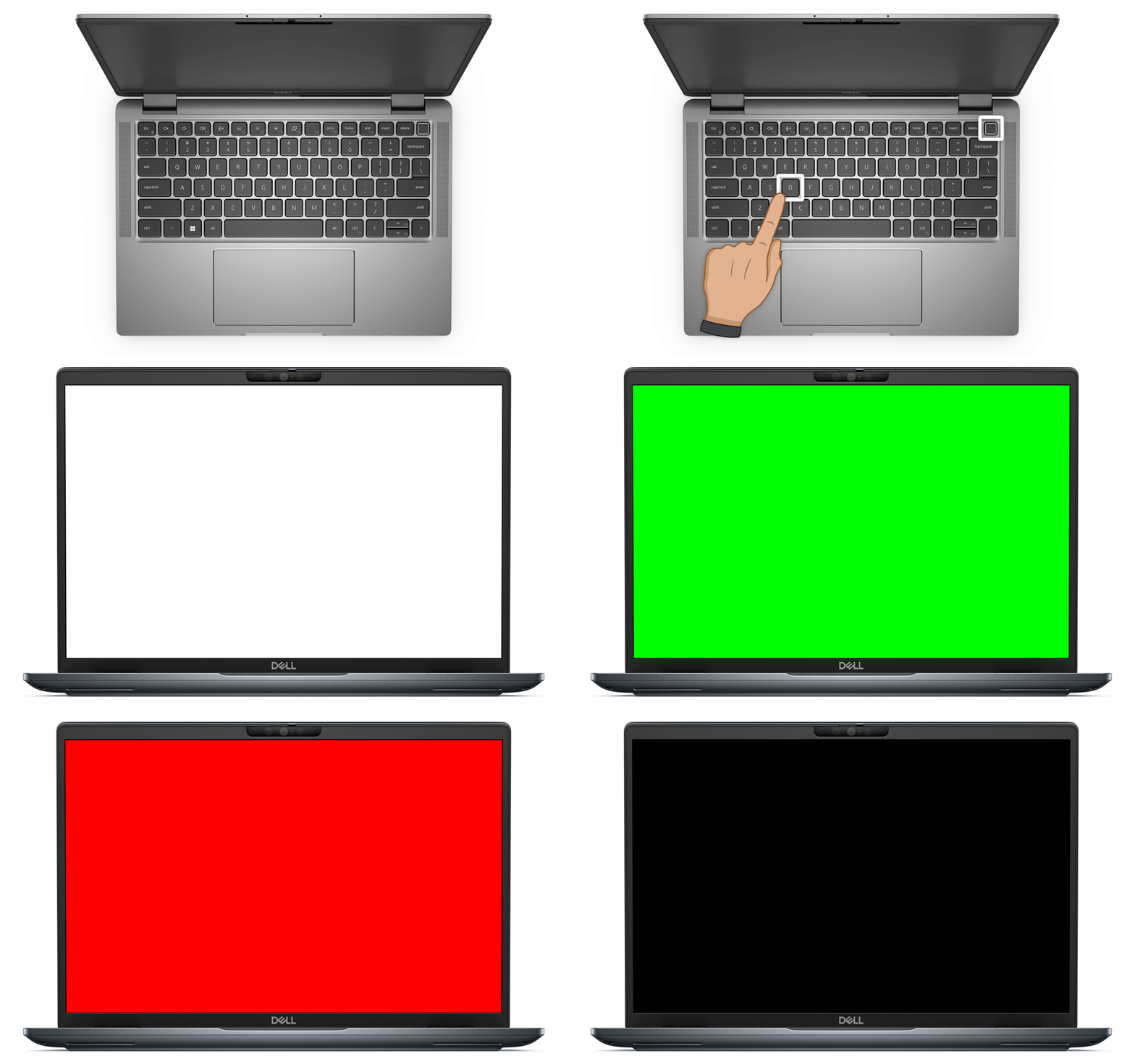
診斷顯示器問題有助於判斷問題是否與螢幕本身或筆記型電腦的軟體有關。Dell 筆記型電腦具有內建 LCD 測試功能,可識別筆記型電腦的 LCD 面板是否有硬體問題。在筆記型電腦上執行 LCD 內建自我測試 (BIST)
- 將筆記型電腦關機。
- 按下 D 鍵 + 電源按鈕以重新開啟。
- 看到螢幕閃爍不同顏色時,請鬆開 D 鍵。
- 螢幕會持續切換色彩 (白色、黑色、紅色、綠色、藍色,如下方動畫所示)。
- 觀察測試期間顯示的色彩,並檢查是否有任何螢幕問題。
- 如果螢幕顯示正常,代表 LCD 運作正常,則問題可能在於顯示卡或顯示器設定。
- 若您發現任何顯示器問題,請聯絡 Dell 技術支援部門,以取得符合您筆記型電腦保固狀態的維修選項。
- 若要結束測試模式,請使用電源按鈕將筆記型電腦關機。
如果測試通過,則顯示器問題可能與軟體有關。請繼續下一個步驟。
使用外部顯示器
連接外部顯示器可協助您判斷問題是否與筆記型電腦的顯示卡、LCD 顯示器或顯示器設定有關:
- 使用 HDMI、DisplayPort 或其他相容纜線,將筆記型電腦連接至已知的良好顯示器。
- 按下 Windows 鍵 + P 鍵,然後選擇複製或延伸。
- 如果外部顯示器運作正常,則筆記型電腦的螢幕可能有硬體問題。
- 如果外部顯示器也有問題,請嘗試針對外部顯示器問題進行故障診斷。
如果外部顯示器可正常運作,請嘗試檢查顯示器設定。請繼續下一個步驟。

檢查亮度設定
有時可能是亮度設得太低。請嘗試使用功能鍵或 Windows 顯示器設定來調整筆記型電腦的亮度。
使用鍵盤功能鍵變更亮度
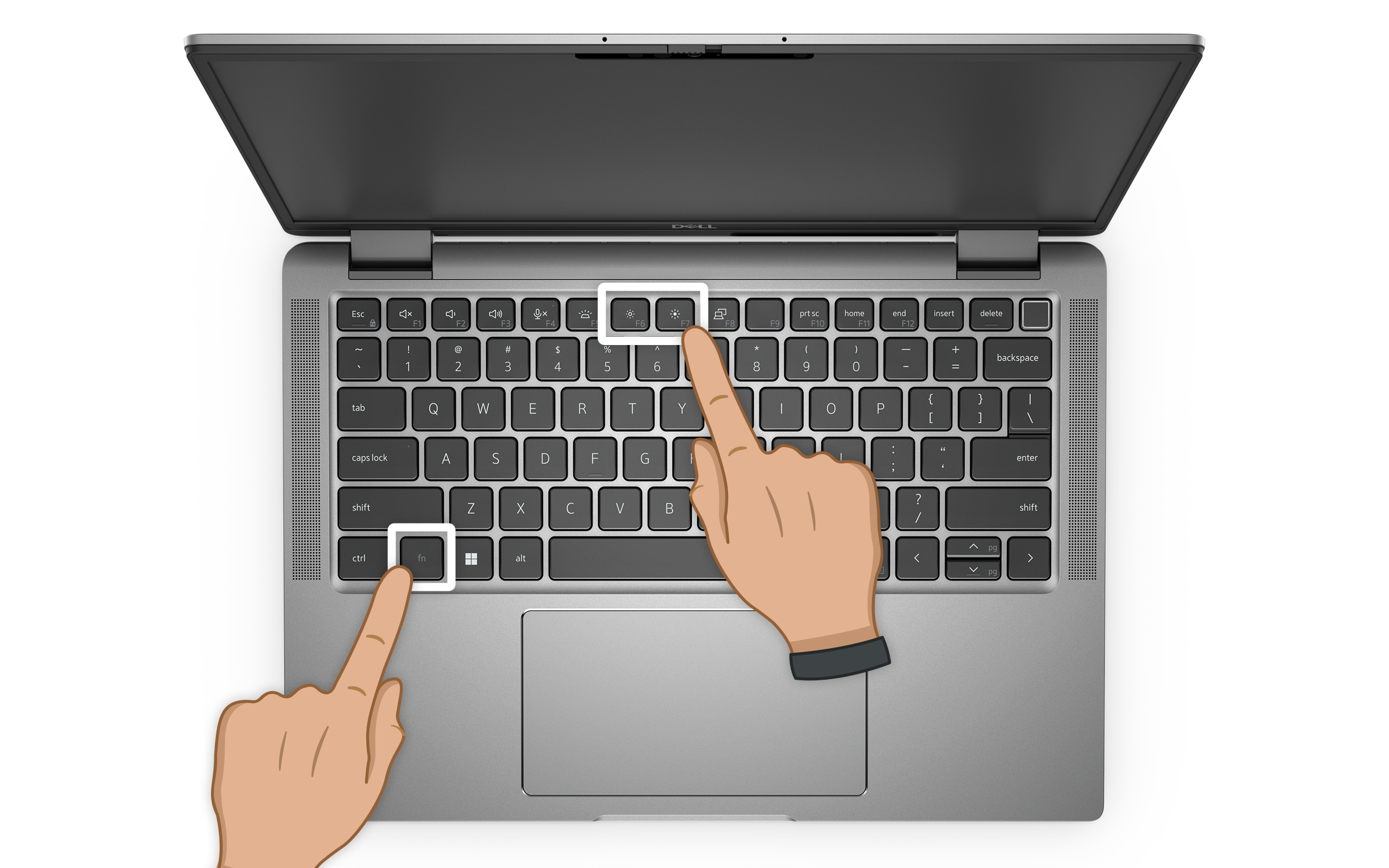
使用亮度功能鍵 (通常為 F6 和 F7) 可調整筆記型電腦顯示器的亮度。按下 Fn 鍵和亮度功能鍵,即可變更螢幕亮度。如果此組合無效,請嘗試僅使用亮度功能鍵。
特定亮度功能鍵可能因機型而異,因此請參閱筆記型電腦的使用手冊以瞭解詳細資訊。
在 Windows 顯示器設定中變更亮度
請確定在 Windows 顯示器設定中,亮度未設為最小值。
- 前往 開始 > 設定 > 系統 > 顯示器,然後使用亮度滑桿根據您的偏好調整亮度級別。開啟 Windows 顯示器設定。
調整亮度沒有幫助嗎?請繼續下一個步驟。

調整顯示器設定
不正確的顯示器設定可能會導致筆記型電腦的 LCD 螢幕出現問題。調整螢幕解析度和更新率,以獲得最佳的筆記型電腦顯示器體驗。
在 Windows 中調整螢幕解析度
檢查解析度,確定其符合筆記型電腦建議的解析度。
- 前往開始 > 設定 > 系統 > 顯示器。開啟 Windows 顯示器設定。
- 找到解析度下拉式功能表,然後選擇筆記型電腦的建議解析度。

在 Windows 中調整螢幕更新率
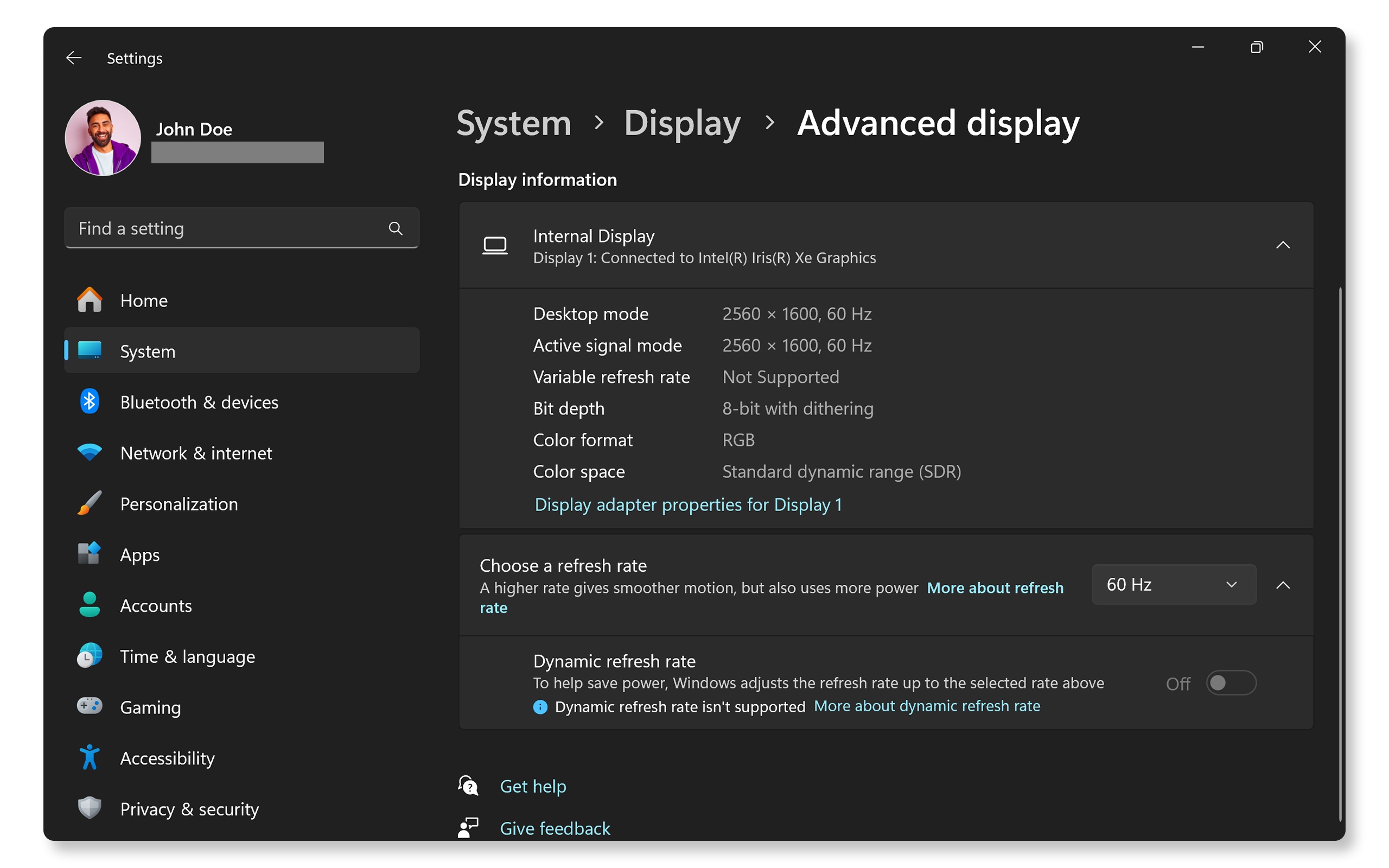
- 前往開始 > 設定 > 系統 > 顯示器 > 進階顯示器。開啟 Windows 顯示器設定。
- 在進階顯示器區段下,找到更新率下拉式功能表,然後為您的筆記型電腦選擇適當的更新率 (通常為 60 Hz)。
如果調整解析度和更新率無法解決顯示器問題,請繼續下一個步驟。
更新顯示卡驅動程式和 BIOS
顯示卡驅動程式過時或 BIOS 設定不正確可能會導致顯示器問題。SupportAssist 是 Dell 的自動化工具,可掃描您的 Windows 電腦,取得驅動程式和韌體更新、下載,然後進行安裝作業。
- 在「開始」功能表中搜尋 SupportAssist,然後開啟應用程式。
- 在首頁索引標籤中,選取更新軟體。
- 按一下開始,檢查是否有驅動程式和 BIOS 更新。
- 按照畫面上的指示完成安裝,並在出現提示時重新啟動電腦。
如果您沒有 SupportAssist,請參閱我們的驅動程式更新指南,以取得下載和安裝 Dell 驅動程式的其他方法。
將筆記型電腦保持在最新狀態可確保顯示器的相容性和最佳效能。如果在更新驅動程式和 BIOS 後顯示器問題仍未解決,請繼續下一個步驟。

檢查是否有軟體更新
將作業系統和應用程式保持在最新狀態,可受益於錯誤修正和強化效能的功能。若要更新 Windows:
- 前往開始 > 設定 > Windows Update,然後按一下檢查更新並安裝任何可用的更新。開啟 Windows Update 設定。

常見問題 (FAQ)
以下是使用者提出的筆記型電腦螢幕或顯示器相關常見問題解答。
1. 如果我的 Dell 筆記型電腦一直顯示空白畫面,該怎麼辦?
- 檢查筆記型電腦是否開啟,電源按鈕 LED 燈是否亮起。如果沒有,請解決電源問題。
- 嘗試連接外部顯示器,檢查問題是否與筆記型電腦的螢幕有關。
- 調整亮度。
2. 我可以自行修復壞點或亮點嗎?
- 不行,壞點或亮點通常表示顯示器有硬體問題。
- 軟體或驅動程式更新無法解決壞點問題。
3. 如果我的顯示器無法開啟或顯示空白畫面,該如何修復?
- 如果您的顯示器無法運作或顯示空白畫面,請參閱我們的指南以進行顯示器問題故障診斷。
4. 為什麼我的 Dell 筆記型電腦螢幕會閃爍?
- 螢幕閃爍通常是驅動程式問題或更新率不正確引起的。
- 更新顯示卡驅動程式和 BIOS。
- 調整更新率設定。
5. 我應該多久更新一次顯示器驅動程式?
- Dell 的自動化工具,例如 SupportAssist 或 Dell Command | Update,會在有您的筆記型電腦可用的驅動程式更新時通知您。
6. 如何調整 Dell 筆記型電腦的對比度和亮度?
- 若要調整亮度,請按下 Fn 鍵並使用指定的功能鍵 (通常為 F6 和 F7)。如果此組合無效,請嘗試僅使用指定的功能鍵。
- 通常可以使用 Windows 中的「色彩校正」公用程式來調整對比度。前往開始 > 設定 > 系統 > 顯示器 > 色彩設定檔。找到色彩校正 區段,按一下校正顯示器,然後依照螢幕上的指示操作。
7. 為什麼我的 Dell 筆記型電腦會顯示「無訊號」訊息?
- 當外部顯示器沒有接收到筆記型電腦的輸入時,通常會出現「無訊號」訊息。
- 請檢查筆記型電腦與外部顯示器之間的連線。
- 確定筆記型電腦已開啟。
- 若要將筆記型電腦從睡眠模式喚醒,請按下鍵盤上的任一按鍵或電源按鈕。
8. 我的筆記型電腦畫面上下顛倒。該如何解決這個問題?
- 如果畫面上下顛倒,請按 Ctrl + Alt + 向下箭頭,將畫面轉回來。
9. 為什麼我的筆記型電腦顯示器在使用某些應用程式時畫面會變形?
- 這可能是由於應用程式和筆記型電腦的螢幕解析度或顯示卡設定之間的相容性問題。
- 請嘗試調整解析度設定或更新應用程式,查看這是否能解決問題。
10. 如何修復僅顯示黑畫面與游標的筆記型電腦螢幕?
11. 如何在筆記型電腦上關閉自動調整亮度功能?
- 若要停用自動調整亮度功能,請前往開始 > 設定 > 系統 > 顯示器。關閉光線改變時自動變更亮度。
12. 我的筆記型電腦螢幕偏黃。我該如何解決這個問題?
- 色調偏黃通常是 Windows 中的夜間光線 (藍光過濾) 設定所造成。
- 請關閉夜間光線設定。前往開始 > 設定 > 系統 > 顯示器。找到夜間光線選項並將其關閉。
- 如果關閉夜間光線後螢幕仍偏黃,請執行 LCD 內建自我測試,以檢查是否有硬體問題。
13. 如何修復出現水平或垂直線條的筆記型電腦螢幕?
- 出現水平或垂直線條可能是因為顯示器驅動程式損毀或 LCD 面板問題。
- 請更新顯示卡驅動程式和 BIOS。
- 重新啟動筆記型電腦。
- 檢查在 LCD 內建自我測試中是否出現線條。如果有,請聯絡 Dell 技術支援部門,以取得符合您筆記型電腦保固狀態的維修選項。
14. 如果所有故障診斷步驟都無效,該怎麼辦?
- 其他故障診斷:請嘗試執行額外步驟來修正筆記型電腦顯示器問題。
- 使用 Dell 社群論壇:加入 Dell 社群論壇 (英文版),取得其他使用者的協助。
- 聯絡 Dell 支援:如果問題仍然存在,請聯絡 Dell 技術支援部門,以取得符合您筆記型電腦保固狀態的維修選項。
影片資源

本指南說明如何在電腦上執行 LCD 內建自我測試。它詳細介紹了通過顯示一系列純色來檢查螢幕異常的步驟。

這段影片將引導您針對 Dell 電腦上沒有影像問題進行故障診斷的步驟。內容涵蓋檢查連線、執行 LCD 內建自我測試,以及執行系統診斷。您還將瞭解如何識別潛在的硬體故障和解決顯示問題。

這段影片將引導您瞭解如何使用 Dell SupportAssist 在顯示卡上執行壓力測試請遵循簡單的步驟,確保您的顯示卡發揮最佳效能,並對任何問題進行故障診斷。

本影片提供逐步指南,協助您針對 Dell 筆記型電腦或桌上型電腦無影像問題進行故障診斷。它包括檢查連接、運行硬體診斷以及使用內置自我測試來識別可能 的硬體故障。如果問題仍然存在,它也會提供使用外接式顯示器的建議,以判斷問題是否與筆記型電腦的螢幕有關。如有需要,請聯絡 Dell 支援以取得進一步協助。 ...