臉部辨識無法運作
為了讓 Windows Hello 成為安全的功能,臉部辨識必須確認偵測到的是真人,而不是相片。確保您的臉部清晰可見。如果辨識失敗,您將看到錯誤訊息「無法辨識您」。在這種情況下,請使用 PIN 或密碼登入,然後改善臉部辨識設定。如果您遇到臉部辨識問題,本指南提供逐步說明,可協助您解決臉部辨識問題。

瞭解臉部辨識
臉部辨識是 Windows Hello 的便利功能,可讓您不用輸入密碼即可登入電腦。Windows Hello 會使用執行 Windows 11 之電腦的紅外線 (IR) 攝影機,啟用臉部辨識功能。
臉部辨識的常見問題
以下是導致臉部辨識問題的一些常見問題:
- 攝影機相容性:標準網路攝影機不支援 Windows Hello 臉部辨識。如果您看到「我們找不到與 Windows Hello Face 相容的攝影機」,則您的裝置可能缺少必要的硬體。
- 環境因素:光線不足或強烈的背光可能會導致辨識問題,系統通常會提示「請確保您的臉在畫面中心」。
- 驅動程式問題:過時或故障的驅動程式可能會中斷臉部辨識。
- 系統組態:損壞的系統設定可能會干擾臉部辨識等生物特徵功能。
如何解決臉部辨識問題
驗證您的電腦是否支援臉部辨識
並非所有 Windows 11 裝置都配備必要的硬體,例如用於 Windows Hello 臉部辨識的紅外線 (IR) 攝影機。檢查方式如下:
- 請在使用者手冊中查看裝置的規格,確認其是否包含 IR 攝影機。
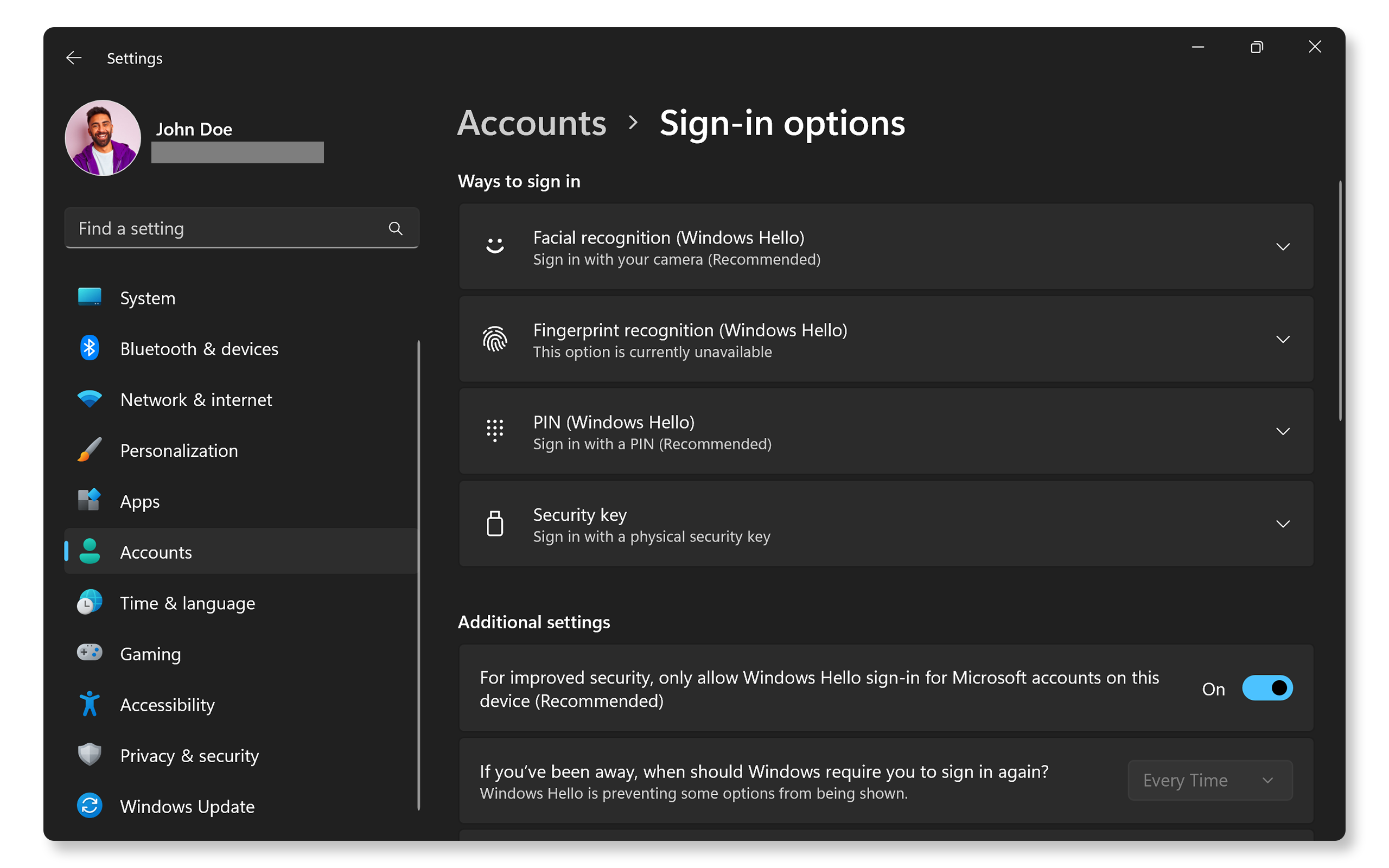
- 前往開始 > 設定 > 帳戶 > 登入選項。如果列出了臉部辨識 (Windows Hello) 選項,則表示您的裝置相容。
如果您的電腦支援臉部辨識,但遇到問題,請繼續下一個步驟。
檢查障礙物
部分攝影機隨附隱私快門或隱私罩,可能會遮擋鏡頭。
- 如果您的裝置在攝影機上有隱私快門,請確保它已開啟。請查看裝置的使用者指南,以取得指示。
- 請確定攝影機上沒有膠帶或灰塵等實體障礙物。
如果沒有障礙物,而且臉部辨識仍然無法運作,請繼續執行下一個步驟。

清潔攝影機
攝影機鏡頭上的障礙物、灰塵、髒汙或碎屑可能會干擾辨識準確度。
- 關閉電腦。
- 請使用柔軟的超細纖維布輕輕清潔攝影機鏡頭。
- 避免使用可能損壞鏡頭的刺激性化學品。
- 重新啟動裝置,並嘗試使用臉部辨識。
如果清潔攝影機沒有幫助,請繼續執行下一個步驟。
最佳化臉部辨識
光線不足或攝影機位置不正確,可能會導致辨識問題。
- 請確保您的臉部光線充足且沒有陰影。避免背光。
- 將臉部直接置於攝影機前方,以獲得最佳掃描效果。
- 在不同的照明環境中測試臉部辨識,以確認功能。
如果此方法沒有幫助,請繼續執行下一個步驟。
測試攝影機功能
請確定您的攝影機已由 Windows 識別,且正常運作。
- 在開始功能表中搜尋攝影機,然後開啟應用程式。
- 確認您的網路攝影機是否正常運作。
- 如果攝影機在應用程式中正常運作,則表示攝影機硬體正常運作。
如果攝影機應用程式可正常運作,但問題仍然存在,請繼續執行下一個步驟。
更新驅動程式與 BIOS
過舊的驅動程式和 BIOS 通常會導致指紋辨識器等硬體元件出現功能問題。SupportAssist 是 Dell 的自動化工具,可掃描您的 Windows 電腦,取得驅動程式和韌體更新、下載,然後進行安裝作業。
使用 SupportAssist
- 在開始功能表中搜尋 SupportAssist,然後開啟應用程式。
- 在首頁索引標籤中,選取更新軟體。
- 按一下啟動,檢查是否有驅動程式和 BIOS 更新。
- 按照畫面上的指示完成安裝,並在出現提示時重新啟動電腦。
如果您沒有 SupportAssist,請參閱我們的驅動程式更新指南,以取得下載和安裝 Dell 驅動程式的其他方法。
如果更新驅動程式和 BIOS 無法解決問題,請繼續執行下一個步驟。
檢查 Windows 更新
持續更新作業系統可確保您擁有最新的功能和修正程式。如要檢查 Windows 更新:
- 前往開始 > 設定 > Windows Update。開啟 Windows Update 設定。
- 選取檢查更新,並安裝可用的更新。

如果更新 Windows 沒有幫助,請繼續執行下一個步驟。
重新設定臉部辨識
重設臉部辨識組態可能會有幫助。
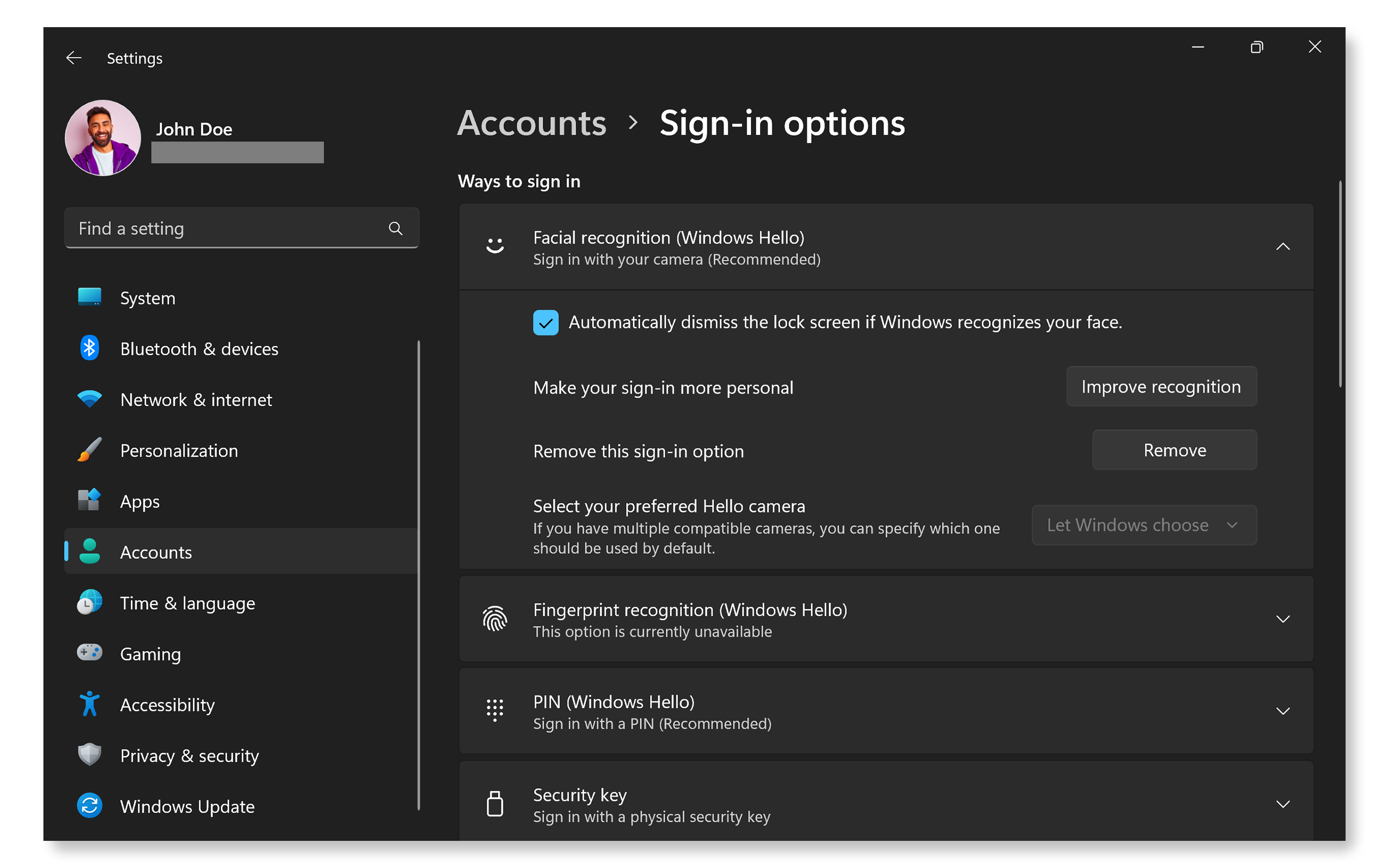
- 前往開始 > 設定 > 帳戶 > 登入選項。開啟 Windows 登入設定。
- 選取臉部辨識 (Windows Hello), 然後按一下移除。
- 按一下設定,然後按照畫面上的指示掃描您的臉部。
- 重新啟動裝置,並嘗試使用臉部辨識登入。
如果重新設定臉部辨識設定無法解決問題,請繼續執行下一個步驟。
執行 Windows 疑難排解員
Windows 11 包含內建疑難排解員,可解決攝影機問題。
- 前往開始 > 設定 > 系統 > 疑難排解 > 其他疑難排解員。開啟 Windows 疑難排解員設定。
- 在清單中找到攝影機,然後按一下執行。
- 按照螢幕上的指示操作,並允許 Windows 自動套用任何建議的修正程式。

常見問題 (FAQ)
以下是使用者提出的 Windows Hello 和臉部辨識相關常見問題解答。
1. 如何知道我的電腦或顯示器是否支援 Windows Hello?
- 請檢查裝置是否具有 Intel RealSense 或 IR 攝影機。
- 請確認您的電腦執行的是 Windows 11 (22H2 或更新版本)。
2. 如果系統無法識別我的攝影機,該怎麼辦?
- 請更新攝影機驅動程式。
- 確保隱私權設定允許存取攝影機。
3. 我可以在沒有網際網路連線的情況下,使用臉部辨識嗎?
- 可以,設定完成後,Windows Hello 會離線運作,因為它會將臉部資料儲存在您的裝置本機上。
4. 如果我的攝影機可以正常運作,但 Windows Hello 無法正常運作,該怎麼辦?
- 請確認您的攝影機是否支援 Windows Hello。請在使用者指南中查看裝置的規格。
- 請嘗試移除現有的臉部辨識組態,然後重新設定。
5. 設定臉部辨識後忘記 PIN 碼,該怎麼辦?
- 您可以重設 PIN 碼,請前往開始 > 設定 > 帳戶 > 登入選項 > PIN (Windows Hello),然後按一下變更 PIN。
- 請按照螢幕上的指示,重設或變更 PIN 碼。
6. 如果我的臉部辨識反覆失敗會怎樣?
- 請嘗試調整照明條件。
- 清除所有障礙物。
- 重新設定臉部辨識設定。
7. 我可以在 Windows 的單一使用者帳戶中,新增多張臉部辨識相片嗎?
- 每個使用者帳戶可以註冊一張主要臉部相片。
- 其他帳戶可以註冊自己的臉部相片。
8. 我可以在臉部辨識和其他登入方法之間切換嗎?
- 可以,若要在登入畫面切換登入方法,請按一下登入選項。
9. 如何重新安裝攝影機驅動程式?
- 在開始按鈕上按一下右鍵,然後選取裝置管理員。
- 展開攝影機。
- 在攝影機上按一下滑鼠右鍵,然後選取解除安裝裝置。
- 請重新啟動電腦。Windows 會自動重新安裝必要的驅動程式。

10. 戴眼鏡、帽子或其他配飾會影響辨識嗎?
- Windows Hello 可以適應眼鏡等變化,但重新設定或改善辨識設定會有幫助。
- 若要改善辨識設定,請前往開始 > 設定 > 帳戶 > 登入選項 > 臉部辨識 (Windows Hello),然後按一下改善辨識設定。
11. 如何移除或重設我的臉部辨識資料?
- 前往開始 > 設定 > 帳戶 > 登入選項 > 臉部辨識 (Windows Hello),然後按一下移除。
12. 如果這些故障診斷步驟都沒有用,該怎麼辦?
- 使用 Dell 社群論壇:加入 Dell 社群論壇 (英文版),取得其他使用者的協助。