ProDeploy Data Migration 工具
自我引導式遷移包含在 ProDeploy Plus 中,可供選擇遷移自有資料的 ProDeploy Essentials 客戶使用。
準備遷移
請在決定好的位置安裝新電腦,並將舊電腦放在附近。在整個遷移過程中,請務必將舊電腦和新電腦接上電源插座,並保持網路連線狀態。
備註:資料遷移的速度有時可能會相當緩慢。只要您的電腦保持連線,資料就會持續遷移。如果有任何問題,請聯絡您的專案經理,或使用支援電子郵件或交談連結。請勿在遷移期間中斷電腦連線或關閉電腦電源,這會使您必須重新開始遷移程序。
自我引導式資料遷移步驟如下:
- 在舊電腦和新電腦上開啟本指南。
- 下載 DMTBackup.exe 至舊電腦,然後下載 DMTRestore.exe 至新電腦。兩者均下載完成後,請在兩台電腦上執行 .exe 檔案。在此程序中,DMTBackup.exe 和 DMTRestore.exe 必須在對應的新/舊電腦上同時執行。
- 在每台電腦上出現提示時,選取 Network PC to PC (在電腦間建立網路連線)。
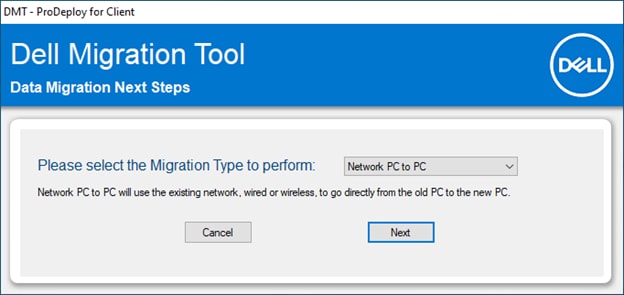
圖 1:遷移類型畫面 - 當舊電腦畫面提示輸入新電腦名稱或 IP 位址時,輸入新電腦上顯示的 IP 位址,然後按一下下一步。
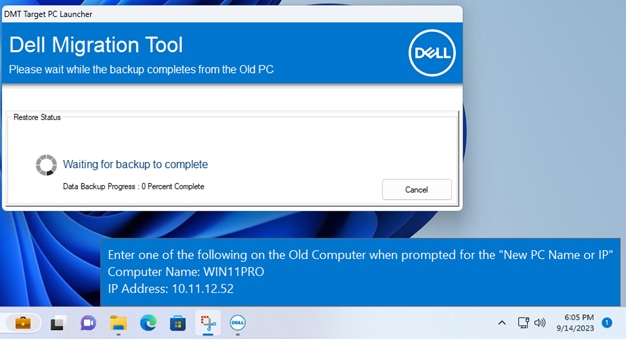
圖 2:新電腦 - 顯示電腦名稱和 IP 位址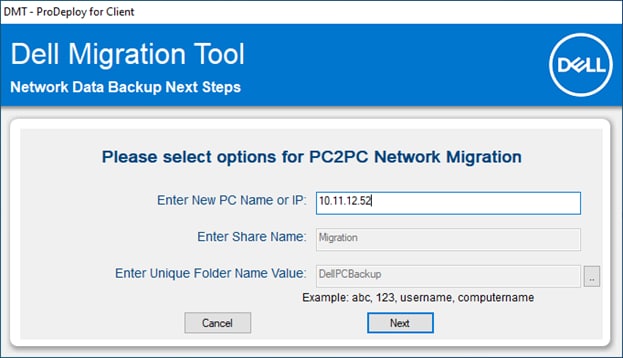
圖 3:舊電腦 - 輸入新電腦上顯示的內容 - 確認資訊正確無誤。按一下開始以開始資料遷移。在舊電腦上完成備份後,新電腦上的還原作業應會自動開始。
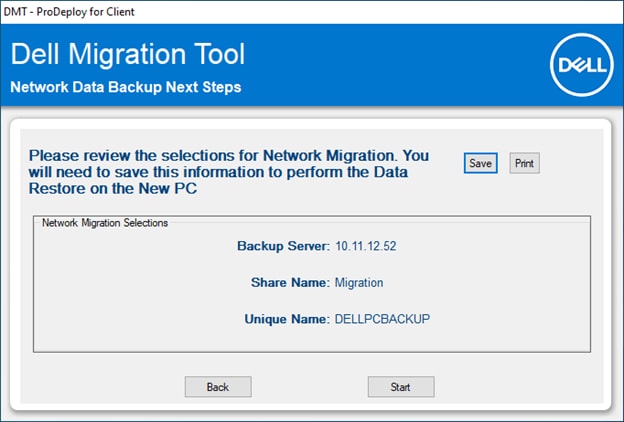
圖 4:檢閱選項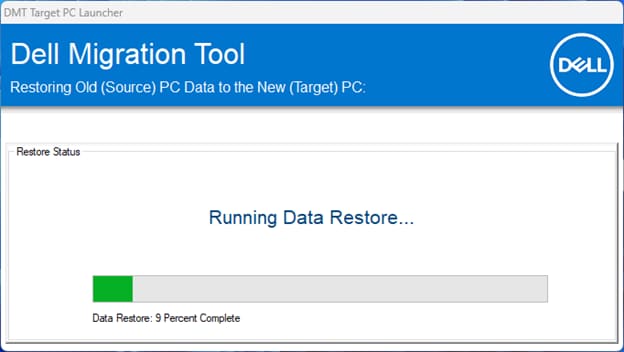
圖 5:執行資料遷移 - 資料遷移作業完成後,您會在新電腦上看到「摘要」畫面。
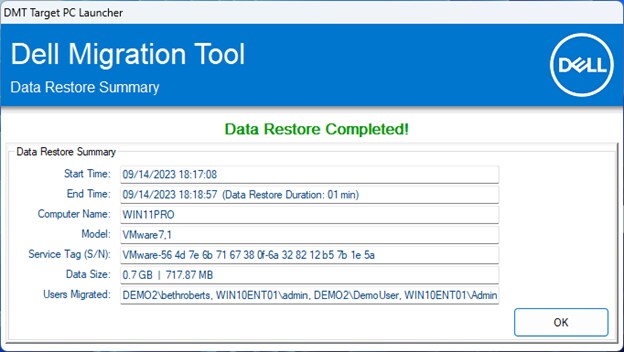
圖 6:摘要畫面
備註:視轉移的資料量多寡而定,資料遷移可能需要數小時的時間。