Windows回復イメージのダウンロードと作成
Windows回復ドライブを作成して、潜在的なシステム障害からコンピューターを保護します。USB回復キーを使用すると、工場出荷時にインストールされたオペレーティング システム、ドライバー、アプリケーションなど、パソコンを元の構成に復元できます。
デル・テクノロジーズでは、サポートされているコンピューターでWindowsを復元する際に最適なエクスペリエンスを得るため、SupportAssist OS Recoveryを使用することをお勧めします。SupportAssist OS Recoveryを使えない場合や、このオプションがお使いのコンピューターにない場合でも心配は無用です。これらのシンプルな手順に従えば、独自のブータブルWindows USB回復メディアを作成できます。
Dell OS Recovery Toolをダウンロードする
インストール対象のコンピューターに適合するバージョンのDell OS Recovery Toolをダウンロードします。これは、回復ドライブの作成に使用する、作業用のコンピューターです。リカバリー対象のDellコンピューターではなく、そのコンピューターの元々のWindowsのバージョンには依存しません。
コンピューターのプロセッサー タイプを確認する
必要なバージョンがわからない場合は、ツールをインストールする作業用のコンピューターで次の点を確認します:
- [スタート]>[設定]>[システム]>[バージョン情報]を選択します。
- [デバイスの仕様]で、[システム タイプ]を見つけます。
- x64ベース プロセッサーと表示されている場合は、バージョンx64をダウンロードしてください。ARMベース プロセッサーと表示されている場合は、バージョンARM64をダウンロードしてください。
注:Dell OSリカバリー ツールはWindows 10とWindows 11で動作し、.NET Framework 4.8以降が必要です。macOSやLinuxにはインストールできません。
ダウンロードが完了したら、手順1:Dell OS Recovery Toolをインストールするに進み、ツールをセットアップします。
 Dell OS Recovery Toolをダウンロードする(Windows x64)
Dell OS Recovery Toolをダウンロードする(Windows ARM64)
Dell OSリカバリー ツールとは
コンピューターがクラッシュして、すべてが失われたと感じたことはありますか?Dell OSリカバリー ツールにお任せください。このユーティリティーを使用して、特定のコンピューター モデルに合わせてカスタマイズされたWindowsの回復イメージをダウンロードできます。このツールを使えば、必要なときにいつでもWindowsを再インストールできるUSB回復キーを簡単に作成できます。
Dell OSリカバリー ツールの主なメリット
- モデル固有の回復:Dell製コンピューターの出荷時に同梱されていたWindowsのバージョンを正確にダウンロードし、すべてが正常に動作するようにします。
- USB回復キー:技術的な知識は不要です!このツールは、自動的にブータブルUSB回復キーを作成し、プロセスをシンプルで手間のかからないものにします。
- 工場出荷時にインストールされたアプリケーションとドライバー:回復イメージには、お使いのコンピューターに固有のDell製アプリケーションとドライバーがすべて含まれているため、すぐに作業を開始できます。
- 信頼できるソース:Dellから直接Windowsの正規版をダウンロードして、テスト済みのサポート対象ソフトウェアを安全に使用できます。
必要なこと
Dell OSリカバリー ツールを使用する前に、次のものを用意してください。
- 互換性のあるコンピューター:.NET Framework 4.8以降がインストールされているWindows 10またはWindows 11コンピューターが必要になります。
- USBドライブ:16GB以上の空き容量があるUSBドライブ。
- インターネット接続:回復イメージをダウンロードするための安定したインターネット接続が必要です。
- Dell OS Recovery Tool:作業用のコンピューターに適合するバージョンx64またはARM64をダウンロードします。
メモ:Dell OSリカバリー ツールは、Windowsでのみ動作します。Ubuntuのリストアが必要な場合は、Ubuntu回復キー作成のガイドを参照してください。
重要である理由
Windowsの回復イメージまたは回復ドライブを作成することは、以下の点で役立つため、非常に重要です。
- コンピューターがクラッシュした場合や重大な問題が発生した場合にコンピューターを復元します。
- すべてを最初から再インストールする必要がなくなるため、時間を節約できます。
- バックアップ プランを持つことでデータを保護できます。
Windows USB回復キーを作成する方法
ステップ1:Dell OS Recovery Toolをインストールする
Dell OSリカバリー ツールは、Windows 10およびWindows 11と互換性があり、.NET Framework 4.8以降が必要です。動作しているコンピューターのアーキテクチャに適したバージョン(x64またはARM64)をダウンロードすることが重要です。
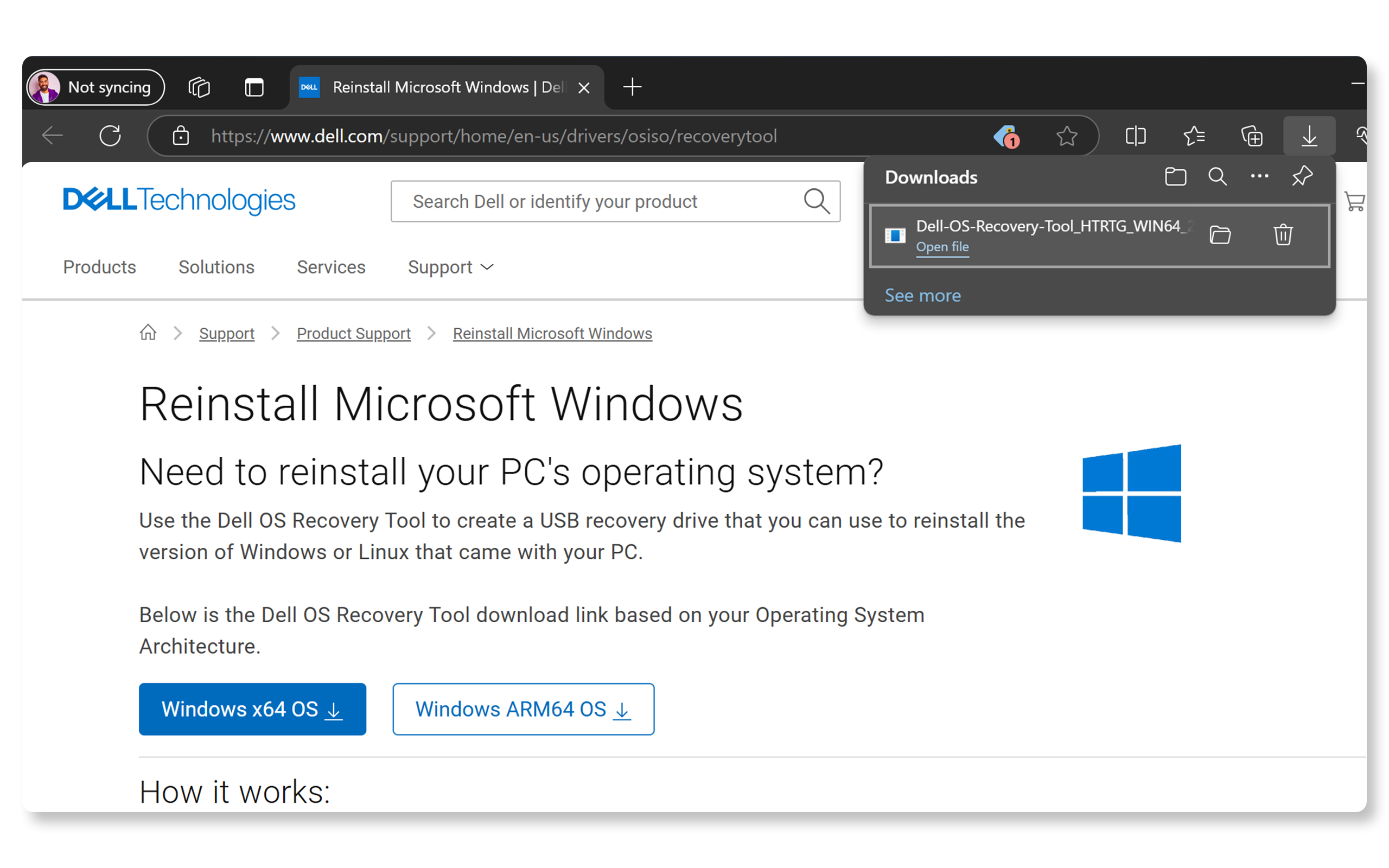
- ダウンロード セクションに移動し、作業用のコンピューターに基づいてバージョンx64またはARM64をダウンロードします。
- ダウンロードしたファイルをダブルクリックし、画面の指示に従ってツールをインストールします。
ステップ2:お使いのDell製コンピューターの特定
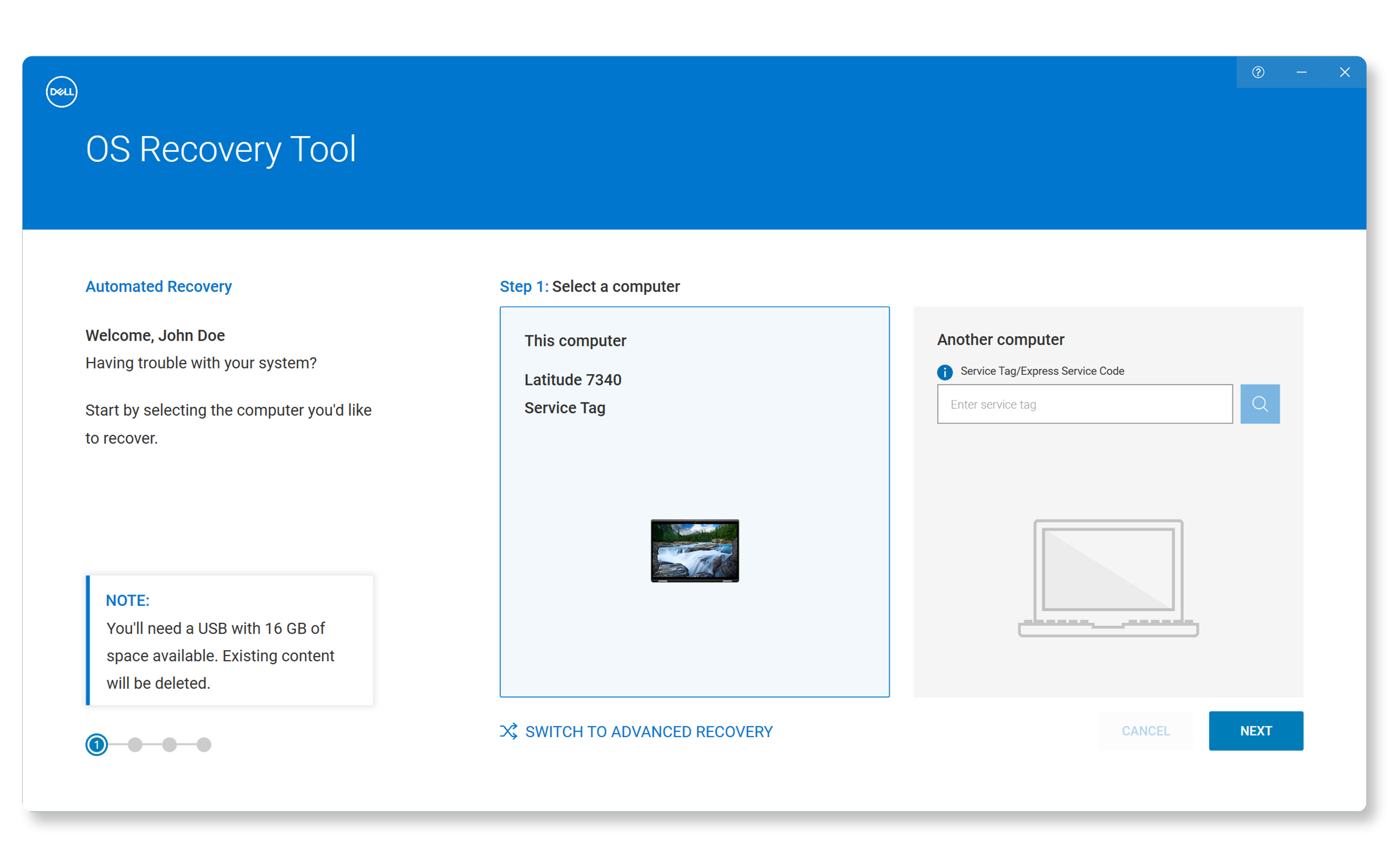
- Dell OSリカバリー ツールを開きます。
- お使いのコンピューターのサービス タグまたはエクスプレス サービス コードを入力します。同じDell製コンピューターを使用している場合は、ツールで自動検出されます。それ以外の場合は、コンピューターのステッカーに記載されているサービス タグまたはエクスプレス サービス コードを手動で入力します。サービス タグが認識されない場合は、よくあるご質問#21を参照してください。
ステップ3:USBドライブの準備
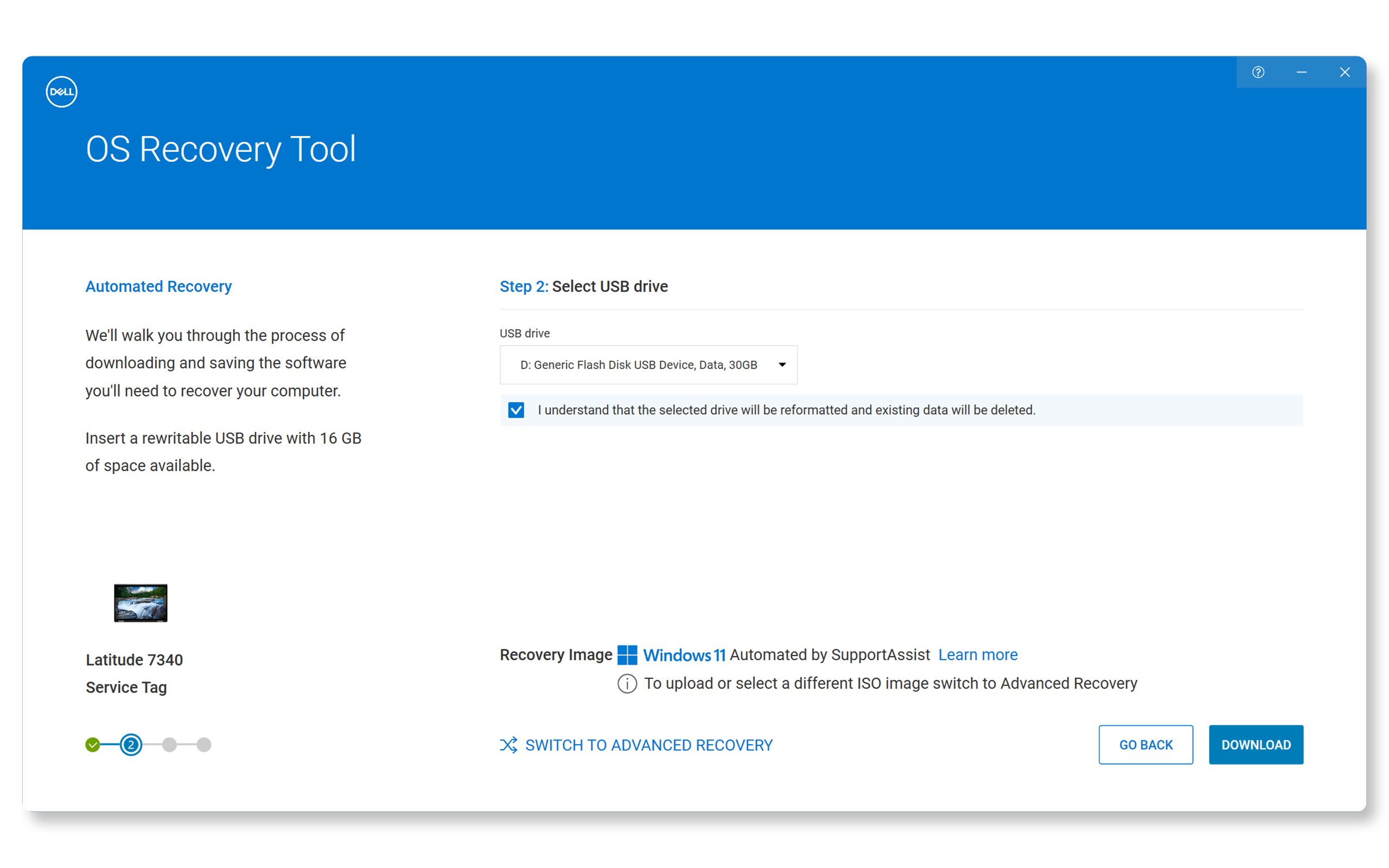
- コンピューターにUSBドライブを接続します。
- 接続したUSBドライブを選択します。
- チェック ボックスをオンにすると、USBドライブが消去され、すべてのデータが削除されます。
ステップ4:回復イメージの作成
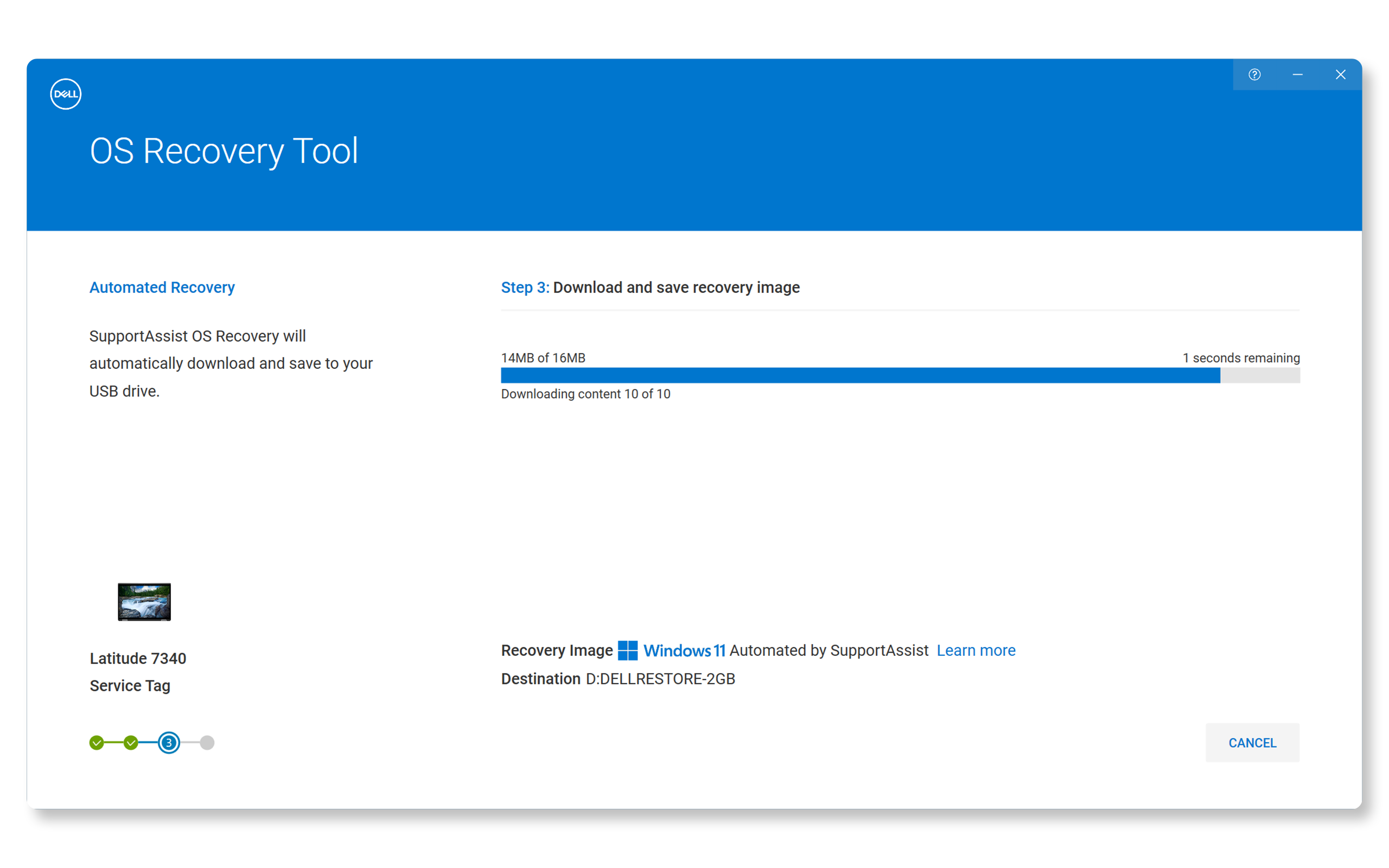
- [ダウンロード]をクリックして、回復イメージのダウンロードを開始します。
- ダウンロードが完了するまで待機します。インターネットの速度によっては、時間がかかる場合があります。
- ダウンロードが完了すると、ツールが自動的にUSB回復キーを作成します。
ステップ5:回復イメージの使用
- コンピューターを再起動します。
- Dellのロゴが表示されたらF12を押して、ブート メニューに入ります。
- ブート メニューからUSBドライブを選択します。
- 画面に表示される手順に従い、Windowsを修復または再インストールします。
Dell OSリカバリー ツールの使用に関するヒント
- このプロセスにより、USBドライブ上のすべてのデータが消去されます。開始する前に、重要なファイルをバックアップします。
- コンピューターを電源に接続したままにしてください。これはダウンロードとUSB作成のプロセスが中断されるのを防ぐためです。
- より安定したダウンロードのために、有線インターネット接続を使用してください。
よくある質問(FAQ)
以下は、Dell OSリカバリー ツールに関する一般的な質問と詳しい回答です。
1.Dell OS Recovery Toolはどこでダウンロードできますか?
- このページの「Dell OS Recovery Toolをダウンロードする」セクションからダウンロードできます。x64またはARM64のバージョンを選択します。
2.x64またはARM64のどのバージョンのDell OS Recovery Toolをダウンロードすればよいですか?
- ツールのインストール対象のコンピューターのプロセッサーに適合するバージョンを選択します。確認するには、[スタート]>[設定]>[システム]>[バージョン情報]の順に移動し、[システム タイプ]を確認します。このバージョンは、お使いのDellコンピューターに搭載のWindowsのバージョンには依存しません。
3.Dell OSリカバリー ツールを使用してWindowsの回復キーを作成するには何が必要ですか?
- 動作しているWindowsコンピューター、16GB以上の空き容量があるUSBドライブ、インターネット接続、インストール済みのDell OSリカバリー ツールが必要です。
4.Dell OSリカバリー ツールを使用すると、USBドライブ上のデータはすべて消去されますか?
- はい。回復ドライブを作成すると、USBドライブ上のすべてのデータが消去されます。開始する前に、必ずファイルをバックアップしてください。
5.Dell製以外のコンピューターでDell OSリカバリー ツールを使用することはできますか?
- はい。別のWindowsコンピューターで使用しても、回復イメージを作成できます。バージョンx64またはARM64のWindowsで動作します。
6.Windows回復ドライブの作成にはどのくらいの時間がかかりますか?
- 所要時間は、インターネットの速度とWindows回復イメージのサイズに応じて異なります。数分から数時間かかる場合があります。
7.Dell OSリカバリー ツールで回復イメージの作成に失敗した場合はどうすればよいですか?
- USBドライブが正しく挿入され、十分な空き容量があることを確認してください。インターネット接続を確認して、ツールを再起動してみてください。問題が解決されない場合は、Dellテクニカル サポートにお問い合わせください。
8.USB回復キーを使用して、新しいハードドライブまたはSSDにWindowsをインストールできますか?
- はい。USB回復キーを使用して、新しいハードドライブまたはSSDにWindowsをインストールできます。USB回復キーから起動し、画面の指示に従うだけです。
9.Dell OSリカバリー ツールでサポートされているオペレーティング システムは何ですか?
- Dell OSリカバリー ツールは、.NET Framework 4.8を搭載したWindows 10およびWindows 11で動作します。バージョンx64またはARM64のWindowsにインストールできます。macOSやLinuxにはインストールできません。
10.Dell OSリカバリー ツールを使用して、WindowsおよびLinux用の回復ドライブを作成できますか?
- いいえ。お使いのDell製コンピューターにプリインストールされているWindows用の回復ドライブのみ作成できます。UbuntuまたはLinuxの再インストールにサポートが必要な場合は、Ubuntu回復ドライブを作成するためのガイドに従ってください。
11.回復イメージを使用してコンピューターを復元するにはどうすればよいですか?
- コンピューターを再起動し、Dellのロゴが表示されたらF12を繰り返し押して、ブート メニューを表示します。USBドライブを選択し、Enterを押して、画面の指示に従います。コンピューターを復元するとすべてのデータが消去されるため、最初にファイルをバックアップしてください。
12.Dell OSリカバリー ツールはMacまたはLinuxコンピューターで使用できますか?
- いいえ。Dell OSリカバリー ツールはLinuxまたはmacOSにはインストールできません。
13.USBドライブなしでWindowsの回復メディアを作成できますか?
- いいえ。Dell OSリカバリー ツールを使用してWindowsの回復メディアを作成するには、16GB以上の空き容量があるUSBドライブが必要です。
14.USBドライブがDell OSリカバリー ツールによって認識されない場合はどうすればよいですか?
- USBドライブが正しく接続されていることを確認し、別のUSBポートで試してみるか、ドライブをFAT32やNTFSにフォーマットしてみるか、別のUSBドライブを使用してみてください。
15.Dell OSリカバリー ツールを使用してWindowsをアップグレードできますか?
- いいえ。このツールは、Windowsのアップグレードではなく、コンピューターを工場出荷時の状態に復元するためのWindows回復メディアを作成するためのものです。
16.ダウンロード プロセス中にインターネット接続が中断された場合はどうなりますか?
- ダウンロードは自動的に一時停止し、インターネット接続が回復すると再開されます。自動的に再開されない場合は、ツールを再起動して、ダウンロードを再度開始してください。
17.同じUSBドライブを使用して、別のDell製コンピューター用に複数の回復イメージを作成できますか?
- いいえ。各回復イメージは、それが作成されたDell製コンピューターに固有のものです。回復イメージごとに個別のUSBドライブが必要になります。
18.Dell OSリカバリー ツールを使用して個人ファイルをバックアップできますか?
- いいえ。このツールは、Windowsを復元するための回復メディアを作成するためのものです。個人データには、別のバックアップ ソリューションを使用してください。
19.Dell OSリカバリー ツールを使用してLinuxまたはUbuntuの回復イメージをダウンロードできますか?
- いいえ。Dell製コンピューターの工場出荷時にインストールされていたWindowsオペレーティング システム用の回復メディアの作成のみをサポートしています。
20.Dell OSリカバリー ツールを使用してDVDに回復イメージを作成できますか?
- いいえ。このツールは、DVDよりも信頼性が高く、高速なUSBドライブに回復イメージを作成するためのものです。
21.Dell OSリカバリー ツールでサービス タグやエクスプレス サービス コードが認識されないのはなぜですか?
- サービス タグに入力ミスがないか再確認し、お使いのシステムがサポート対象であること(Windows 10以降)と、インターネットに接続されていることを確認してください。また、サービス タグの代わりにエクスプレス サービス コードを使用してみてください。問題が解決しない場合は、Dellテクニカル サポートにお問い合わせください。
22.有効なサービス タグやエクスプレス サービス コードがなくてもDell OSリカバリー ツールを使用できますか?
- いいえ。デバイスを検証し、正しい回復イメージを提供するには、有効なサービス タグまたはエクスプレス サービス コードが必要です。
23.Snapdragonを搭載したDell製コンピューターで回復イメージを作成できますか?
- いいえ。Dell OS Recovery Toolでは、Qualcomm Snapdragonプロセッサーを搭載したDell製コンピューター用の回復ドライブを作成できません。これらのコンピューターでWindowsを復元するには、Windowsのプッシュ ボタン リセットを使用します。これは、バージョンARM64のツールとは異なります。バージョンx64およびARM64は、ツールをインストールする作業用コンピューター向けのものです。そのコンピューターのプロセッサーに適合するバージョンを選択します。