Windows 11またはWindows 10が起動しないDell製コンピューターのトラブルシューティング
概要: PCの電源は入るがWindowsを起動できない場合の基本的なトラブルシューティング手順BIOS画面を通過してもOSのロードに失敗したコンピューターは、No Boot状態になっています。
この記事は次に適用されます:
この記事は次には適用されません:
この記事は、特定の製品に関連付けられていません。
すべての製品パージョンがこの記事に記載されているわけではありません。
手順
メモ:Microsoftは、2025年10月14日にWindows 10のサポートを終了します。詳細については、「Microsoft Windows 10のサポート終了のお知らせ」を参照してください。
作業を開始する前に:
「Dell 製コンピューターでWindowsライブラリーが起動しない 」ページで説明されている基本的なトラブルシューティング手順が完了していることを確認します。この記事では、これらの手順が省略されるところを取り上げます。起動の問題を解決するための高度なソリューションについて説明します。これらの方法は、Windowsの適切なロードを妨げる、より深いシステムの問題に対処します。
次のビデオは、コンピューターで起動の問題が発生しているかどうかを特定するのに役立ちます。
起動しないDell製コンピューターの症状
再生時間: 0:39
クローズド キャプション: このビデオは複数の言語でご覧いただけます。字幕アイコンをクリックし、希望の言語を選択します。
クイック リファレンス:
| 問題 | このソリューションを試す |
|---|---|
| 最近のアップデートまたはソフトウェアが原因で問題が発生しました。 | システムの復元ポイントを使用する |
| 何が間違っているのかわからない。 | ファイルを保持しながらWindowsをリセットする |
| ログインの失敗、ユーザー プロファイル サービス エラー、または特定のユーザー アカウント内の不安定性。 | プロファイル ソリューションの修正 |
| 「オペレーティング システムが見つかりません」エラー | システムファイルの修復方法 |
| 「Boot Configuration Data file is missing」、「Windows failed to start」、「Missing BOOTMGR」といったタイプのメッセージが表示されます。 | ブート構成の修正 |
| 何も機能しません | 新規インストールを検討するタイミング |
システムの復元ポイントを使用する
システムの復元ポイントを使用すると、通常の起動を妨げる可能性のある最近の変更を元に戻すことができます。システムの復元ポイント アプリケーションにアクセスするには、次の手順を実行します。
- Windows回復環境(WinRE)にアクセスします(手順は記事の下部にあります)。
- [システムの復元]>[トラブルシューティング]>[詳細オプション]を選択します(図1)
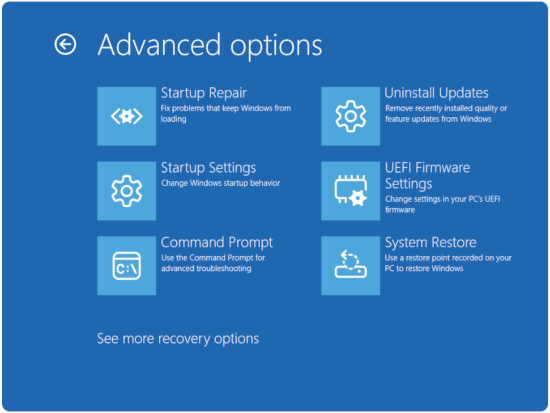
図1:詳細オプション - 「次へ」をクリックします。
- 起動の問題が発生する前の復元ポイントを選択します(使用可能な復元ポイントがない場合は、「 ファイルを保持したままWindowsをリセットする」セクションに移動します)。
- ウィザードに従ってリストアを完了します
メモ: システムの復元は個人ファイルには影響しませんが、最近インストールしたプログラムとドライバーは削除されます。
ファイルを保持しながらWindowsをリセットする
このオプションでは、個人データを保持したままWindowsが再インストールされます。
- リセット オプションにアクセスします。
- Windows回復環境(WinRE)にアクセスします(手順は記事の下部にあります)。
- [トラブルシューティング]>[このPCをリセット]を選択します(図2)。
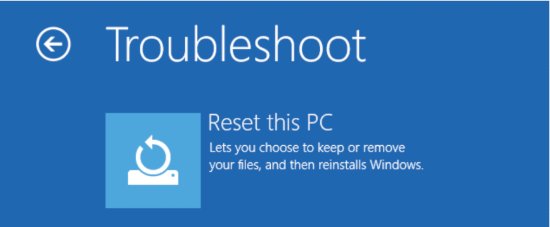
図2: このPCをリセット - [Keep my files]を選択します。
- お使いのコンピューターがBitLockerで暗号化されている場合は、要求されたときに回復キーを入力します。account.microsoft.com でアカウントにログインし、[デバイス]セクションを確認すると、キーを見つけることができます。
- その他のオプションを選択します。
- [Local reinstall (faster)]または[Cloud download (get latest Windows])を選択します。
- リセットを完了します。
- 画面の指示に従います。
- このプロセスには、システムに応じて1〜3時間かかります。

メモ: このプロセスでは、個人用ファイルは保持されますが、インストールされているプログラムが削除され、設定がデフォルトにリセットされます。
プロファイル ソリューション
破損したユーザー プロファイルを修正します。
ユーザー プロファイルが破損すると、Windowsが完全にロードできなくなる可能性があります。
- Windows回復環境(WinRE)にアクセスします(手順は記事の下部にあります)。
- [スタートアップ設定]>トラブルシューティング>詳細オプションを選択します
- 再起動 をクリックします。
- お使いのコンピューターがBitLockerで暗号化されている場合は、要求されたときに回復キーを入力します。account.microsoft.com でアカウントにログインし、[デバイス]セクションを確認すると、キーを見つけることができます。
- 次の項目を選択します。
- セーフ モードの場合は4または F4 を押します(図3)。
- [ セーフ モードとネットワーク]の場合は5または F5 (図3)。
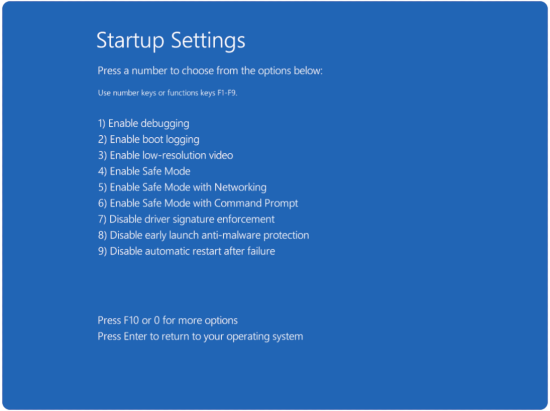
図3: スタートアップ設定オプション
- セーフモードでプロファイルエラーを確認します。
- C:\Users\に移動します。
- .bak拡張子を持つフォルダーを探します。
- 必要に応じて、新しいユーザー プロファイルを作成します。
- セーフモードで、[設定]>[アカウント>家族と他のユーザー]に移動します。
- [その他のユーザーをこのPCに追加]をクリックします。
- プロンプトに従って、新しいローカル アカウントを作成します。
システムファイルの修復方法
Windowsブート マネージャーの問題を修正します。
スタートアップ ファイルが破損すると、Windowsを正しく起動できなくなります。それらを再構築する方法は次のとおりです。
- Windows回復環境(WinRE)にアクセスします(手順は記事の下部にあります)。
- コマンド プロンプト>[トラブルシューティング]>[詳細オプション]を選択します(図4)
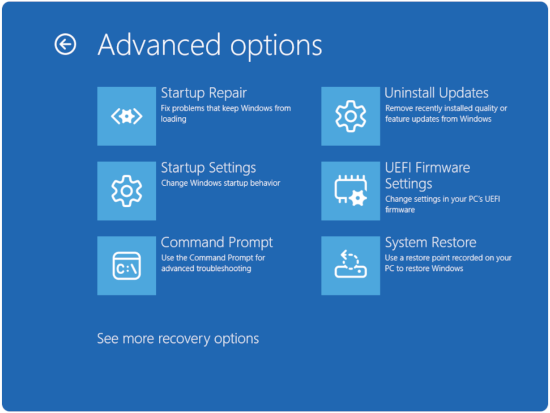
図4:詳細オプション - お使いのコンピューターがBitLockerで暗号化されている場合は、要求されたときに回復キーを入力します。account.microsoft.com でアカウントにログインし、[デバイス]セクションを確認すると、キーを見つけることができます。
メモ: プロンプトが表示されたら、「 Y 」と入力して、Windowsのインストールをブート リストに追加します。
- ブート構成データ(BCD)を再構築する
- コマンド プロンプトで、
bootrec /fixmbrをクリックし、 Enter キーを押します。 - コマンド プロンプトで、
bootrec /fixbootをクリックし、 Enter キーを押します。メモ: アクセス拒否メッセージが表示されることがあります。その場合は、次のコマンドに進みます。 - コマンド プロンプトで、
bootrec /scanosをクリックし、 Enter キーを押します。 - コマンド プロンプトで、
bootrec /rebuildbcdをクリックし、 Enter キーを押します。
- コマンド プロンプトで、
- 修復の確認
- 「exit」と入力して、コンピューターを再起動します。
- Windowsが正常に起動するかどうかを確認します。
高度なコマンドでシステムファイルを修復する
システムファイルチェッカーはいくつかの問題を見逃す可能性があります。次の包括的な修復方法を使用します。
- リカバリー環境でのコマンド プロンプトへのアクセス
- Windows回復環境(WinRE)にアクセスします(手順は記事の下部にあります)。
- コマンド プロンプト>トラブルシューティング>詳細オプションを選択します(図5)
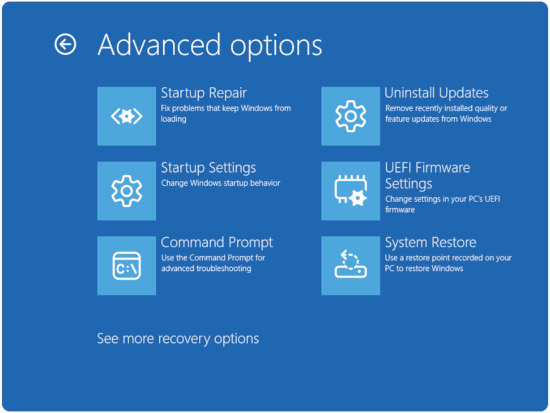
図5:詳細オプション - お使いのコンピューターがBitLockerで暗号化されている場合は、要求されたときに回復キーを入力します。account.microsoft.com でアカウントにログインし、[デバイス]セクションを確認すると、キーを見つけることができます。
- オフライン修復でSFCを使用する
- タイプ
sfc /scannow /offbootdir=C:\ /offwindir=C:\Windowsをクリックし、 Enter キーを押します。
- タイプ
- 特定のファイルが破損していないか確認する
- タイプ
findstr /c:"[SR]" %windir%\logs\cbs\cbs.log >sfcdetails.txtコマンド プロンプトで入力し、 Enter キーを押します。
- タイプ
メモ: 「Windowsリソース保護で破損したファイルが見つかりましたが、それらの一部を修復できませんでした」というメッセージが表示された場合、これらのコマンドは、標準のSFCでは解決できないことを解決します。
ブート構成の修正
- Windows回復環境(WinRE)にアクセスします(手順は記事の下部にあります)。
- コマンド プロンプト>トラブルシューティング>[詳細オプション]を選択します(図6)
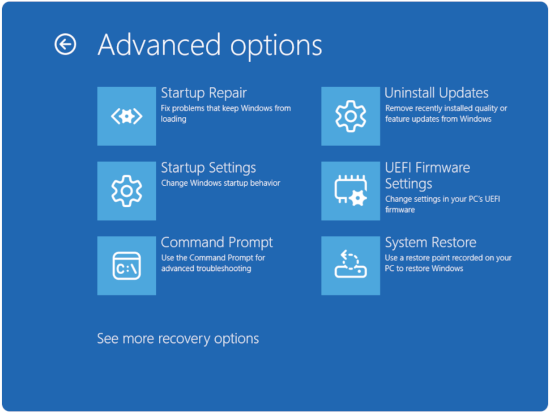
図6:詳細オプション - お使いのコンピューターがBitLockerで暗号化されている場合は、要求されたときに回復キーを入力します。account.microsoft.com でアカウントにログインし、[デバイス]セクションを確認すると、キーを見つけることができます。
UEFI起動の問題を修正します。
最新のシステムでは、レガシーBIOSの代わりにUEFIが使用されています。UEFI起動の問題を修復する方法は次のとおりです。
- EFIブート パーティションを再作成します。
- コマンド プロンプトで、
diskpartをクリックし、 Enter キーを押します。 - コマンド プロンプトで、
select disk 0をクリックし、 Enter キーを押します。 - コマンド プロンプトで、
list partitionをクリックし、 Enter キーを押します。 - コマンド プロンプトで、
select partition [EFI partition number]をクリックし、 Enter キーを押します。 - コマンド プロンプトで、
assign letter=Sをクリックし、 Enter キーを押します。 - コマンド プロンプトで、
exitをクリックし、 Enter キーを押します。
- コマンド プロンプトで、
- EFIブートローダーを再構築します
- コマンド プロンプトで、
bcdboot C:\Windows /s S: /f UEFIをクリックし、 Enter キーを押します。
- コマンド プロンプトで、
- 一時的なドライブ文字を削除します。
- コマンド プロンプトで、
diskpartをクリックし、 Enter キーを押します。 - コマンド プロンプトで、
select disk 0をクリックし、 Enter キーを押します。 - コマンド プロンプトで、
select partition [EFI partition number]をクリックし、 Enter キーを押します。 - コマンド プロンプトで、
remove letter=Sをクリックし、 Enter キーを押します。 - コマンド プロンプトで、
exitをクリックし、 Enter キーを押します。
- コマンド プロンプトで、
新規インストールを検討するタイミング
クリーンインストールが必要な兆候:
- 複数回の修復試行に失敗しました
- システム ファイルが広範囲に破損している
- ハードウェア検証後も起動の問題が解決しません
- 正常に起動した後もパフォーマンスが悪いままです
クリーン インストール前のバックアップに関する考慮事項
- 重要なデータを回復します。
- データをバックアップする最も確実な方法は、起動可能な外付けメディアを使用するか、ハード ドライブを物理的に取り外すことです。これにより、コンピューターが起動しない場合でも、別のオペレーティング システムから内部ファイルにアクセスできます。
- ソフトウェアを文書化します。
- インストールされているプログラムのリスト
- ライセンス キーとアクティベーション情報をメモします。
詳細については、Dellナレッジベース記事「 SupportAssist OS Recoveryを使用したコンピューターの修復と復元」を参照してください。
次のビデオでは、コンピューターでオペレーティング システムの復元を実行する方法について、2つのオプションについて説明します。
OSシステムの復元を実行する方法(データ バックアップあり)
再生時間:04:20
字幕:このビデオは複数の言語で利用できます。字幕アイコンをクリックし、希望の言語を選択します。
Windows Recovery Environment (WinRE)にアクセスする方法
- コンピューターの電源を切った状態から始めます。コンピューターの電源ボタンを押し、すぐにF12キーを1秒に1回のペースで押して、システム ブート メニューを起動します。
- [SupportAssist OS Recovery]を選択して、SupportAssist OS Recoveryを起動します。
- SupportAssist OS Recoveryで、OS Recoveryホーム画面の右上にある3点リーダー
 をクリックすると、ドロップダウン メニューが表示されます。
 - [Windowsリカバリー]を選択します。
- コンピューターが再起動してWindows回復環境(WinRE)に入ります。
その他の情報
対象製品
Alienware, Dell All-in-One, Dell Pro All-in-One, Dell Pro Max Micro, Dell Pro Max Slim, Dell Pro Max Tower, Dell Pro Micro, Dell Pro Slim, Dell Pro Tower, Dell Slim, Dell Tower, Inspiron, OptiPlex, Vostro, XPS, G Series, G Series, Alienware
, Dell Laptops, Dell Plus, Dell Pro, Dell Pro Max, Dell Pro Plus, Dell Pro Premium, Inspiron, Latitude, Dell Pro Rugged, Vostro, XPS, Fixed Workstations, Mobile Workstations
...
文書のプロパティ
文書番号: 000124359
文書の種類: How To
最終更新: 19 4月 2026
バージョン: 44
質問に対する他のDellユーザーからの回答を見つける
サポート サービス
お使いのデバイスがサポート サービスの対象かどうかを確認してください。